1. 아두이노 소프트웨어에서 로봇(Blackberry)에 프로그램 올리기 – USB 케이블 연결 및 전원 켜기
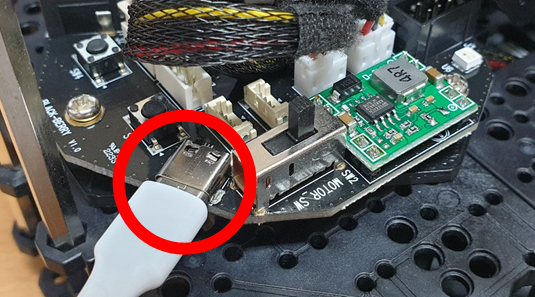
(1) 제공된 USB케이블의 USB커넥터 부분을 아두이노가 설치된 PC에 연결하고, C타입 USB 커넥터 부분을 로봇(Blackberry) 후면에 있는 포트에 좌측 그림과 같이 연결합니다.
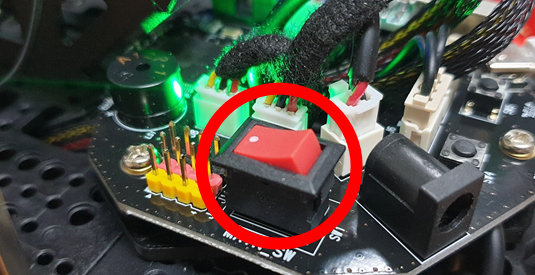
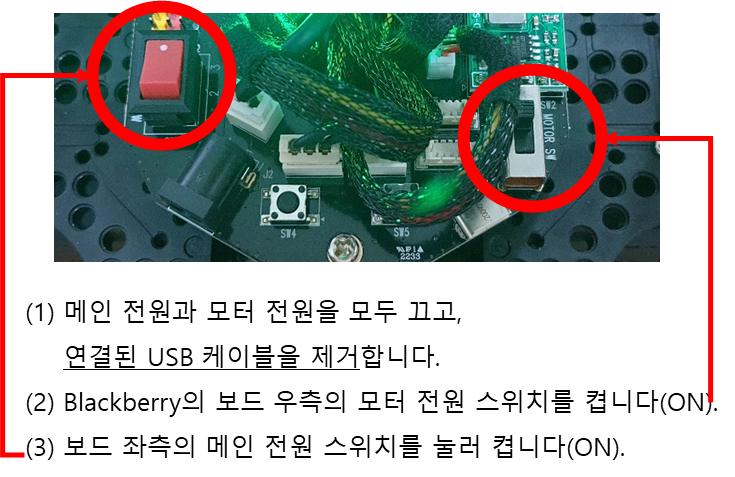
(2) Blackberry의 보드 좌측을 보면 메인 전원 스위치(빨간색)가 있습니다. 이 스위치의 흰색 점이 있는 부분을 눌러서 켭니다. (켜지면 초록 LED가 점등됩니다.)
메인 전원이 스위치가 on인 상태이어야 프로그램을 업로드하고 실행할 수 있습니다.
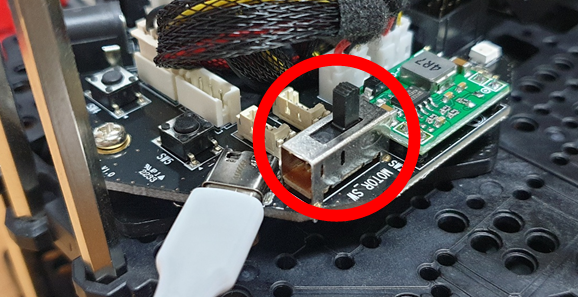
(3) Blackberry의 우측을 보면 Blackberry의 모터 전원 스위치(검정색)가 있습니다. 이 모터 전원 스위치를 로봇의 정면 방향으로 밀어서 모터 전원을 on 시킵니다.
이 스위치가 켜져 있어야 스마트 액츄에이터에 전원이 공급됩니다.
모터 전원 스위치를 켜면 기존에 저장된 프로그램이 실행되어 Blackberry가 갑자기 움직일 수도 있으니 주의해야 합니다. 액츄에이터를 사용하지 않을 경우 스위치는 off 상태로 두어도 됩니다.
모터 전원을 켜지 않아도 프로그램 업로드는 가능하기 때문에 위 주의사항을 숙지하고 필요에 따라 스위치를 조작해야 합니다.
모터의 구동을 확인하는 실습을 하기 위해서는 보드의 메인 전원 스위치와 모터 전원 스위치를 함께 켜야 합니다.
(4) 아두이노 소프트웨어에서 로봇(Blackberry)에 프로그램 올리기 – 보드 선택
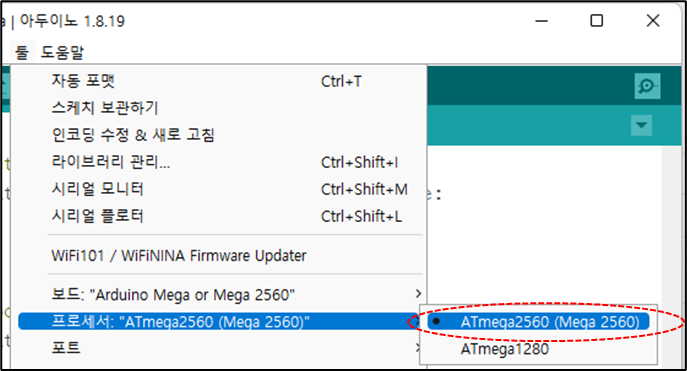
Arduino 소프트웨어의 [툴] 메뉴에서 “보드” -> “Arduino Mega or Mega 2560”을 선택합니다.
Arduino 소프트웨어의 [툴] 메뉴에서 “프로세서” -> “ATmega2560 (Mega 2560)”을 선택합니다.

(5) 아두이노 소프트웨어에서 로봇(Blackberry)에 프로그램 올리기 – COM 포트 연결
- 연결된 시리얼 통신 (COM) 포트가 없는 경우

- PC의 시리얼 통신 (COM) 포트 38번으로 연결된 경우
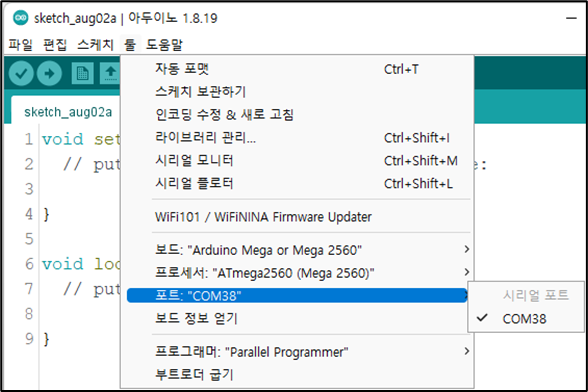
[참고] Blackberry를 PC USB 포트에 연결하지 않은 상태에서 확인한 후, 연결하고 다시 보면 연결된 COM 포트가 추가되어 있습니다.
만약 PC의 다른 USB 포트에 연결선을 꽂으면 COM 번호가 바뀝니다.
(6) 아두이노 소프트웨어에서 로봇(Blackberry)에 프로그램 올리기 – LED 켜고 끄기 예제 (무작정 따라하기)
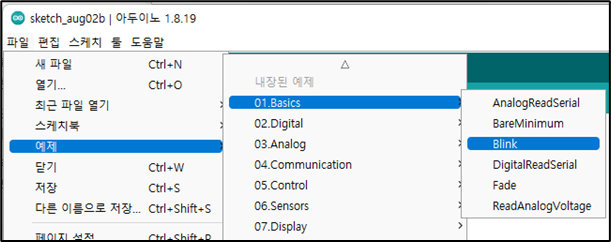
- Arduino 소프트웨어의 [파일] ▶ [예제] ▶ [01.Basics] 메뉴에서 “Blink”를 선택합니다.
- Blackberry의 LED는 아두이노의 D4핀에 연결되어있기 때문에 코드에 LED_BUILTIN(세 군데)을 전부 4로 바꿔줍니다.
- rduino 소프트웨어 툴 바에서 업로드 아이콘을 클릭하여 프로그램을 컴파일하고 Blackberry에 업로드합니다.
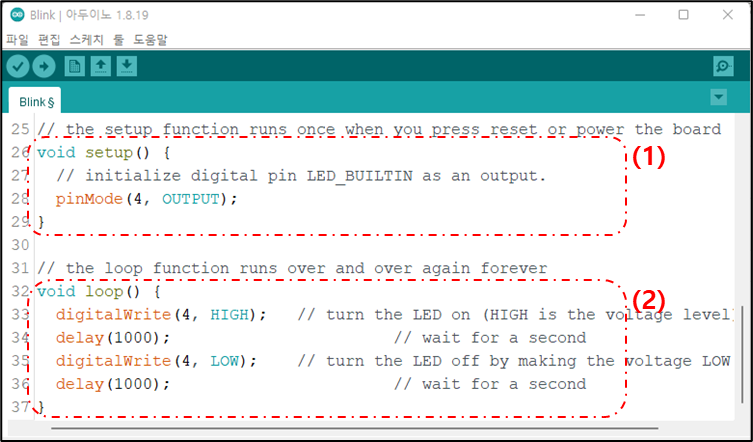
- setup함수는 아두이노 보드가 켜진 후 처음에 한 번만 실행되는 함수입니다. 주로 초기화 하거나 세팅하는 코드를 작성합니다.
- loop함수는 setup이 실행된 후 아두이노 보드가 꺼질 때 까지 반복해서 실행되는 함수입니다.
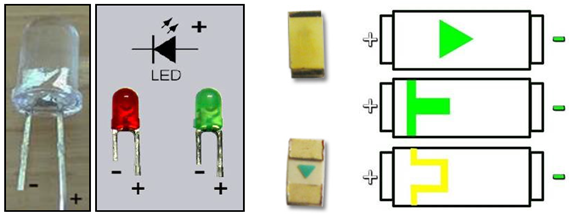
[ LED 외관 및 극성과 기호 ]
(7) 아두이노 소프트웨어에서 로봇(Blackberry)에 프로그램 올리기 – 프로그램 업로딩 및 실행
[ 프로그램 업로드 및 실행 ]
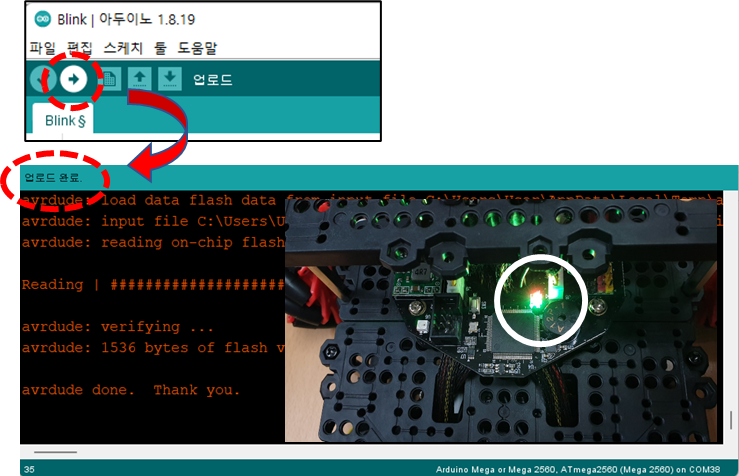
오류가 없이 프로그램 업로드가 끝나면 바로 실행됩니다(보드의 빨간 LED가 1초 주기로 On/Off 반복 점멸).
[ USB 케이블 분리 후 충전 배터리 전원으로 프로그램 실행하기 ]
'소프트웨어 > Arduino' 카테고리의 다른 글
| PSD를 사용한 측정 및 거리 출력 실습 (0) | 2026.03.09 |
|---|---|
| 무선으로 시리얼 모니터 사용하기 (1) | 2026.03.08 |
| 시리얼 모니터 (0) | 2026.03.07 |
| 모바일 매니퓰레이터 블랙베리 소개 및 Arduino Software 설치 (0) | 2026.03.07 |
| Arduino 탄생 이야기 (1) | 2026.03.07 |
