1. Windows 10 기준 PC의 블루투스 연결 세팅 (1)
모바일매니퓰레이터 블랙베리에는 블루투스 모듈이 장착되어 있어서, PC가 블루투스 통신이 가능하다면 무선으로 시리얼 모니터를 사용할 수 있습니다.
Windows 10 기준 PC에서 블루투스 연결 세팅하기
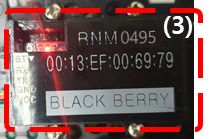
(4) Bluetooth모듈 상단에 인쇄된 이름(RNMxxxx)을 확인하고, 디바이스 추가 창에서 같은 이름의 블루투스 장치가 검색되면 클릭합니다.
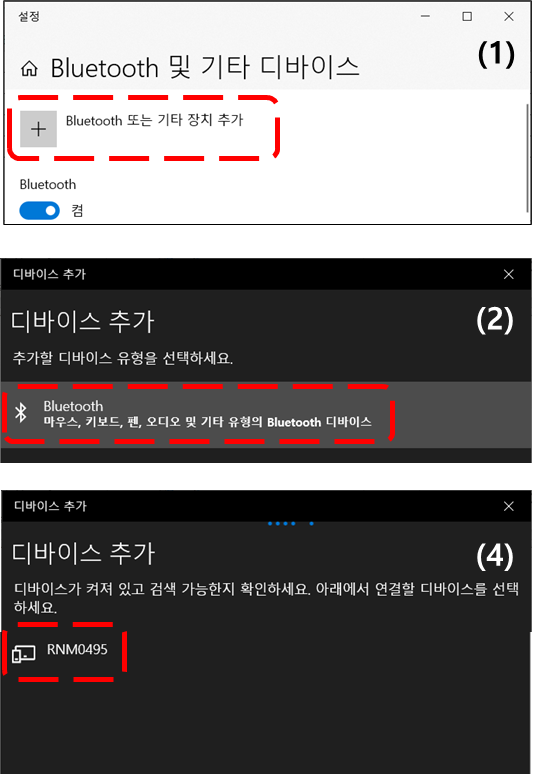
2. Windows 10 기준 PC의 블루투스 연결 세팅 (2)
(5) PIN을 입력하는 곳에는 HC-06의 기본 비밀번호인 “1234”를 입력한 후 [연결]을 클릭합니다.
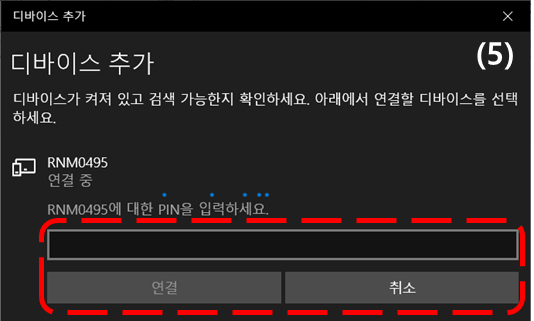
(6) 디바이스를 사용할 준비가 되었다고 나오면 디바이스 추가 창을 닫고,
Bluetooth 및 기타 디바이스 창에서 [관련 설정] -> [추가 Bluetooth 옵션]을 클릭합니다.

3. Windows 10 기준 PC의 블루투스 연결 세팅 (3)
(7) Bluetooth 설정 창이 열리면 COM 포트 탭에서 “송신” 방향인 COM 포트 번호를 확인합니다. 블루투스를 이용해 블랙 베리에서 보낸 정보를 무선으로 받아 시리얼 모니터에 표시하기 위해 이 송신 COM 포트를 사용합니다.

4. Windows 11 기준 PC의 블루투스 연결 세팅 (1)
모바일매니퓰레이터 블랙베리에는 블루투스 모듈이 장착되어 있어서,
PC가 블루투스 통신이 가능하다면 무선으로 시리얼 모니터를 사용할 수 있습니다.
(1) Windows 11 기준 PC에서 블루투스 연결 세팅하기
[설정]>[Bluetooth 및 장치]>[장치]>[장치 추가]를 클릭합니다.
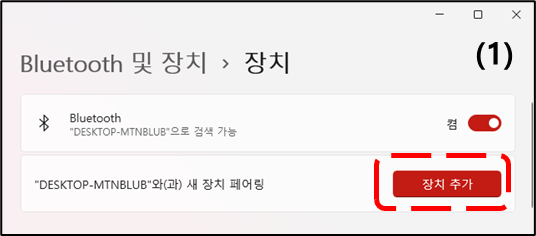
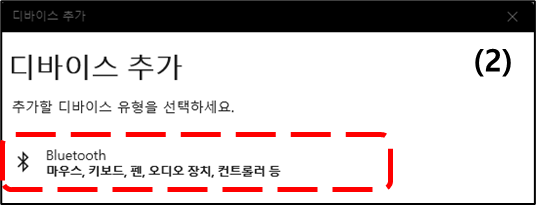
(2) Bluetooth를 클릭합니다.
(3) 로봇의 전원을 켜고 Bluetooth모듈에 빨간 빛이 깜박이는지 확인합니다.
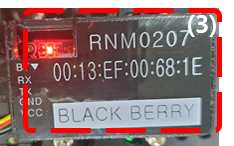
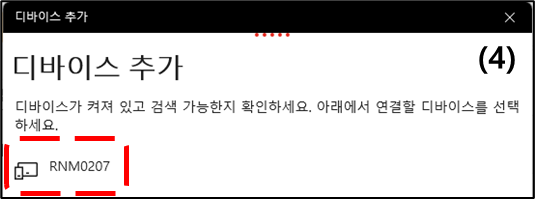
(4) Bluetooth모듈 상단에 인쇄된 이름(RNMxxxx)을 확인하고, 디바이스 추가 창에서 같은 이름의 블루투스 장치가 검색되면 클릭합니다.
5. Windows 11 기준 PC의 블루투스 연결 세팅 (2)
(5) PIN을 입력하는 곳에는 HC-06의 기본 비밀번호인 “1234”를 입력한 후 [연결]을 클릭합니다.

(6) 디바이스를 사용할 준비가 되었다고 나오면 디바이스 추가 창을 닫고,
Bluetooth 및 장치 > 장치 창에서
[관련 설정] -> [추가 Bluetooth 설정] 을 클릭합니다.

6. Windows 11 기준 PC의 블루투스 연결 세팅 (3)
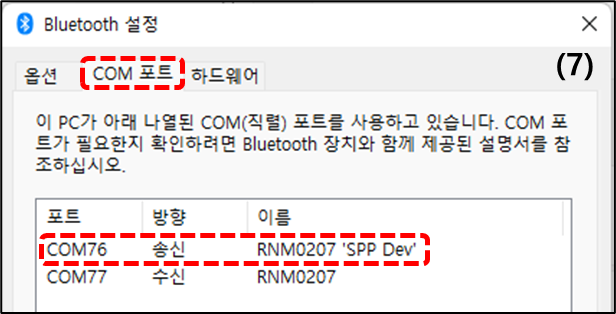
(7) Bluetooth 설정 창이 열리면 COM 포트 탭에서 “송신” 방향인 COM 포트 번호를 확인합니다. 블루투스를 이용해 블랙 베리에서 보낸 정보를 무선으로 받아 시리얼 모니터에 표시하기 위해 이 송신 COM 포트를 사용합니다.
7. 코드 분석
Arduino Mega에는 시리얼 통신을 위한 송신과 수신용 핀이 네 세트가 있습니다. 그 중 하나를 블루투스 모듈에 연결하여 사용할 수 있습니다.
블랙베리의 블루투스 모듈은 Serial3에 연결되어 있습니다. Serial을 사용하여 시리얼 모니터에 데이터를 출력했던 것과 동일한 방식으로 Serial3를 초기화 한 후 사용합니다.
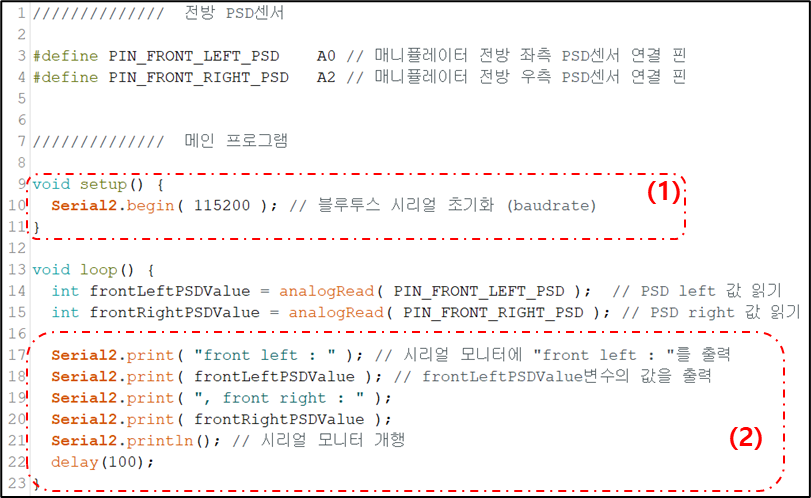
//////////////  전방 PSD센서

#define PIN_FRONT_LEFT_PSD    A0 // 매니퓰레이터 전방 좌측 PSD센서 연결 핀
#define PIN_FRONT_RIGHT_PSD   A2 // 매니퓰레이터 전방 우측 PSD센서 연결 핀


//////////////  메인 프로그램

void setup() {
  Serial3.begin( 115200 ); // 블루투스 시리얼 초기화 (baudrate)
}

void loop() {
  int frontLeftPSDValue = analogRead( PIN_FRONT_LEFT_PSD );  // PSD left 값 읽기
  int frontRightPSDValue = analogRead( PIN_FRONT_RIGHT_PSD ); // PSD right 값 읽기

  Serial3.print( "front left : " ); // 시리얼 모니터에 "front left : "를 출력
  Serial3.print( frontLeftPSDValue ); // frontLeftPSDValue변수의 값을 출력
  Serial3.print( ", front right : " );
  Serial3.print( frontRightPSDValue );
  Serial3.println(); // 시리얼 모니터 개행
  delay(100);
}
(1) Serial2 객체의 begin(통신 속도) 함수를 처음으로(한 번만) 호출하여 초기화합니다.
블랙베리에 장착된 블루투스 모듈의 통신 속도는 115200으로 설정 되어있기 때문에, 소스 코드에서도 115200을 사용해야 합니다.
(2) 이제 시리얼 모니터에 출력하던 것과 마찬가지로 print함수 또는 println함수를 사용하여 블루투스 모듈을 통해 데이터를 무선으로 전송할 수 있습니다.
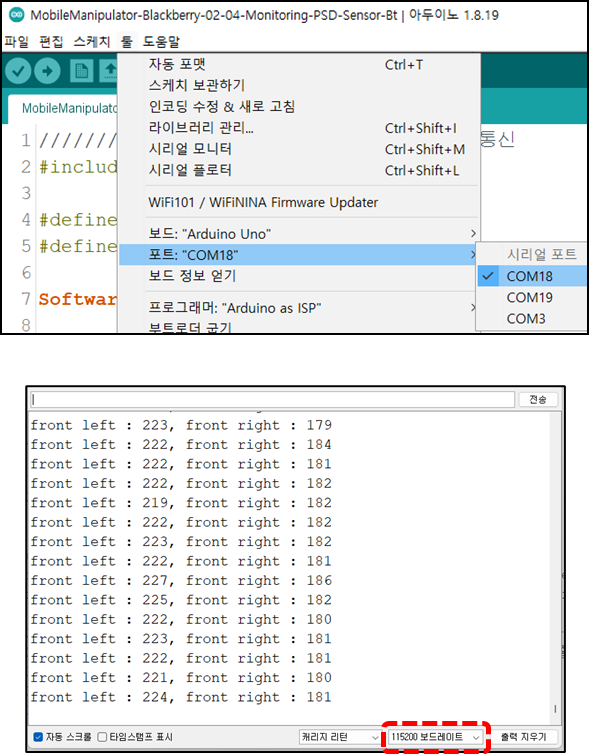
8. 블루투스로 연결된 시리얼 모니터로 출력내용 확인하기
[주의] 소스를 컴파일하여 업로드 할 때는 USB 케이블로 연결한 COM 포트 번호를 선택한 후에 업로드해야 합니다.
(5) 시리얼모니터에서 통신속도(baudrate)는 소스코드에 사용한 통신 속도에 맞춰 115200으로 변경합니다.
'소프트웨어 > Arduino' 카테고리의 다른 글
| 로봇 젤리비 AGV 2 소개 및 Arduino Software 설치 (0) | 2026.03.09 |
|---|---|
| PSD를 사용한 측정 및 거리 출력 실습 (0) | 2026.03.09 |
| 시리얼 모니터 (0) | 2026.03.07 |
| 예제 소스코드 업로딩 실습 (0) | 2026.03.07 |
| 모바일 매니퓰레이터 블랙베리 소개 및 Arduino Software 설치 (0) | 2026.03.07 |
