1. ROS 사이트에 접속하여 GETTING STARTED 메뉴를 선택합니다.
ROS: Home
Kilted Kaiju Kilted Kaiju is our latest ROS 2 short-term release targeted at Ubuntu 24.04 (Noble) and Windows 10, though other systems are supported to varying degrees. Jazzy Jalisco Jazzy Jalisco is our latest ROS 2 LTS release targeted at Ubuntu 24.04 (N
www.ros.org
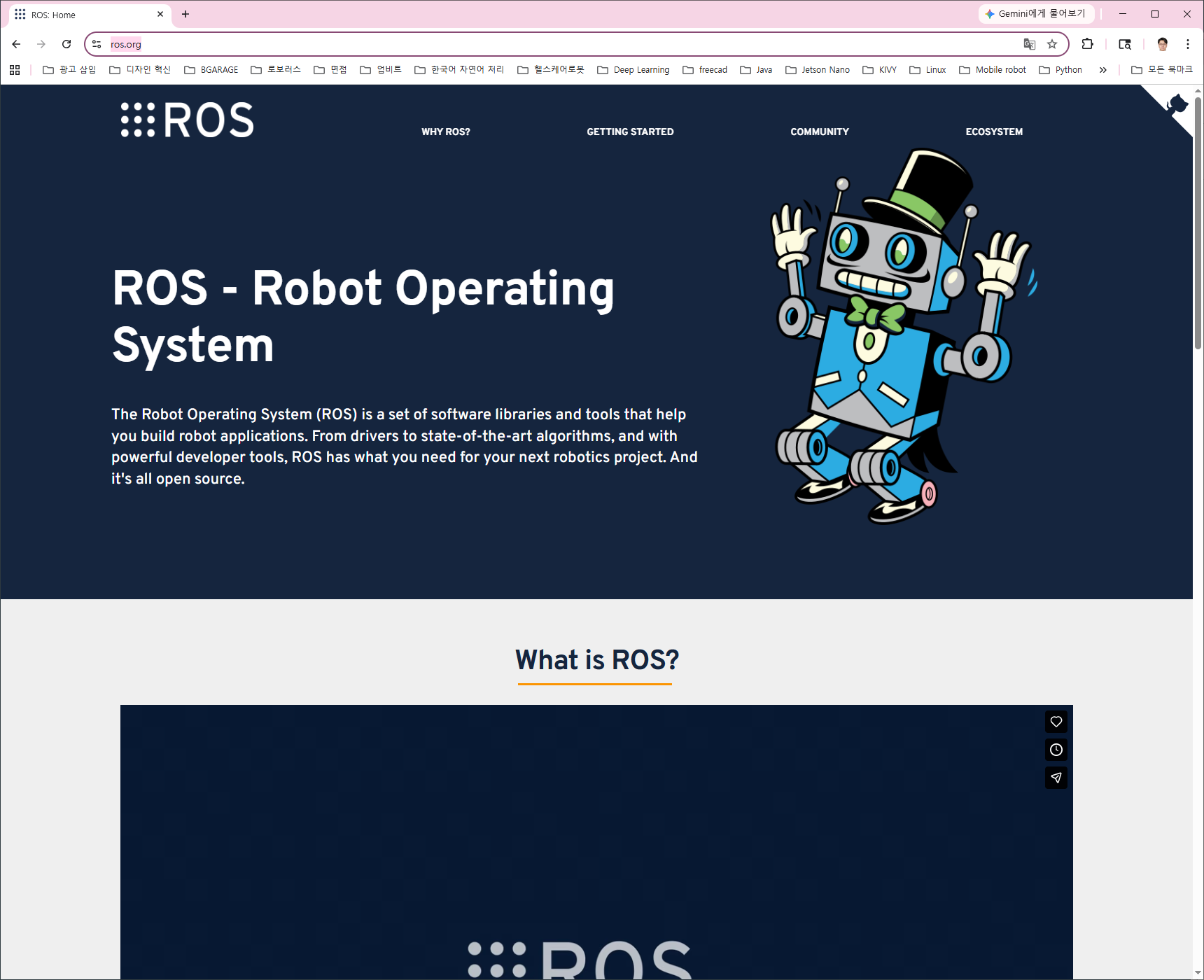
GETTING STARTED 메뉴를 클릭하면 아래오 같은 페이지가 출력됩니다. 가장 최근 버전은 KILTED KAIJU 입니다. 오른쪽에 있는 Humble Hawksbill의 Install 링크를 클릭합니다.

Humble 공식 설치 페이지로 이동합니다.

Binary 패키지를 설치하는 방법과 직접 소스 코드를 다운로드하여 설치하는 두 가지 방법이 설명되어 있습니다. 우리가 사용하는 PC는 Binary 패키지로 설치하는 것이 쉬운 방법입니다.
ROS2를 설치하실 때 가능하면 공식 설치 페이지를 참조하시기 바랍니다.
"dep pakages" 링크를 클릭하시면 아래와 같이 우분투에서 설치하는 방법을 자세하게 설명하고 있습니다. 이 내용을 기준으로 설치를 진행하겠습니다.
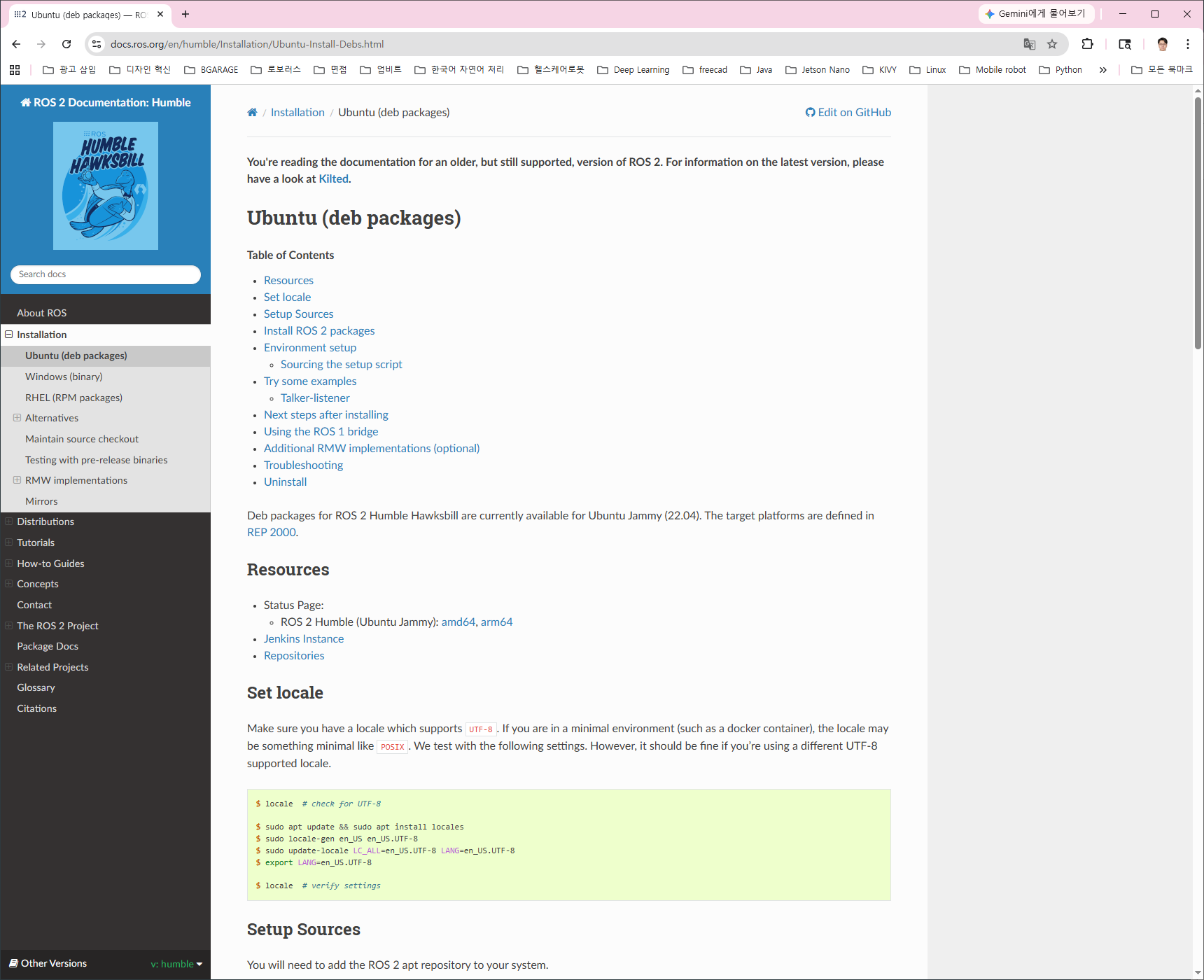
2. Set locale
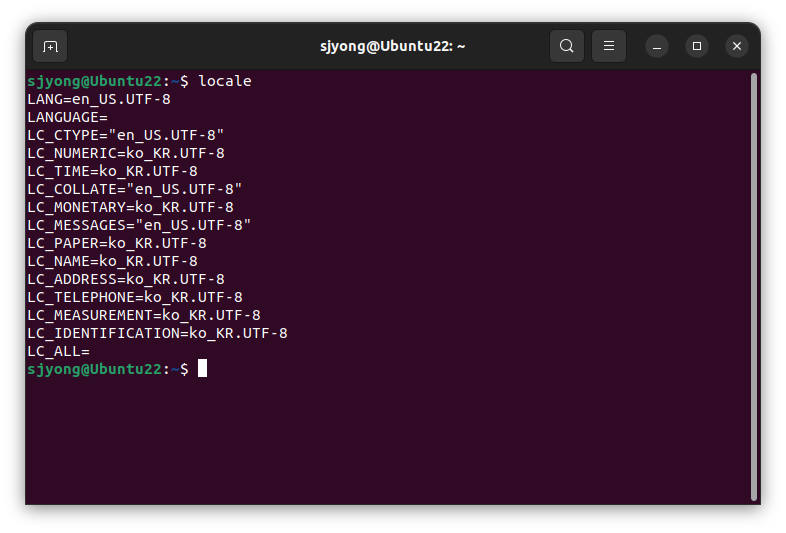
리눅스의 로케일을 UTF-8로 설정해 줍니다.

아래의 그림은 터미널에서 locale을 실행한 결과입니다.
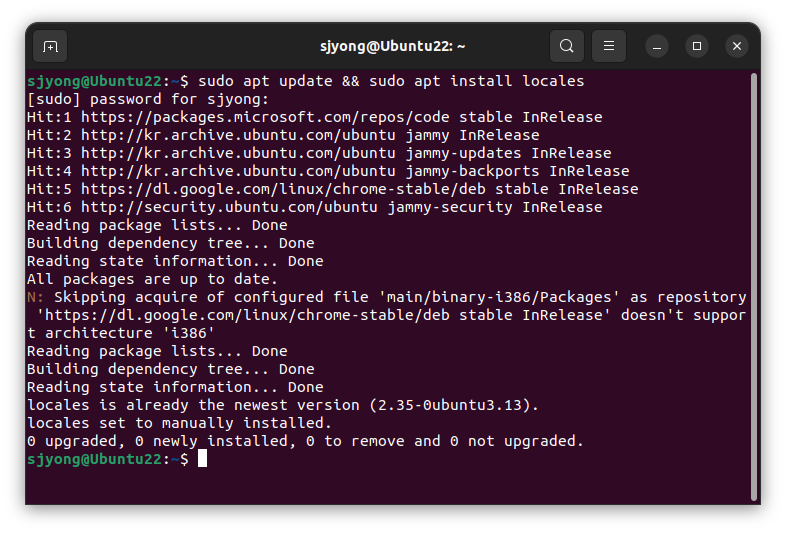
먼저 apt의 업데이트 및 로케일을 설치합니다.
sudo apt update && sudo apt install locales
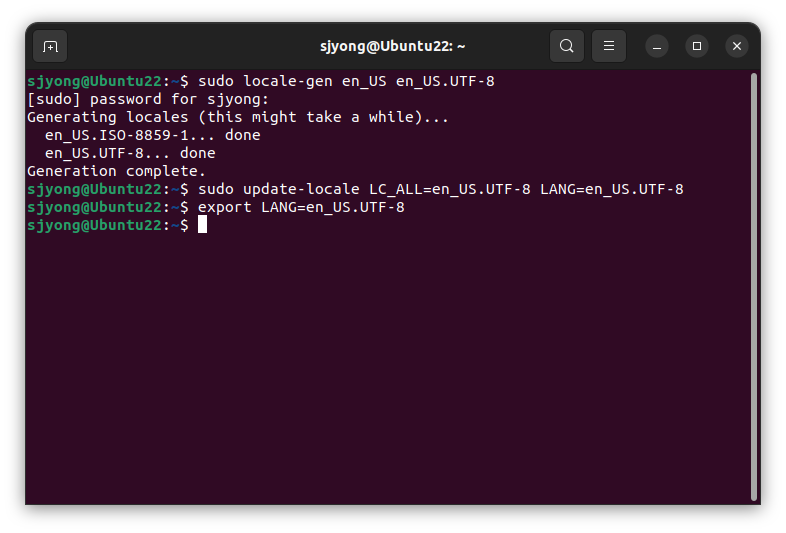
다음 단계는 로케일을 UTF-8로 설정해 줍니다. 아래의 명령을 단계별로 실행해 주시기 바랍니다.
sudo locale-gen en_US en_US.UTF-8
sudo update-locale LC_ALL=en_US.UTF-8 LANG=en_US.UTF-8
export LANG=en_US.UTF-8
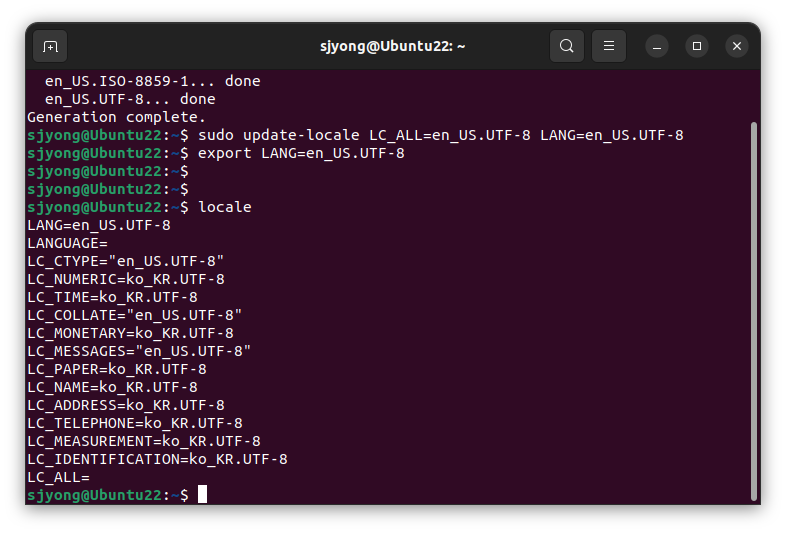
locale을 다시 입력하여 설정을 확인합니다.
윈도우의 웹 페이지에 있는 내용을 복사해서 우분투의 터미널에 복사하기 위해서는 먼저 우분투 실행창의 상단 메뉴에서 장치->클리보드 공유 -> 양방향으로 설정되어야 합니다. 터미널에 복사할 때에는 Ctrl+Shift+V 조합키를 사용해야 합니다. 하지만 윈도우에서 VirtualBox로 우분투를 설치한 경우 조합키가 동자하지 않을 가능성도 있습니다. 이 경우에는 마우스 오른쪽 버튼을 클릭하고 "paste" 메뉴를 선택하여 복사해야 합니다.
터미널을 처음 시행할 때 sudo 명령어를 사용하면 항상 비번을 입력해야 하는데 여러개의 명령을 복사해서 붙여 넣기를 할 경우 비번 입력에 오류가 발생합니다. 따라서 한 줄씩 복사해서 실행하시기 바랍니다.
3. Setup Sources
이번 단계는 소스를 등록하는 과정입니다.
이 과정은 이전 버전과 최근에 좀 더 안정화 된 버전의 설치 방법이 있습니다.
이전 방식은 키와 저장소를 직접 등록하는 방식이고, 새 방식은 ros2-apt-source 패키지가 키와 저장소를 관리하는 방식입니다.
먼저 이전 방식을 이용하여 소스를 설치해 보겠습니다.
아래의 명령을 입력하여 Ubuntu Universe repository가 활성화되어 있는지 확인합니다.
apt-cache policy 명령으로 우분투의 패키지 관리자에게 패키지 리스트를 요청해 봅니다.
apt-cache policy | grep universe
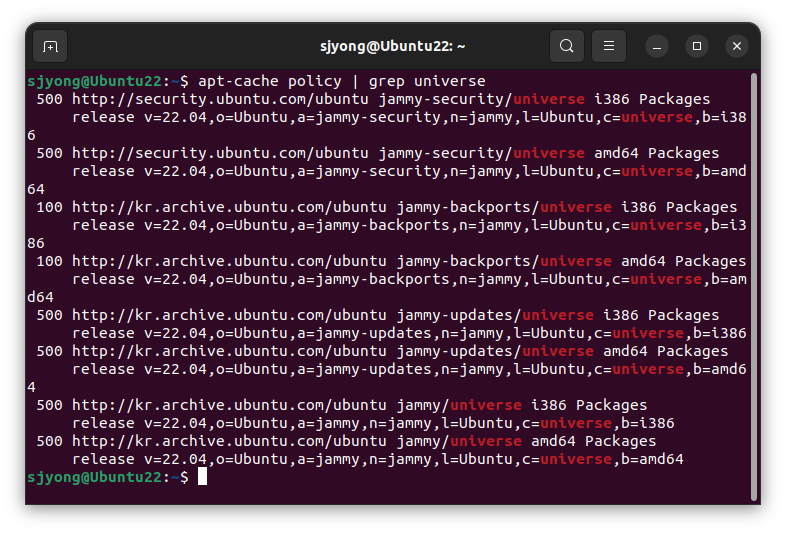
여기서 v=22.04, o=Ubuntu, a=jammy, n=jammy, l=ubuntu, c=universe, b=amd64라는 출력문이 보이면 정상입니다.
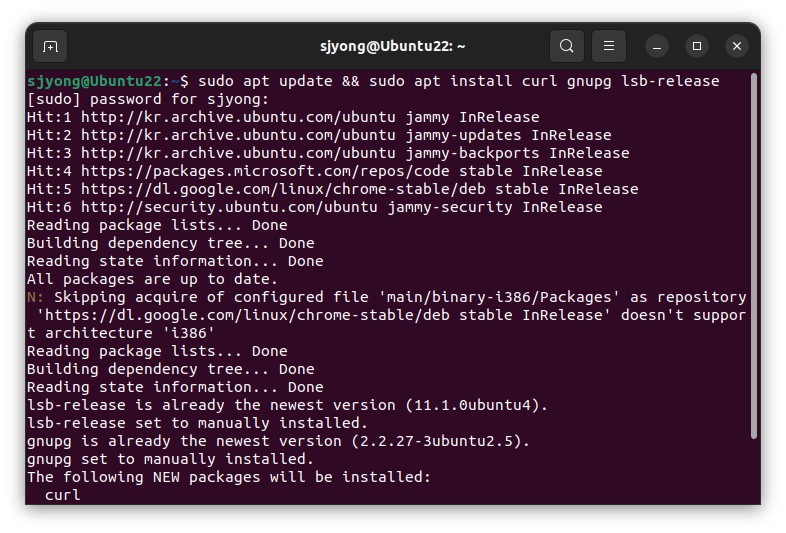
이제 ROS 2의 apt 저장소를 시스템에 추가해 줍니다. 먼저 다음 명령을 실행하여 GPG 키를 승인합니다.
sudo apt update && sudo apt install curl gnupg lsb-release
sudo curl -sSL https://raw.githubusercontent.com/ros/rosdistro/master/ros.key -o /usr/share/keyrings/ros-archive-keyring.gpg
GPG키가 왜 필요한가요?
Ubuntu에서 apt install을 할 때 패키지는 인터넷 저장소에서 내려받습니다. 이때 시스템은 이렇게 확인합니다.
이 패키지가 진짜 ROS 공식 저장소에서 온 것인가?
중간에 누가 패키지를 바꿔치기하지 않았는가?
서명이 맞는가?
이 검증에 쓰는 것이 GPG 키입니다.
쉽게 비유하면
GPG 키는 공식 도장 같은 것입니다.
ROS 저장소 = 물건을 보내는 회사
GPG 공개키 = 그 회사의 도장 모양을 확인하는 기준
패키지 서명 = 박스에 찍힌 도장
apt = 도장이 진짜인지 검사하는 직원
내 PC에 ROS의 GPG 공개키를 등록하면, apt가 패키지를 받을 때마다 그 도장이 맞는지 확인합니다.
승인하지 않으면?
저장소를 추가해도 설치할 때 이런 오류가 날 수 있습니다.
NO_PUBKEY
The following signatures couldn't be verified
The repository is not signed
즉, 시스템 입장에서는:
이 저장소가 진짜인지 모르겠다.
서명 검증을 못 하겠다.
그래서 설치를 막겠다.
중요한 점
GPG 키 승인은 단순히 “다운로드 허용”이 아닙니다.
정확히는:
앞으로 이 키로 서명된 패키지 저장소를 신뢰하겠다는 의미입니다.
그래서 아무 사이트의 GPG 키나 등록하면 안 됩니다. 반드시 공식 문서나 공식 저장소에서 제공하는 키만 등록해야 합니다.
명령을 입력하면 아래와 같이 실행을 이어갈 것인지 묻는 질문이 출력됩니다. 'y'를 입력하여 명령을 계속 실행합니다.
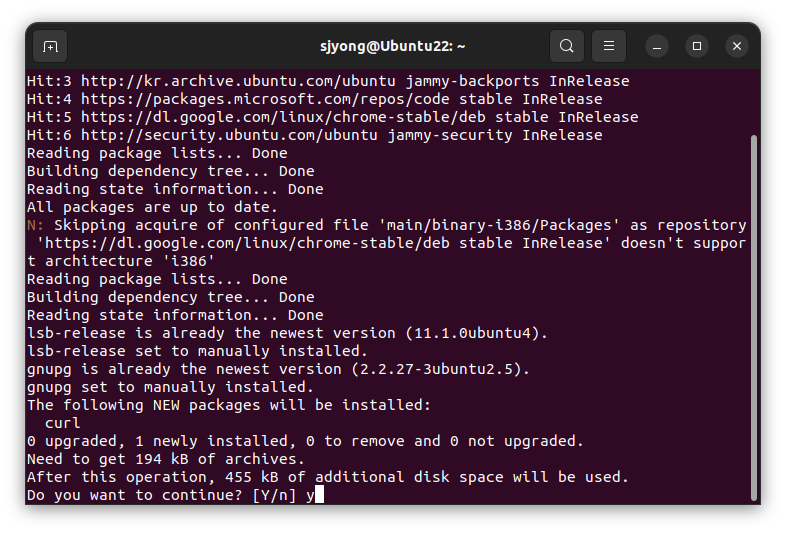

두 번째 명령은 다른 출력 문구 없이 마무리됩니다.

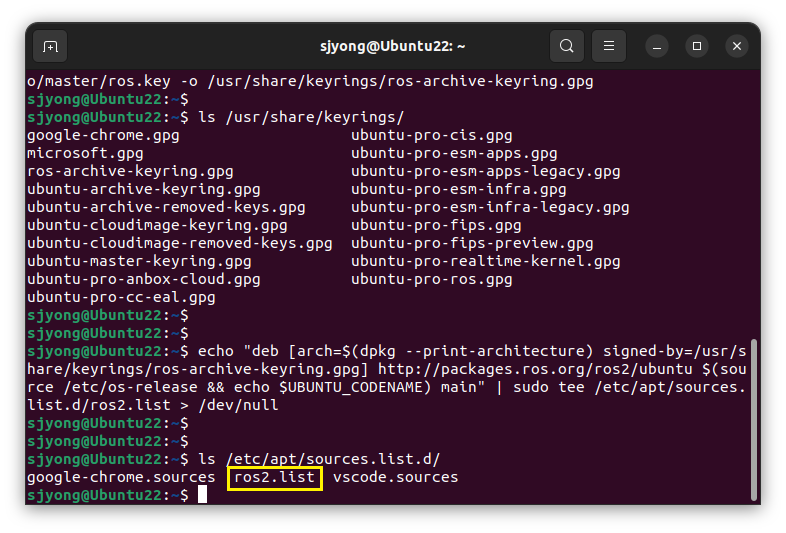
입력한 코드가 잘 실행되었는지 확인하고 싶으면 아래의 명령을 입력해 봅니다.
ls /usr/share/keyrings/

/usr/share/keyrings 폴더를 조회하면 ros-archive-keyring.gpg 파일이 보이면 정상적인 설치가 진행된 것입니다.
이제 다음 명령을 이용하여 소스 리스트에 저장소를 추가합니다.
echo "deb [arch=$(dpkg --print-architecture) signed-by=/usr/share/keyrings/ros-archive-keyring.gpg] http://packages.ros.org/ros2/ubuntu $(source /etc/os-release && echo $UBUNTU_CODENAME) main" | sudo tee /etc/apt/sources.list.d/ros2.list > /dev/null
아래 그림처럼 별다른 출력 문구 없이 명령이 완료됩니다.

명령이 잘 수행되었는지 확인하는 방법은 아래의 그림처럼 /etc/apt/sources.lst.d/에서 ros2.list 파일이 있는지 확인하면 됩니다.
최근에 지원하는 안정된 방식은 아래와 같습니다.
공식 문서에는 ros2-apt-source 패키지가 ROS 2 저장소 설정을 구성하고, 이 패키지의 새 버전이 배포되면 저장소 설정도 자동 업데이트된다고 설명합니다. 즉 사용자가 직접 ros2.list와 GPG 키를 만들지 않고, .deb 패키지가 대신 처리합니다.
새 방식의 ros-apt-source 저장소 설명을 보면, 이 패키지는 keyring과 source 설정 파일을 구성하며 /etc/apt/sources.list.d 쪽으로 연결합니다. Jammy 이후에는 키가 source 파일 안에 embedded 되는 구조도 사용합니다.
기존 방식은 설치 문서 복붙 중에 다음 문제가 발생했습니다.
NO_PUBKEY
The repository is not signed
Malformed entry
jammy/noble 코드네임 오류
signed-by 경로 오류
새 방식은 이런 저장소 설정을 ROS 쪽에서 패키지로 표준화한 겁니다. 더 안정적이고 유지보수하기 쉽습니다.
이전 방식으로 설치하신 분들이 새 방식을 적용할 때에는 아래의 명령을 실행하여 이전에 설치한 파일을 삭제합니다.
sudo rm /etc/apt/sources.list.d/ros2.list
sudo rm /usr/share/keyrings/ros-archive-keyring.gpg

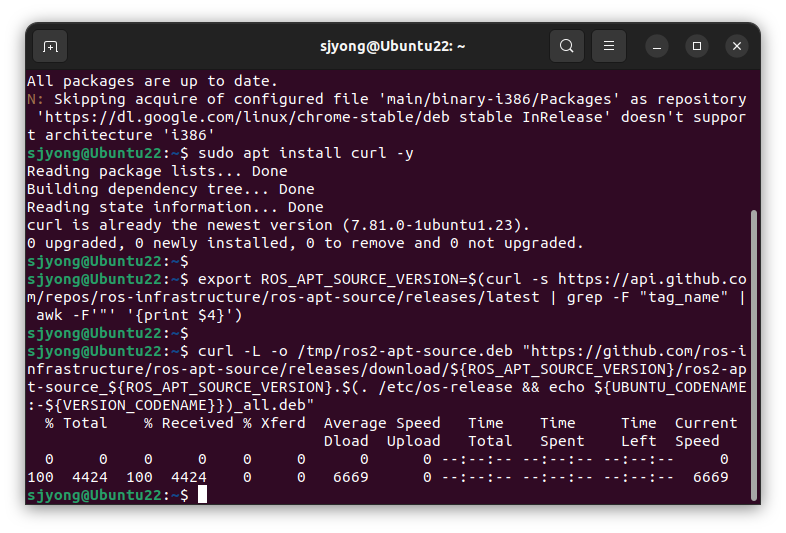
위의 명령을 실행한 후에 아래와 같은 명령을 실행하여 새로운 방식을 적용하시기 바랍니다.
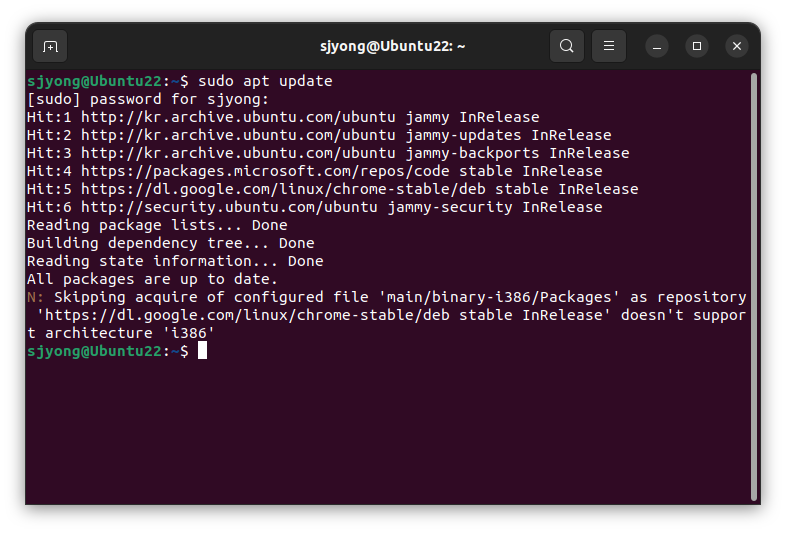
sudo apt update
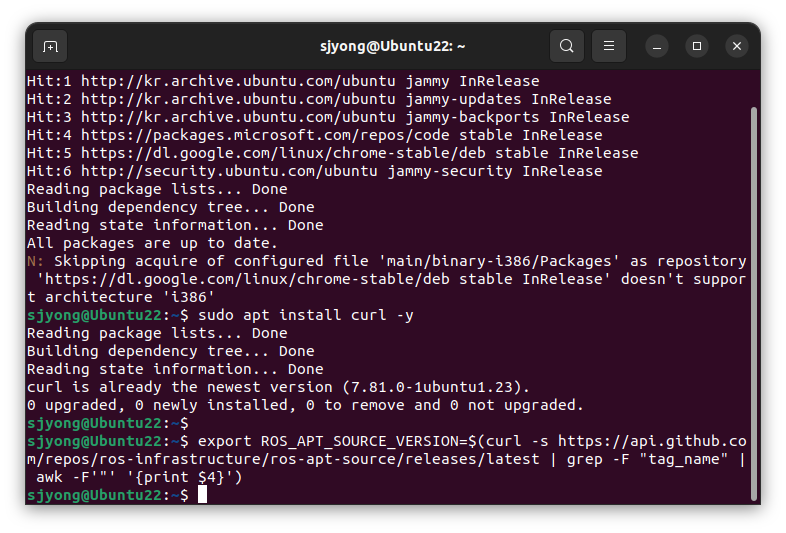
sudo apt install curl -y
export ROS_APT_SOURCE_VERSION=$(curl -s https://api.github.com/repos/ros-infrastructure/ros-apt-source/releases/latest | grep -F "tag_name" | awk -F'"' '{print $4}')
curl -L -o /tmp/ros2-apt-source.deb "https://github.com/ros-infrastructure/ros-apt-source/releases/download/${ROS_APT_SOURCE_VERSION}/ros2-apt-source_${ROS_APT_SOURCE_VERSION}.$(. /etc/os-release && echo ${UBUNTU_CODENAME:-${VERSION_CODENAME}})_all.deb"
sudo dpkg -i /tmp/ros2-apt-source.deb


4. Install ROS2 packages
모든 준비가 완료되었으므로 이제 ROS 2 패키지를 설치합니다.
ROS 2 설치 전에 먼저 apt를 업데이트 해줍니다.
sudo apt update

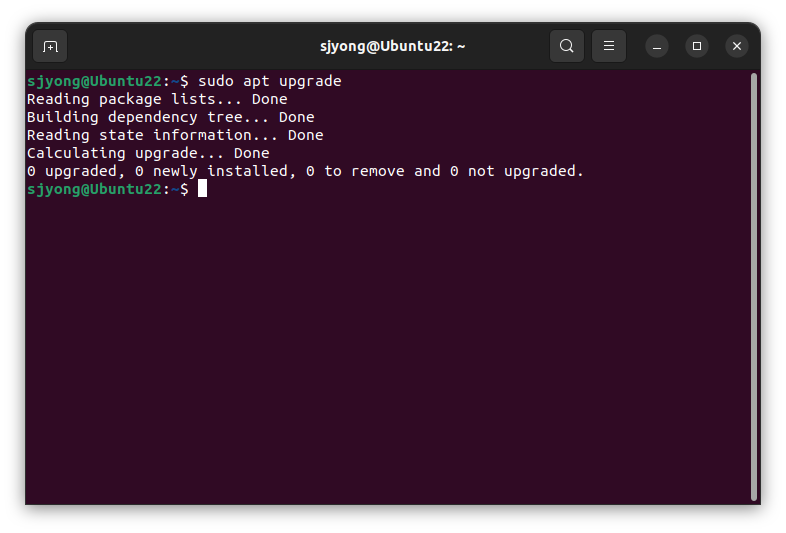
이어서 apt의 업그레이드도 진행합니다. 업그레이드의 경우 초기에 진행할 경우에는 조금 긴 시간이 소요됩니다.
sudo apt upgrade
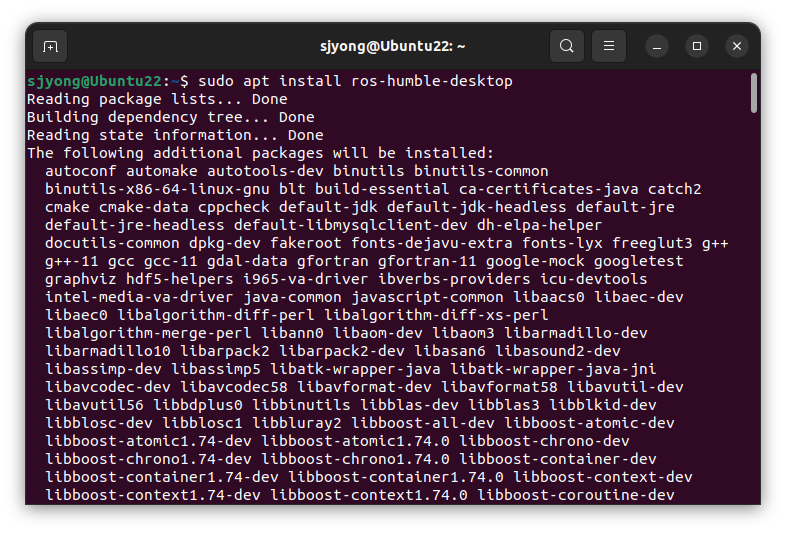
이제 ROS 2의 설치를 시작합니다. 다음 명령을 통해 ROS, RViz, demos, tutorials 등의 데스크톱 패키지를 설치해 줍니다.
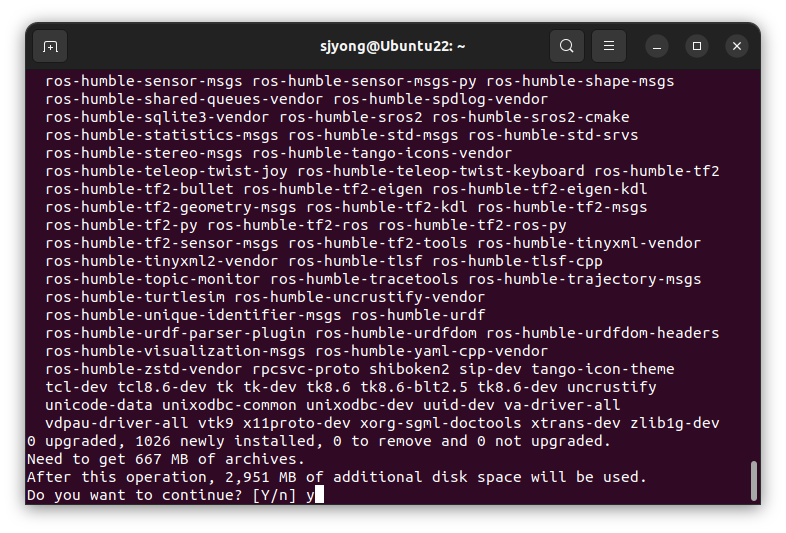
sudo apt install ros-humble-desktop
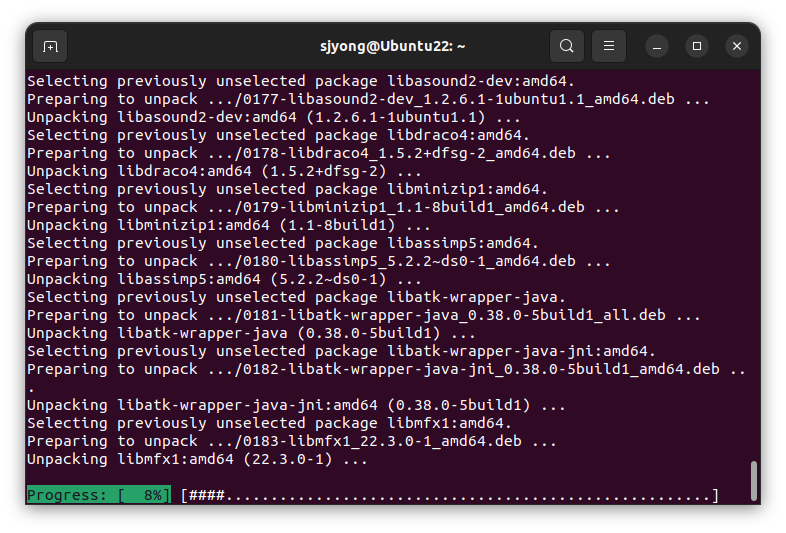
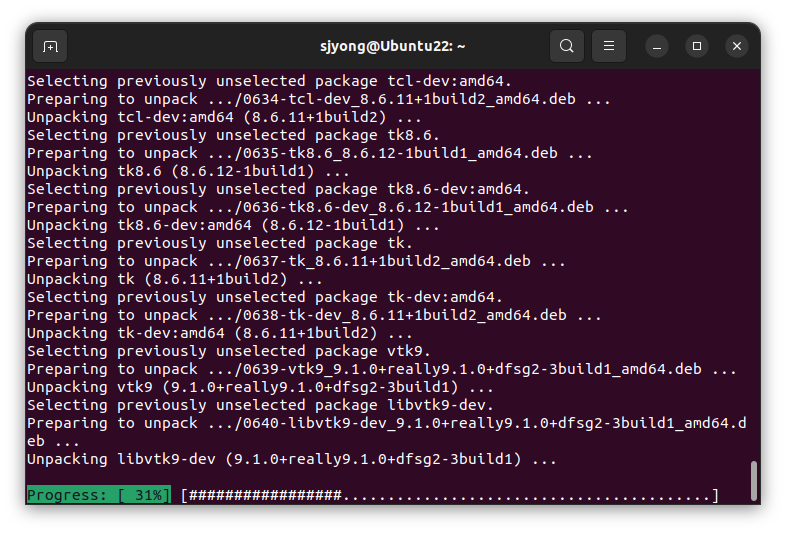
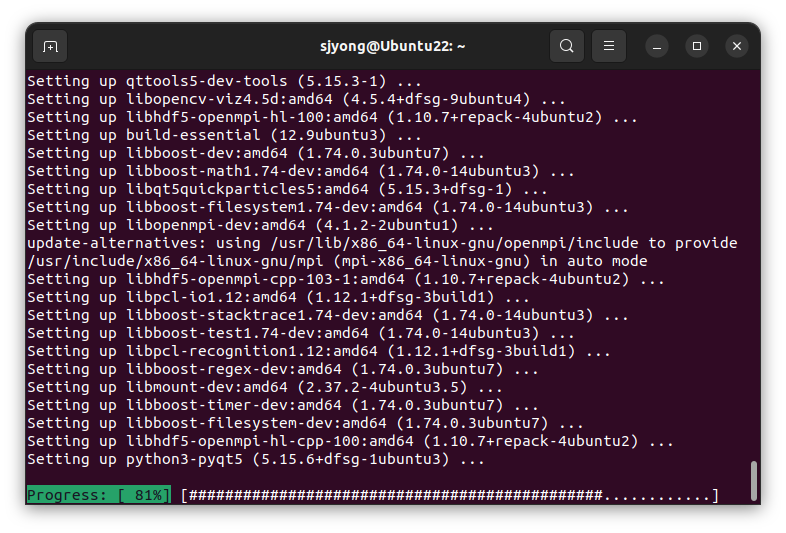
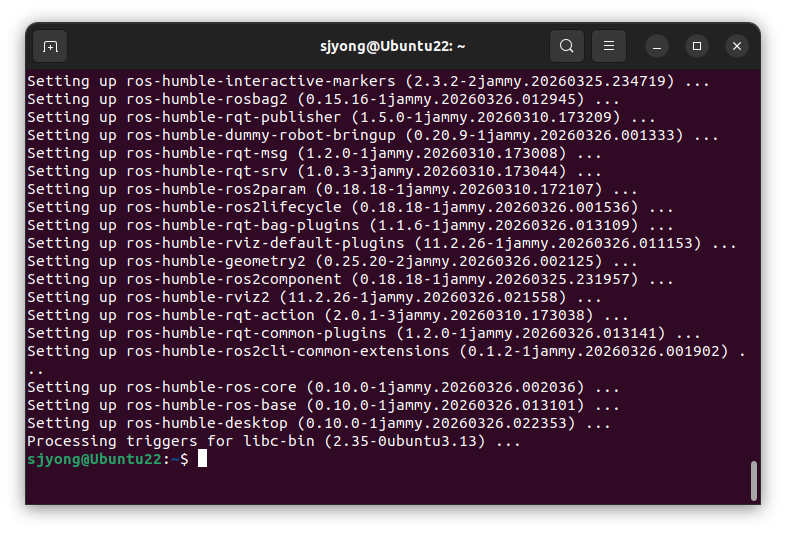
설치에 상당한 시간이 소요됩니다. 설치용량은 대략 2.9GB 정도입니다.
5. Environment setup
위의 명령을 끝으로 우분투 22.04에 ROS 2가 완전히 설치되었습니다. 이제 몇 가지 예제를 통하여 ROS 2가 제대로 설치되었는지를 확인합니다.
다음 예제는 Talker-Listener로, talker 터미널에서 출력하는 메시지를 listener 터미널에서 똑같이 출력하는 예제입니다.
terminator를 설치한 경우 실행하고 수직으로 창을 나눈 다음 아래의 명령을 각각 실행하여 소스를 지정합니다.
만약 터미널에서 실행할 경우 2개의 터미널을 실행한 다음 아래의 명령을 통해 소스를 지정해 줍니다.
source /opt/ros/humble/setup.bash
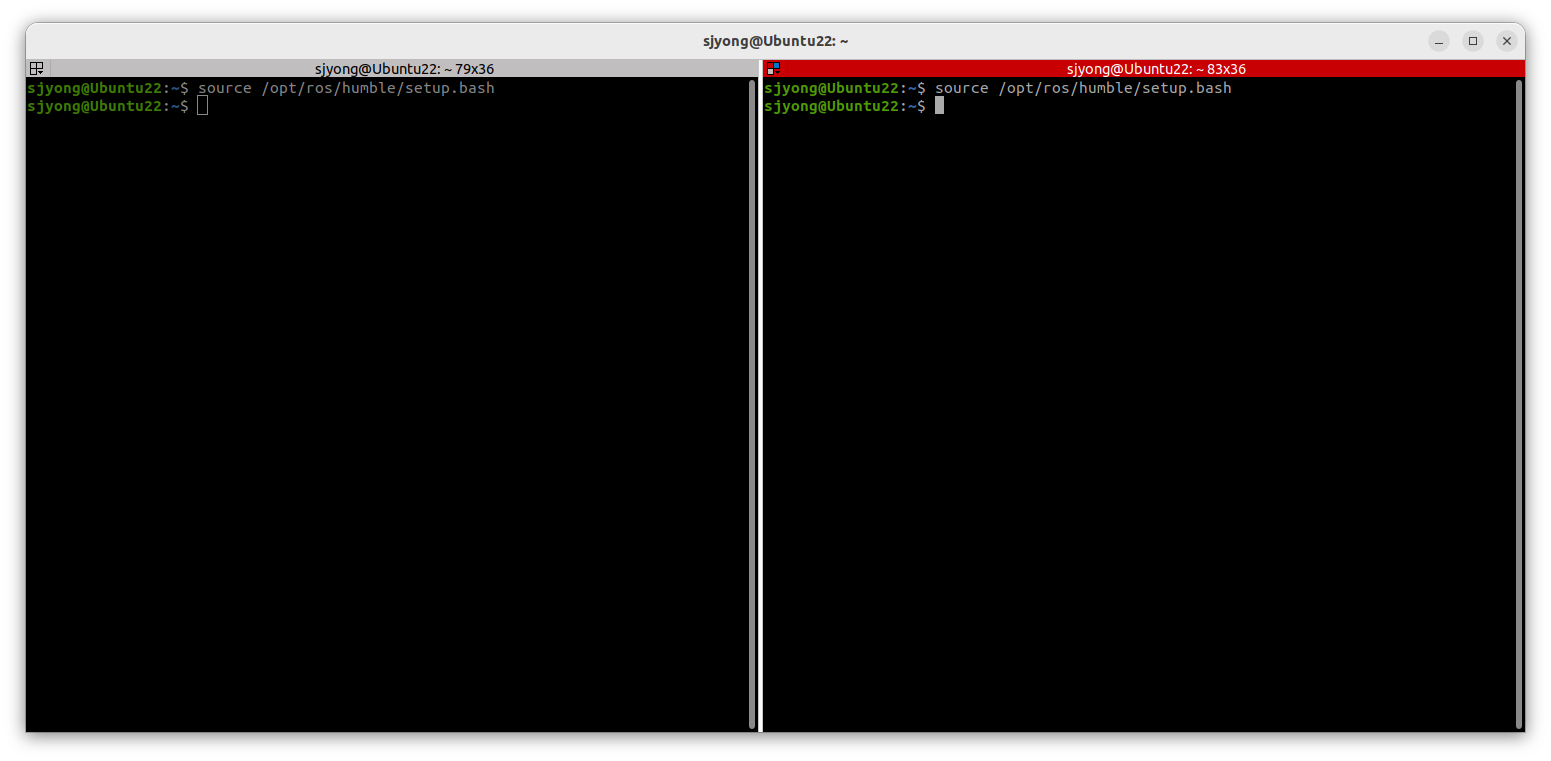
다음 예제는 Talker-Listener로, talker 터미널에서 출력하는 메시지를 listener 터미널에서 똑같이 출력하는 예제입니다.
왼쪽의 터미널에서 C++ talker를 실행시킵니다.
ros2 run demo_nodes_cpp talker
talker가 실행되면 다음 그림과 같이 특정한 문구가 출력 횟수와 함께 일정한 시간 간격을 두고 반복적으로 출력됩니다.

오른쪽 터미널에 python listener를 실행시켜 줍니다. 동일하게 소스를 먼저 지정해 준 후, 다음 명령을 통해 listener를 실행시킵니다.
ros2 run demo_nodes_py listener

listener가 실행되면 talker와 동일한 문구가 동시에 출력됩니다. 아래 그림을 보면 listener가 실행된 시점에서 출력된 talker의 58번째 문구부터 출력됨을 확인할 수 있습니다.
이렇게 우분투 22.04에 ROS 2가 제대로 설치되었음을 확인하였습니다.
'강좌 > ROS2' 카테고리의 다른 글
| ROS2 Topic (0) | 2026.05.04 |
|---|---|
| ROS2 Service (0) | 2026.05.04 |
| ROS2 Humble에서 Turtlesim 설치 및 실행하기 (0) | 2026.05.03 |
| ROS2 Run Commands 설정 (0) | 2026.05.03 |
| ROS2 Humble 개발 환경 설정 (0) | 2026.05.03 |
