Ubuntu 22.04에서 Jupyter를 설치하는 가장 깔끔한 방법은 Python 가상환경(venv) + pip 방식입니다. 시스템 Python을 오염시키지 않고 프로젝트별로 패키지를 관리할 수 있기 때문입니다. Jupyter 공식 문서도 pip install jupyterlab, pip install notebook 설치 방식을 안내합니다.
1. 시스템 패키지 업데이트
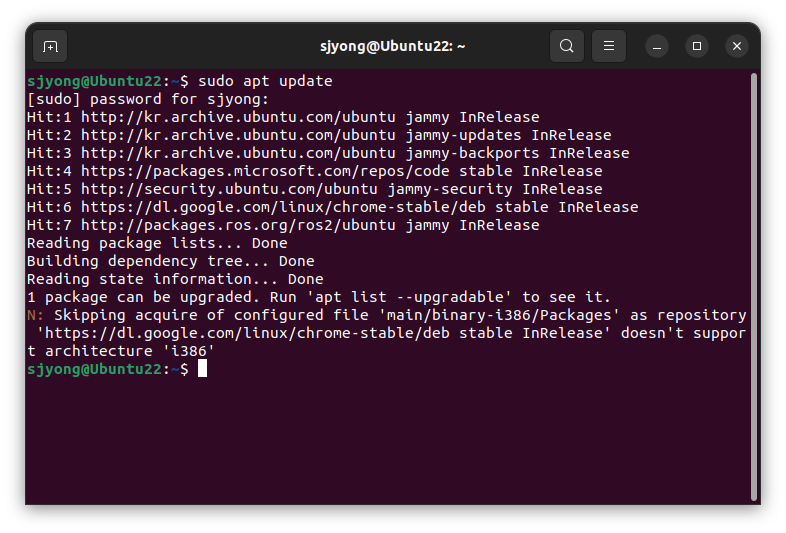
sudo apt update
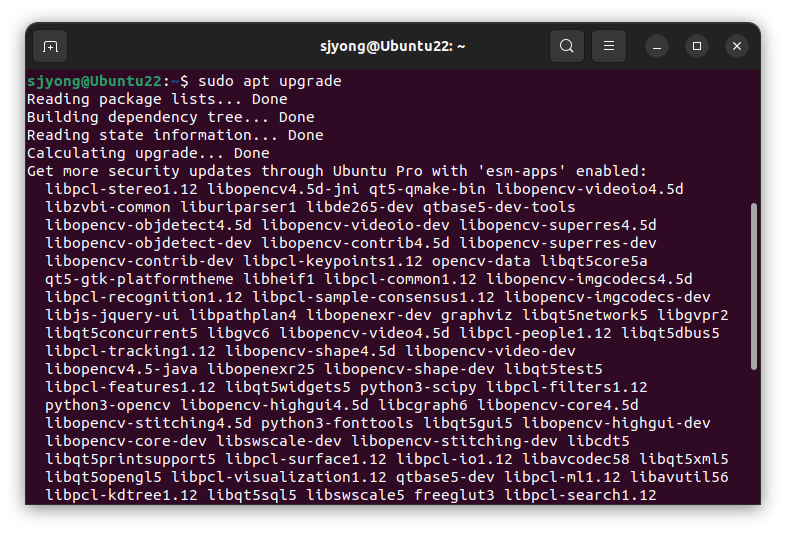
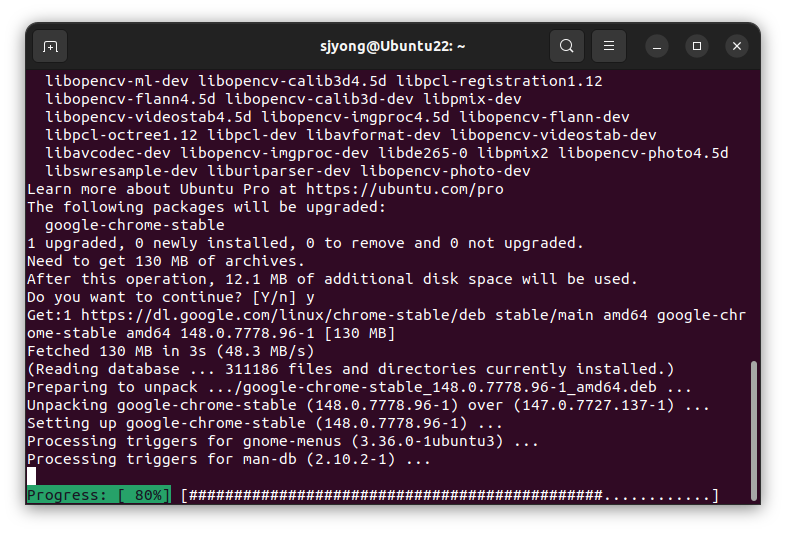
sudo apt upgrade -y

2. Python, pip, venv 설치
Ubuntu 22.04에는 기본적으로 Python 3가 포함되어 있지만, 개발에 필요한 패키지를 함께 설치하는 것이 좋습니다.
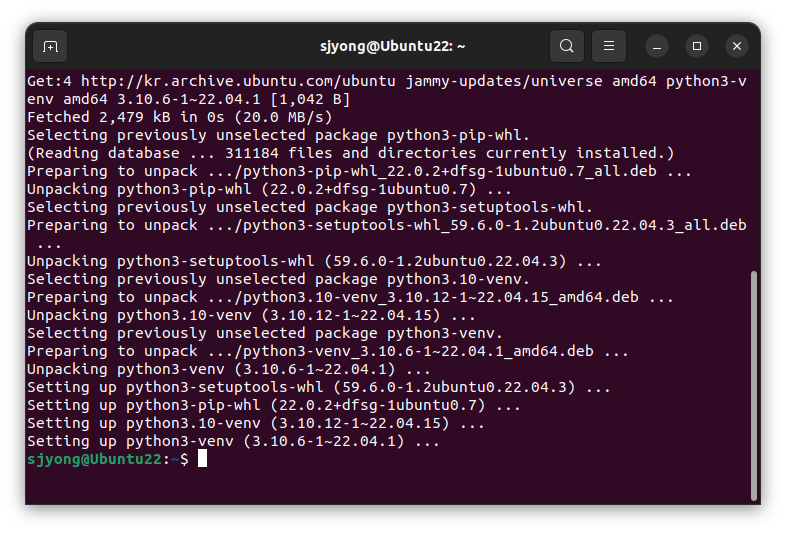
sudo apt install -y python3 python3-pip python3-venv

venv는 Python 가상환경입니다.
쉽게 말하면, 프로젝트마다 Python 패키지를 따로 설치해서 서로 충돌하지 않게 만드는 독립된 작업 공간입니다.
예를 들어 ROS 2, Django, AI 코드, 드론 제어 코드가 각각 다른 버전의 패키지를 요구할 수 있습니다.
프로젝트 A → numpy 1.24 필요
프로젝트 B → numpy 2.0 필요
이걸 시스템 Python 하나에 전부 설치하면 버전 충돌이 납니다.
그래서 프로젝트마다 venv를 만들어서 따로 관리합니다.
venv를 쓰는 이유
1. 시스템 Python을 더럽히지 않음
Ubuntu나 ROS 2는 시스템 Python을 많이 사용합니다.
/usr/bin/python3여기에 아무 패키지나 막 설치하면 ROS 2, apt, 시스템 도구가 꼬일 수 있습니다.
venv를 쓰면 이런 문제를 줄일 수 있습니다.
2. 프로젝트별 패키지 버전 분리
예를 들어:
my_ros_project/
 └── venv/   # 이 프로젝트 전용 Python 환경
여기 안에 설치한 패키지는 이 프로젝트에서만 사용됩니다.
3. 삭제가 쉬움
환경이 꼬이면 그냥 venv 폴더를 지우고 다시 만들면 됩니다.
rm -rf venv시스템 Python은 그대로 살아 있습니다.
기본 사용법
1. 가상환경 생성
python3 -m venv venv보통 프로젝트 폴더 안에서 실행합니다.
mkdir my_project
cd my_project
python3 -m venv venv
2. 가상환경 활성화
Linux / Ubuntu:
source venv/bin/activate활성화되면 터미널 앞에 이런 식으로 표시됩니다.
(venv) user@pc:~/my_project$3. 패키지 설치
pip install numpy
pip install opencv-python
pip install pyserial
이제 이 패키지들은 시스템 Python이 아니라 venv 안에 설치됩니다.
4. 가상환경 종료
deactivateROS 2에서 주의할 점
ROS 2 Python 패키지를 개발할 때는 venv를 쓸 수 있지만, 너무 무작정 쓰면 ROS 2의 Python 경로와 충돌할 수 있습니다.
보통은 이렇게 합니다.
source /opt/ros/humble/setup.bash
source venv/bin/activate
또는 ROS 2 워크스페이스라면:
source /opt/ros/humble/setup.bash
cd ~/ros2_ws
python3 -m venv venv
source venv/bin/activate
그리고 필요한 패키지만 pip install합니다.
정상적인 설치 여부를 확인하기 위해 아래의 명령어를 실행합니다.
python3 --version
pip3 --version

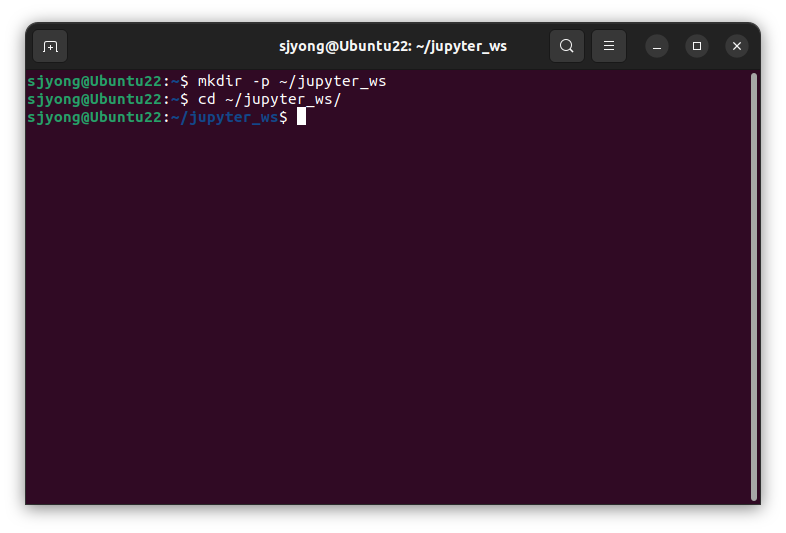
3. 작업 폴더 생성
mkdir -p ~/jupyter_ws
cd ~/jupyter_ws
4. Python 가상환경 생성
python3 -m venv .venv
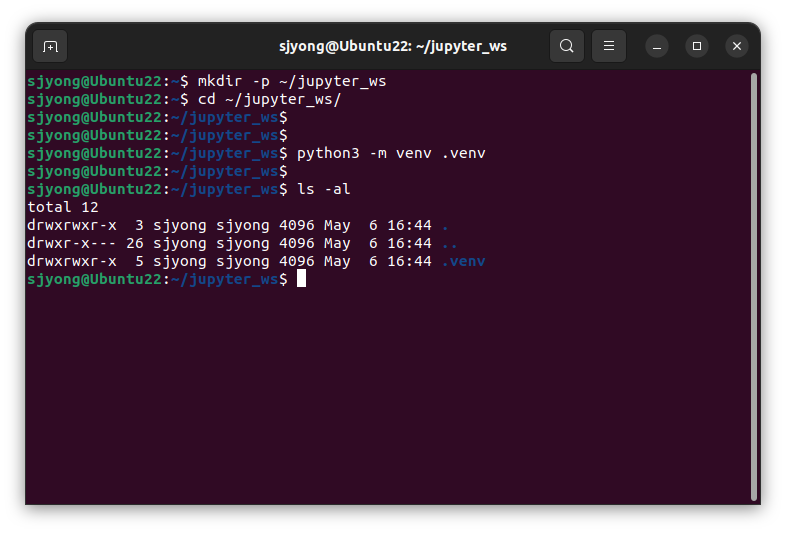
아래의 명령을 실행하여 가상환경을 활성화합니다.
source .venv/bin/activate
활성화되면 터미널 앞에 (.venv)가 표시됩니다.

5. pip 업그레이드
pip install --upgrade pip
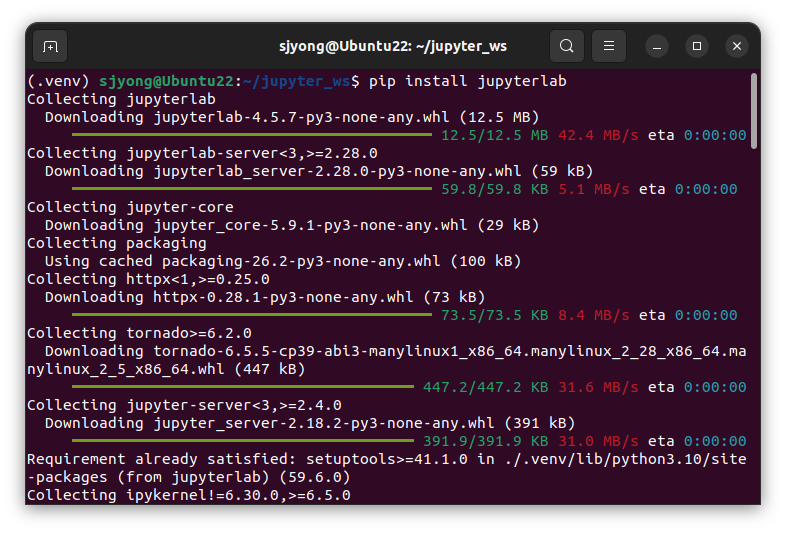

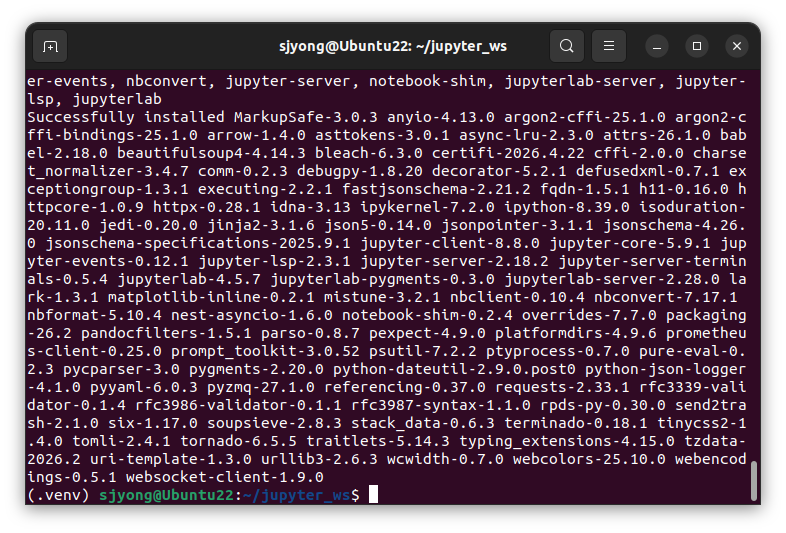
Jupyter 공식 문서에서도 오래된 pip는 의존성 설치 문제가 생길 수 있으므로 최신 pip 사용을 권장합니다.
6. Jupyter Notebook 설치
아래의 명령어를 실행하여 Jupyter Notebook을 설치합니다.
pip install notebook
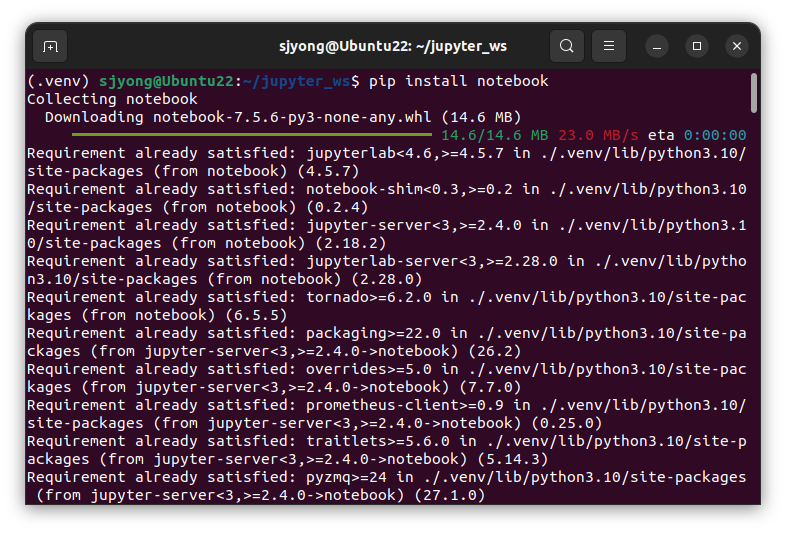

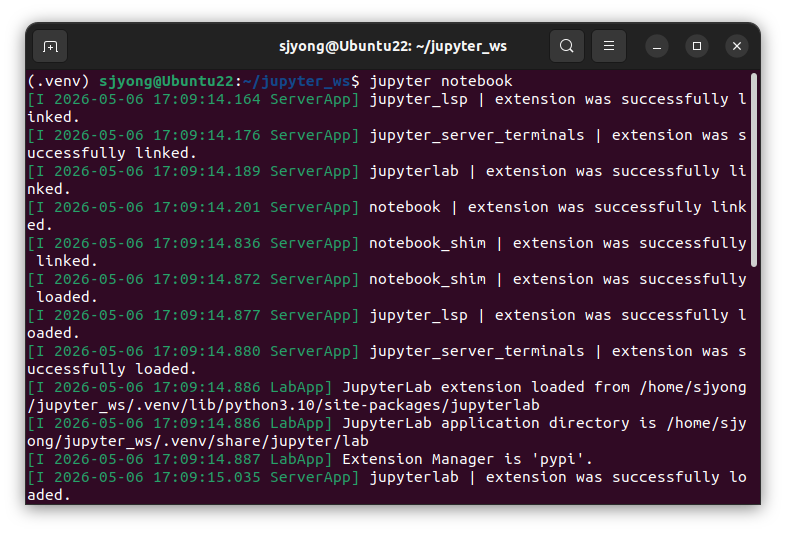
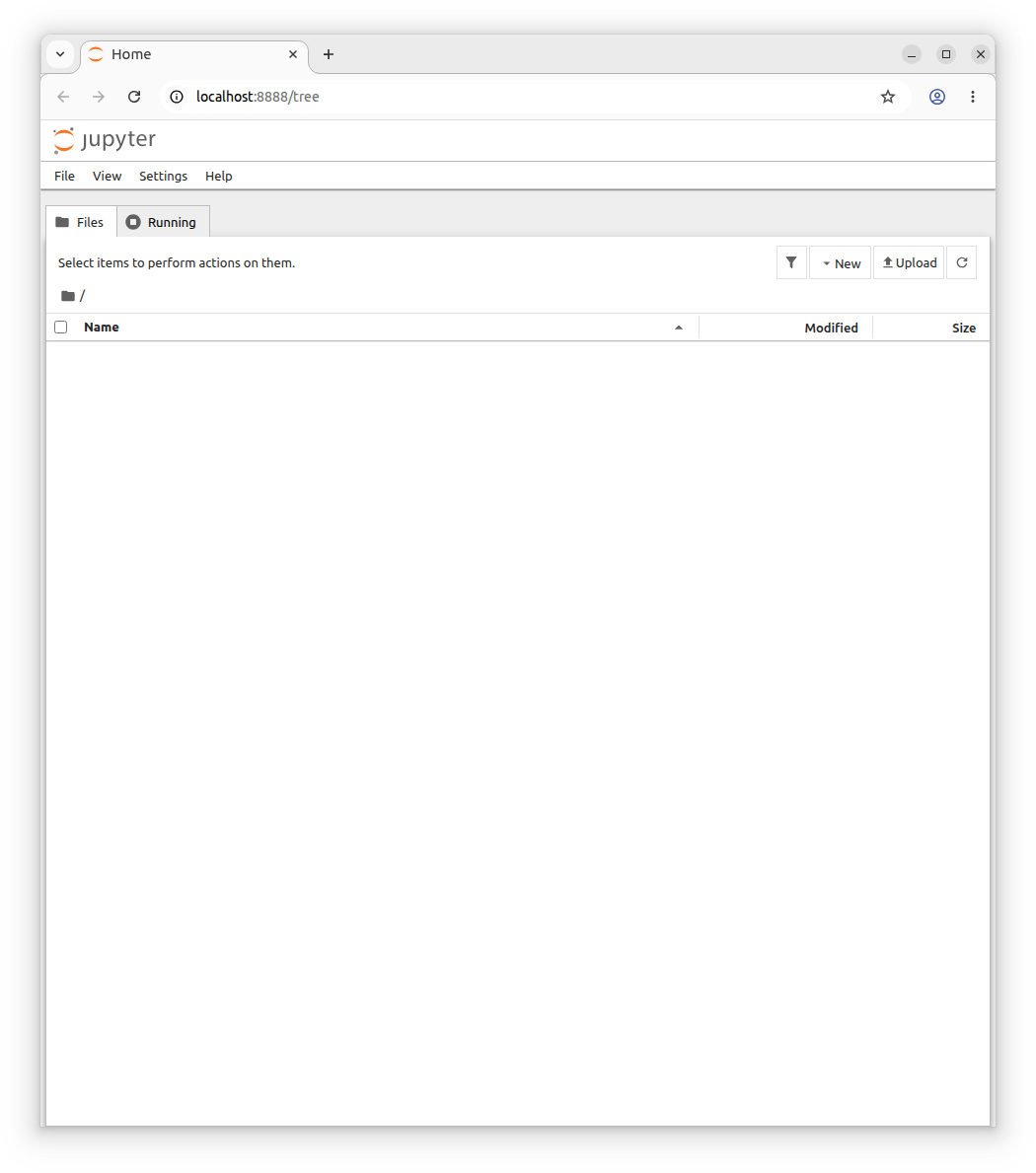
설치가 완료되면 notebook을 실행합니다.
jupyter notebook
7. 자주 사용하는 패키지 설치
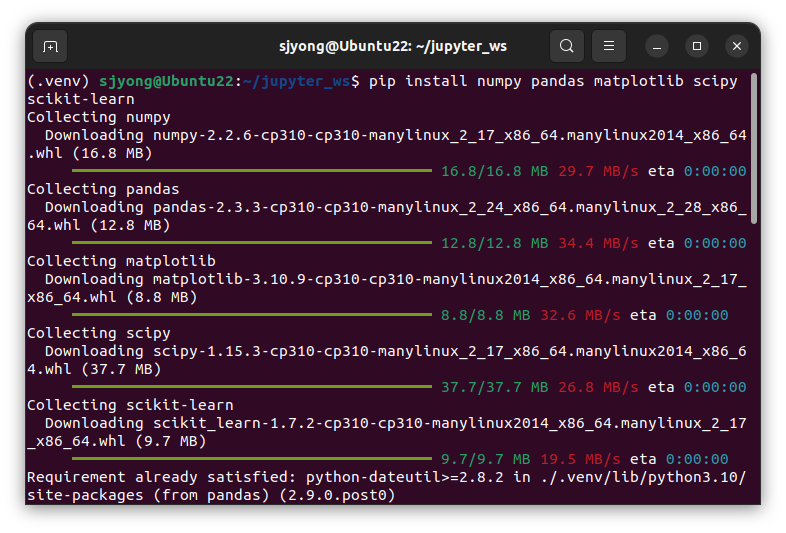
데이터 분석이나 머신러닝용으로 사용한다면 아래 패키지를 같이 설치하는 경우가 많습니다.
pip install numpy pandas matplotlib scipy scikit-learn

딥러닝을 사용할 경우에는 tensorflow를 설치해야 합니다. 여기서는 생략하겠습니다.
pip install tensorflow
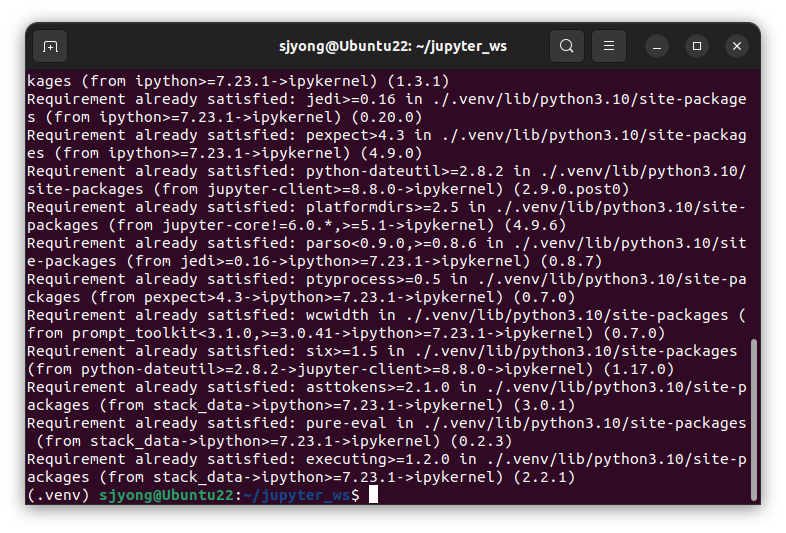
8. Jupyter 커널 등록
가상환경을 Jupyter 커널로 등록하면, JupyterLab 안에서 해당 환경을 선택할 수 있습니다.
pip install ipykernel
python -m ipykernel install --user --name jupyter_ws --display-name "Python (jupyter_ws)"

9. 설치 확인용 테스트 코드
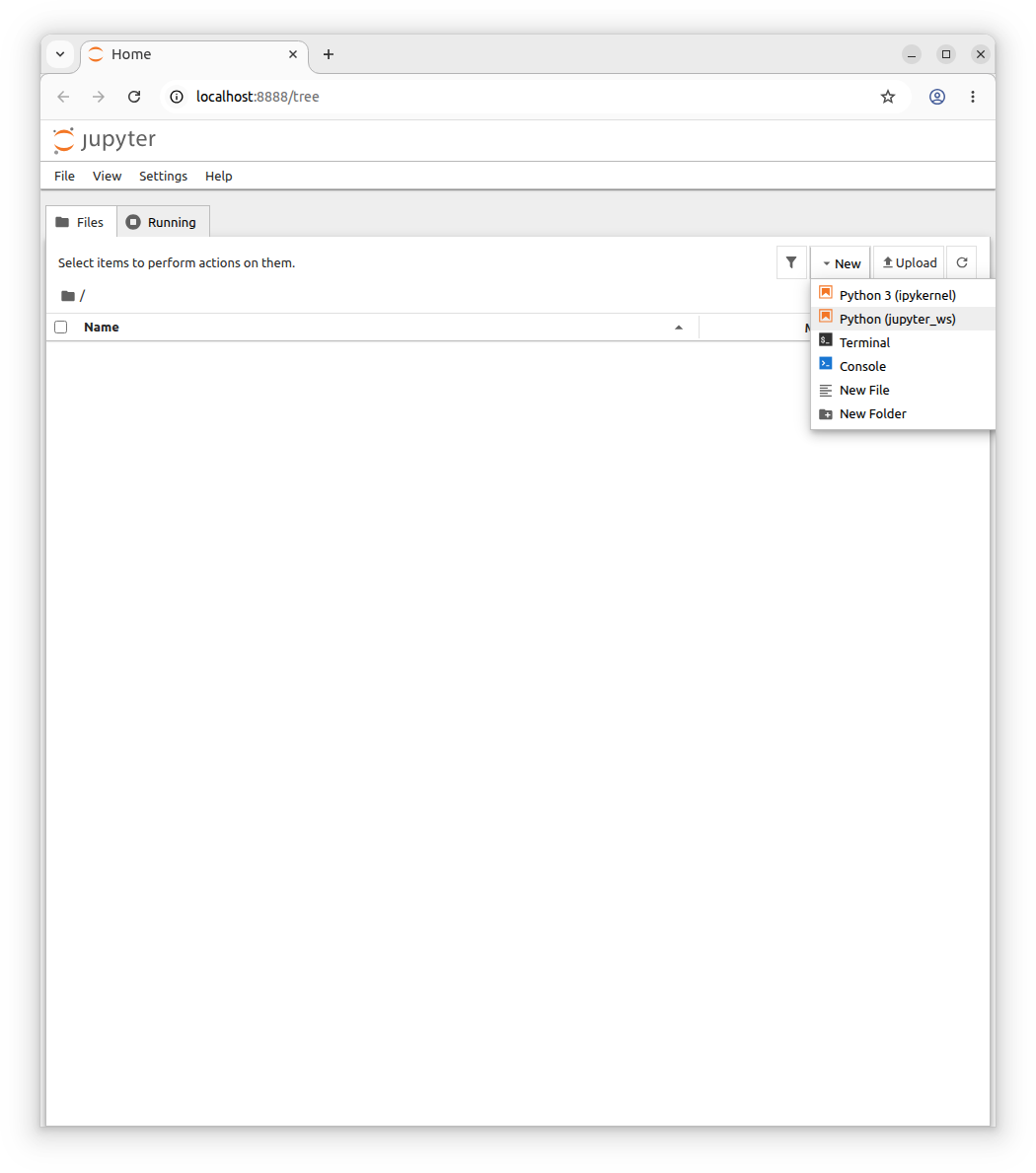
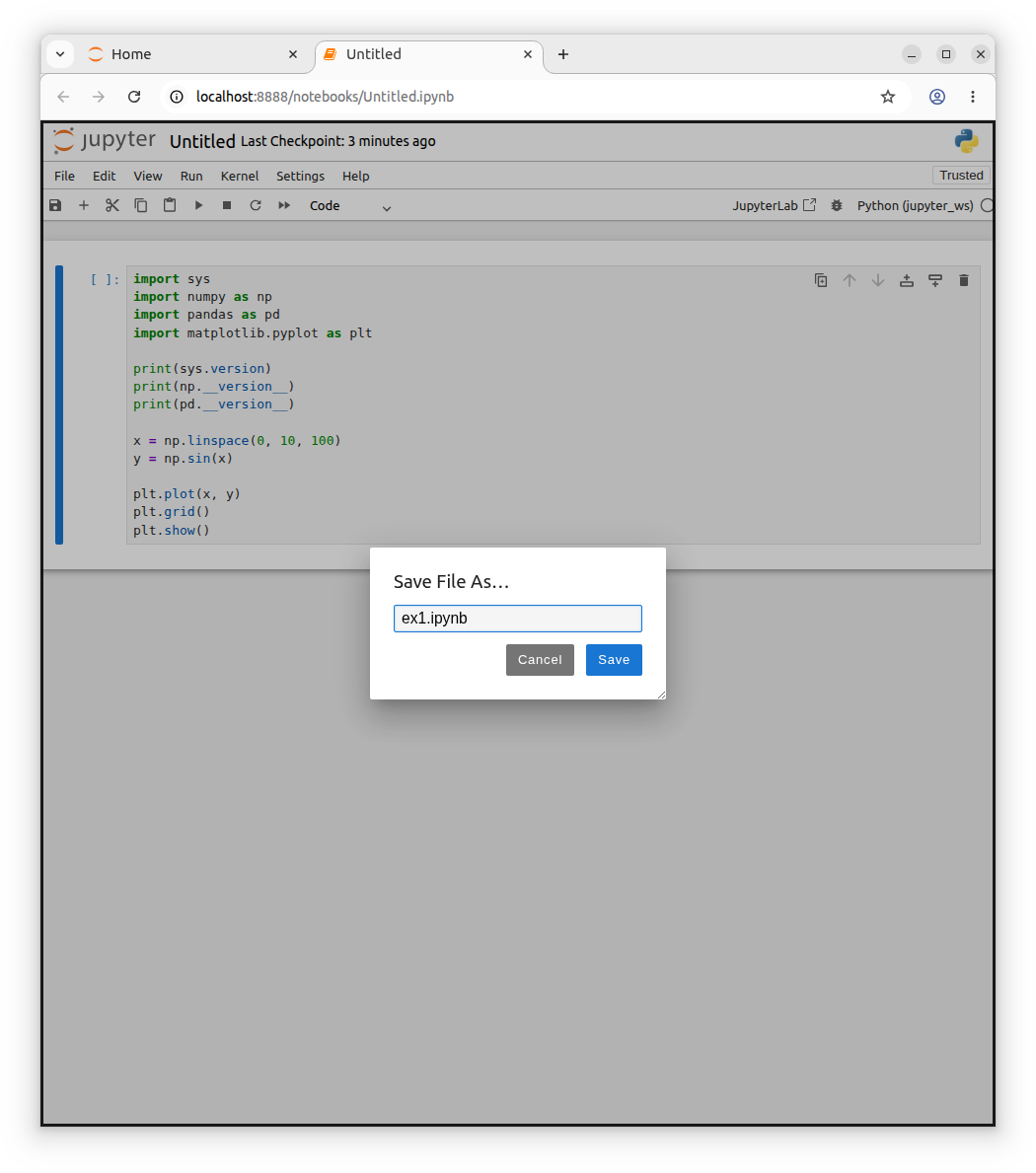
jupyter notebook을 실행하시고, 우측 상단의 New를 누르고 Python3을 선택하여 새로운 파일을 만들면 새로운 탭이 열리고 빈화면이 출력됩니다.

import sys
import numpy as np
import pandas as pd
import matplotlib.pyplot as plt

print(sys.version)
print(np.__version__)
print(pd.__version__)

x = np.linspace(0, 10, 100)
y = np.sin(x)

plt.plot(x, y)
plt.grid()
plt.show()
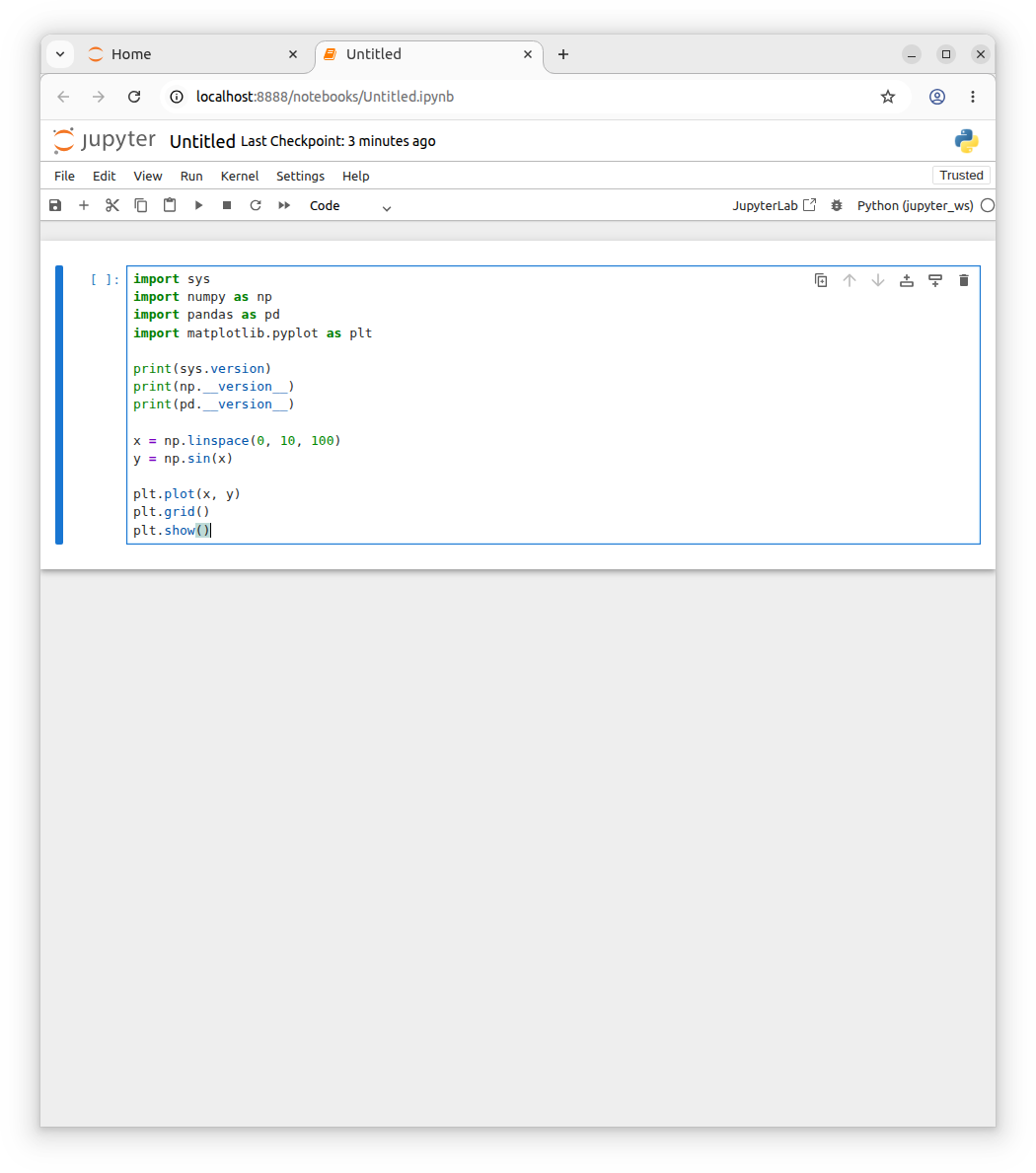
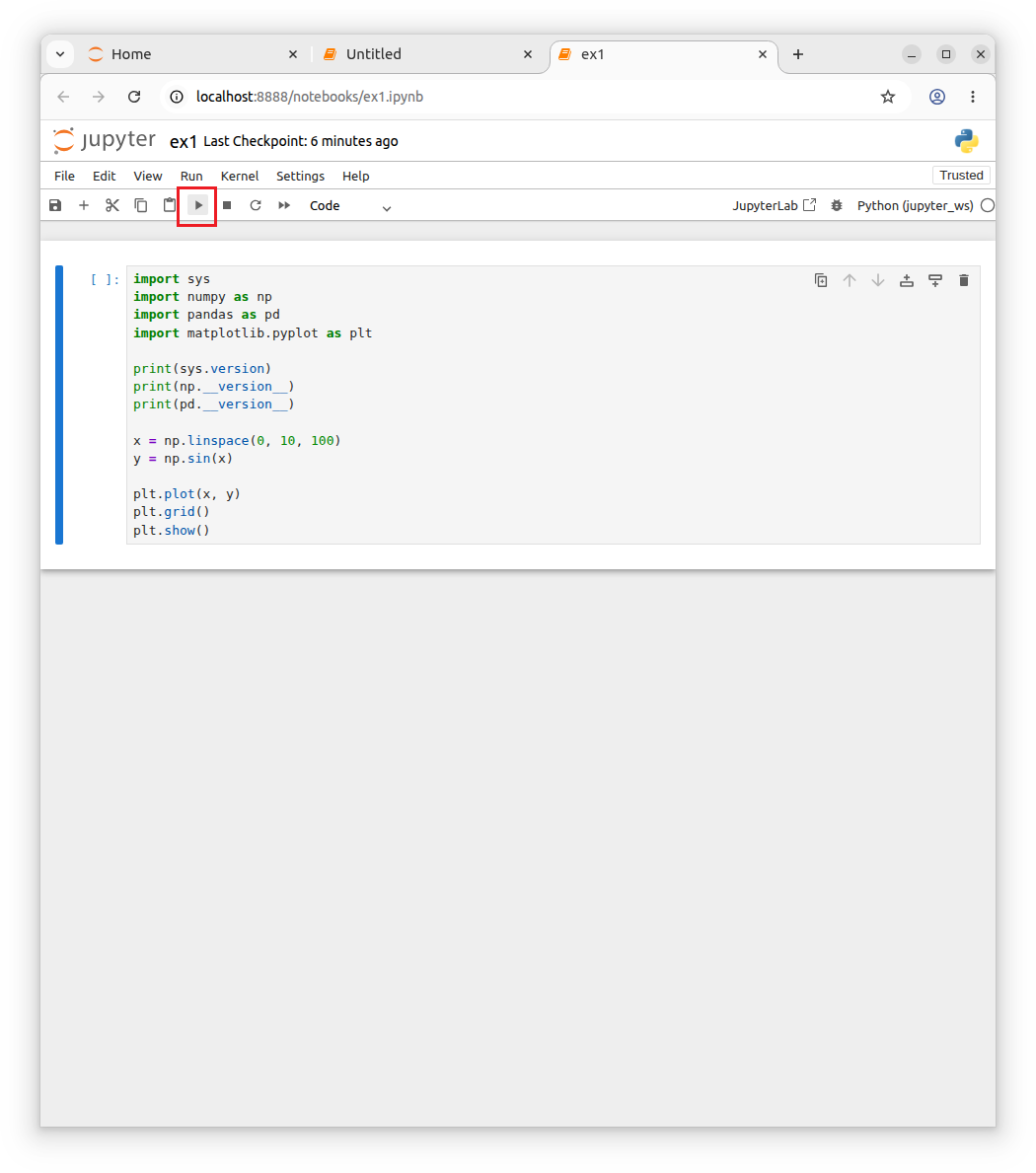
위의 소스를 입력합니다.
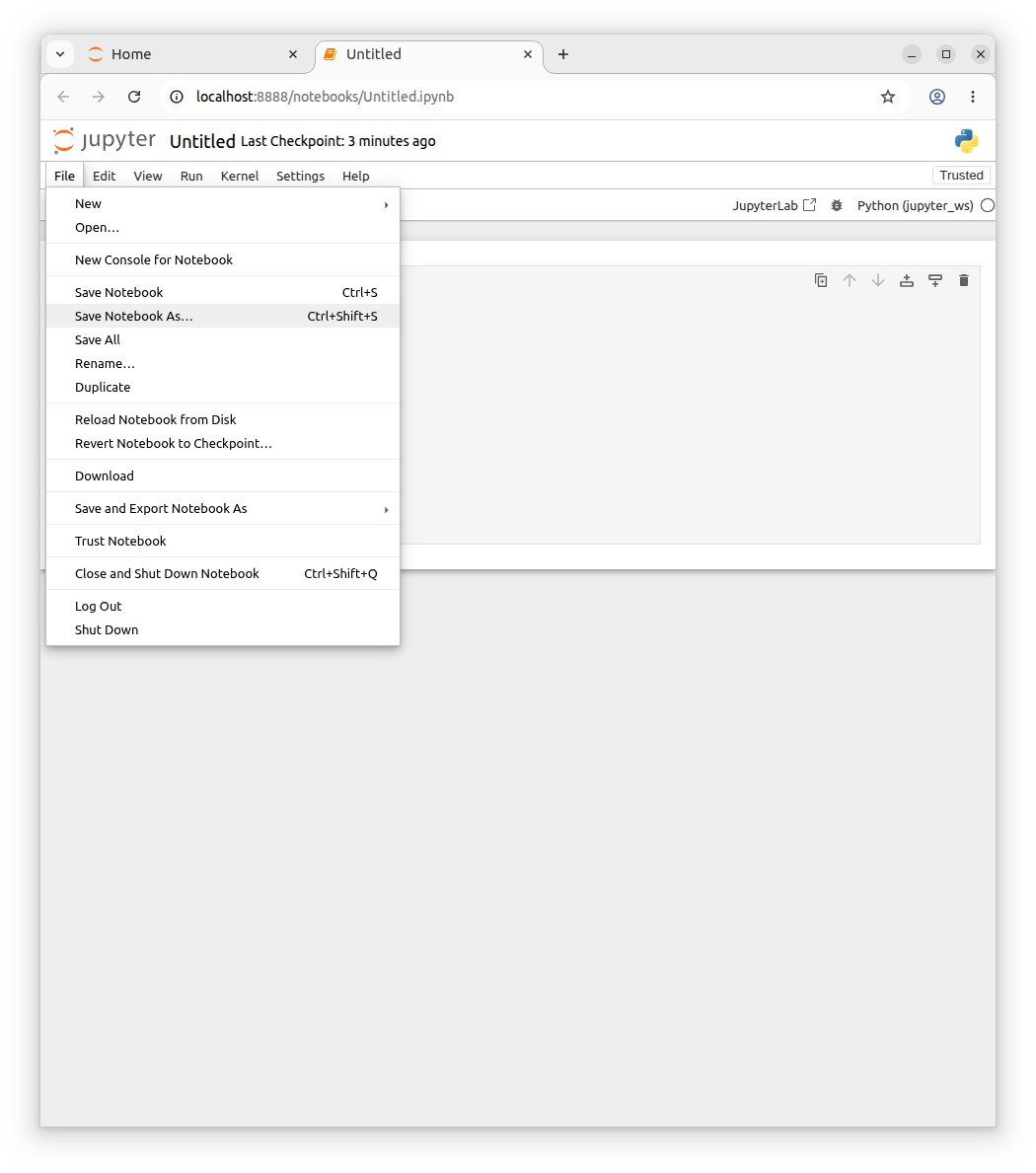
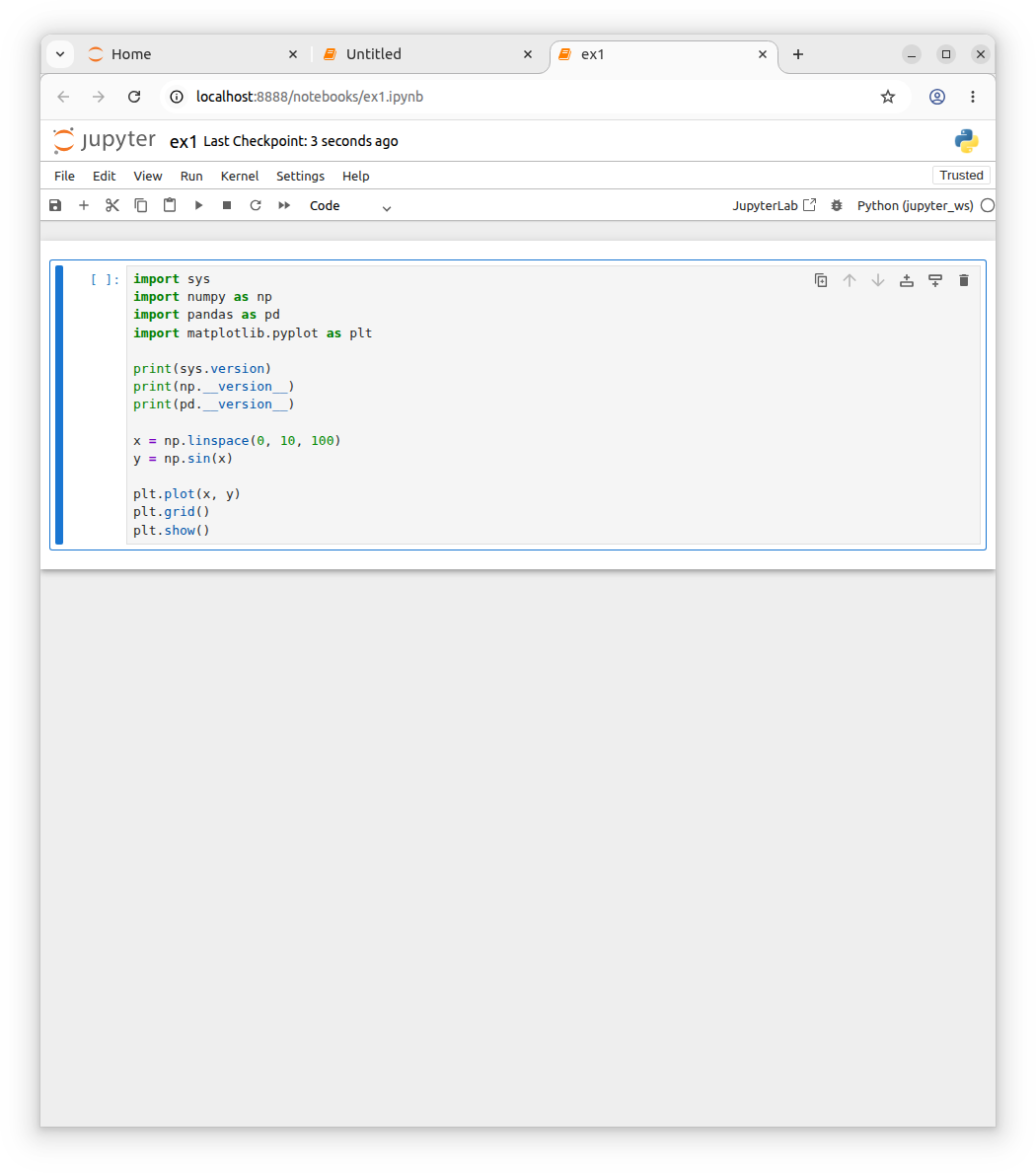
File -> Save Notebook As... 메뉴를 선택하고 'Save File As...' 창에서 ex1.ipynb로 이름을 수정하고 "Save" 버튼을 클릭하여 저장합니다. 저장하면 'ex1' 탭이 활성화됩니다.
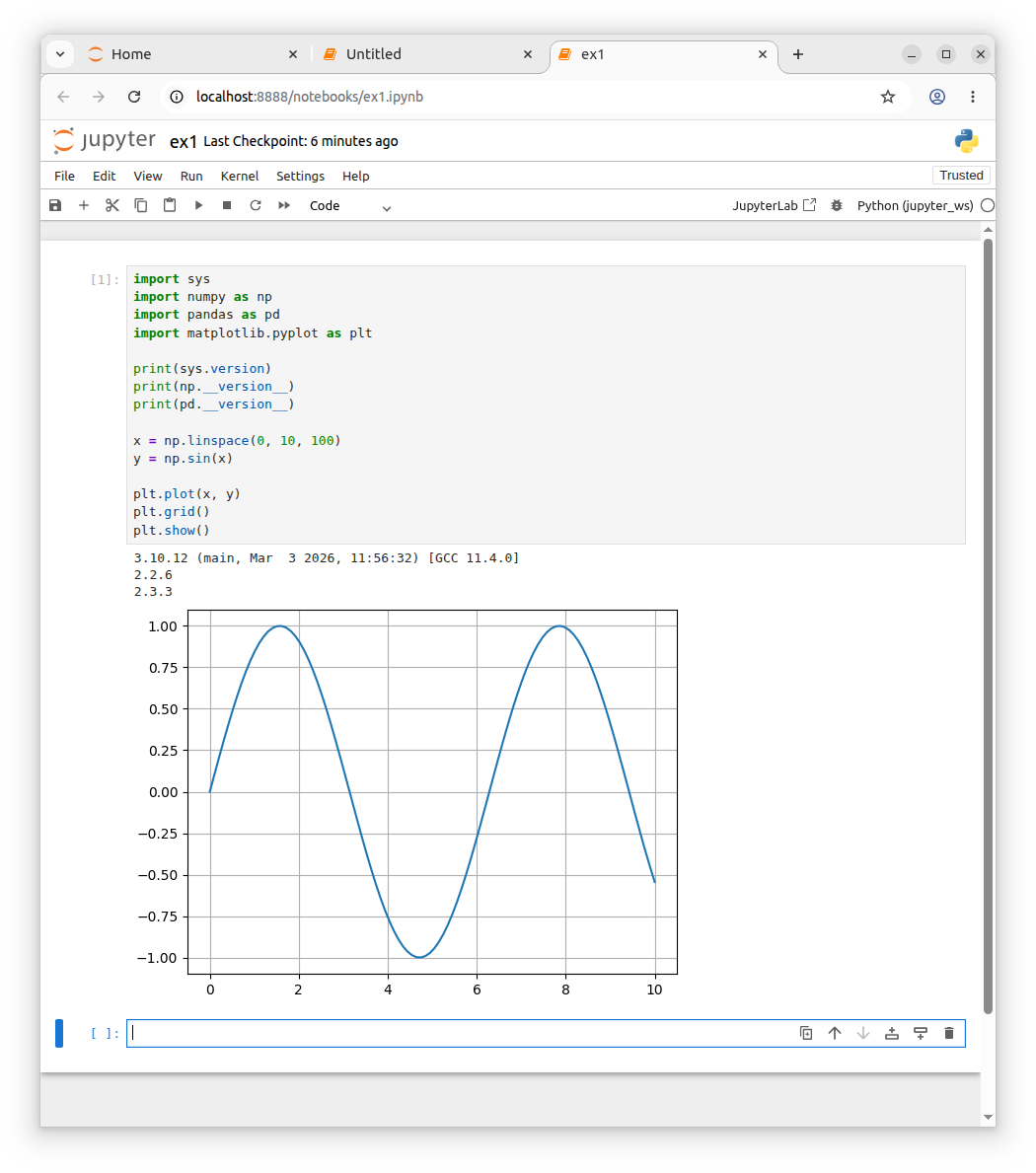
그래프가 정상 출력되면 설치가 완료된 것입니다.
10. 가상환경 종료
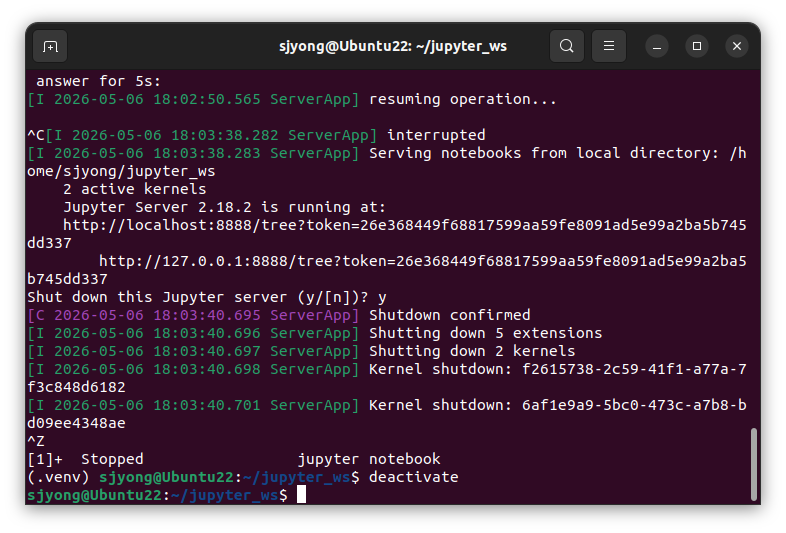
브라우저를 종료하고 Ctrl+c를 입력하고 'y'를 입력한 후 작업이 끝나면 터미널에서 다음을 실행합니다. 만약 종료가 되지 않으면 Ctrl+z를 입력합니다.
deactivate
아래의 그림처럼 가상환경을 종료하면 프롬프트 출력문도 변경됩니다.
11. 삭제 방법
Notebook 삭제
pip uninstall notebook
아래의 명령은 가상환경 폴더를 강제로 삭제한다는 뜻입니다.
cd ~
rm -rf ~/jupyter_ws/.venv
'강좌 > ROS2' 카테고리의 다른 글
| Python에서 ROS2 토픽 발행 (0) | 2026.05.07 |
|---|---|
| Python에서 ROS2 토픽 구독 (0) | 2026.05.07 |
| ROS2 파라미터 (0) | 2026.05.06 |
| ROS2 Action (0) | 2026.05.05 |
| ROS2 Topic (0) | 2026.05.04 |
