1. USB 케이블 연결 및 전원 켜기
(1) PC의 USB 포트로 연결하고,
(2) 메인 보드의 전원 스위치를 켭니다. (Power ON)
만약, 전원 스위치를 켜지 않으면 COM 포트가 인식되지 않으므로 연결 되지 않습니다.

2. Arduino 소프트웨어 사용 (1) – 보드와 프로세서 선택
Arduino 소프트웨어의 [툴] 메뉴에서 “보드”를 “Arduino Nano”로 선택합니다.
Arduino 소프트웨어의 [툴] 메뉴에서 “프로세서”를 “ATmega328P”로 선택합니다.
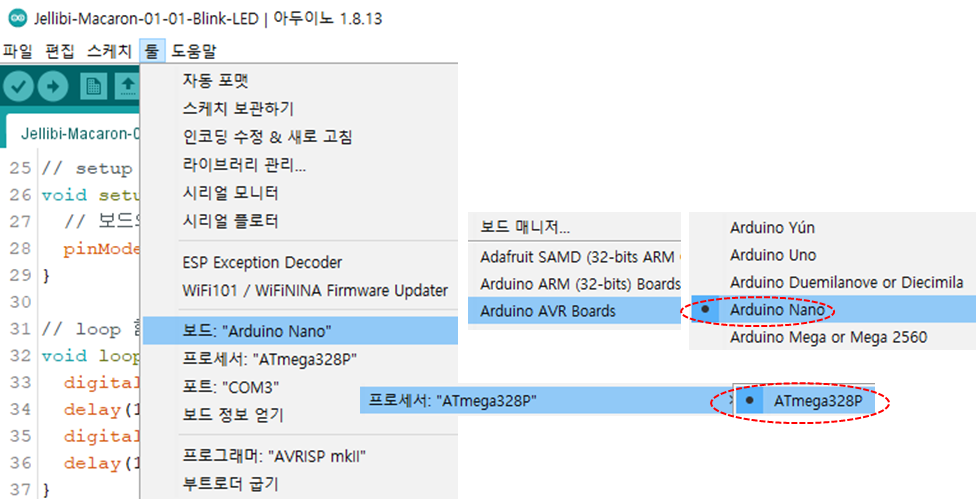
▶ 만약 Jellibi의 부트로더가 최신 버전으로 업데이트 되어있지 않은 경우라면 프로그램 업로드 시 오류가 발생하는데,
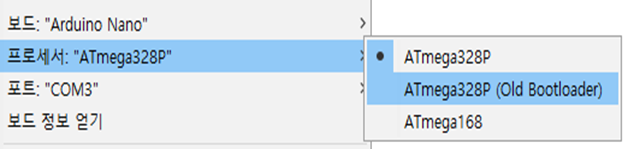
이런 경우는 “프로세서”를 “ATmega328P (Old Bootloader)”로 선택합니다.
[참고] Jellibi의 부트로더가 최신 버전으로 업데이트 되지 않은 경우 (초기 출하 버전)
Jellibi의 부트로더가 최신 버전으로 업데이트 되지 않은 경우에는 Arduino 소프트웨어에서 업로드 할 때 다음과 같은 오류가 발생하며 “업로딩…” 에서 멈추게 됩니다.
이런 경우에는 아래와 같이 Arduino 소프트웨어의 [툴] 메뉴에서 “프로세서”를 “ATmega328P (Old Bootloader)”로 선택하면 문제가 해결됩니다.

3. Arduino 소프트웨어 사용 (2) – COM 포트 연결
(1) 연결된 시리얼 통신 (COM) 포트가 없는 경우

(2) PC의 시리얼 통신 (COM) 포트 3번으로 연결된 경우
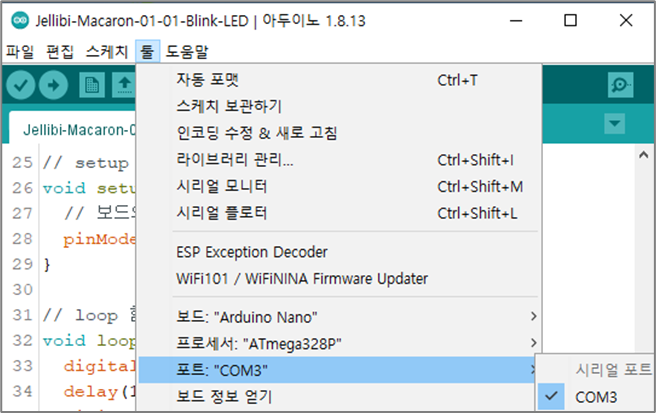
<Tip> Jellibi를 PC USB 포트에 연결하지 않은 상태에서 확인한 후, 연결하고 다시 보면 연결된 COM 포트가 추가되어 있습니다.
(만약 PC의 다른 USB 포트에 연결선을 꽂으면 COM 번호가 바뀝니다.)
4. Arduino 소프트웨어 사용 (3) – 샘플 소스 코드 열기
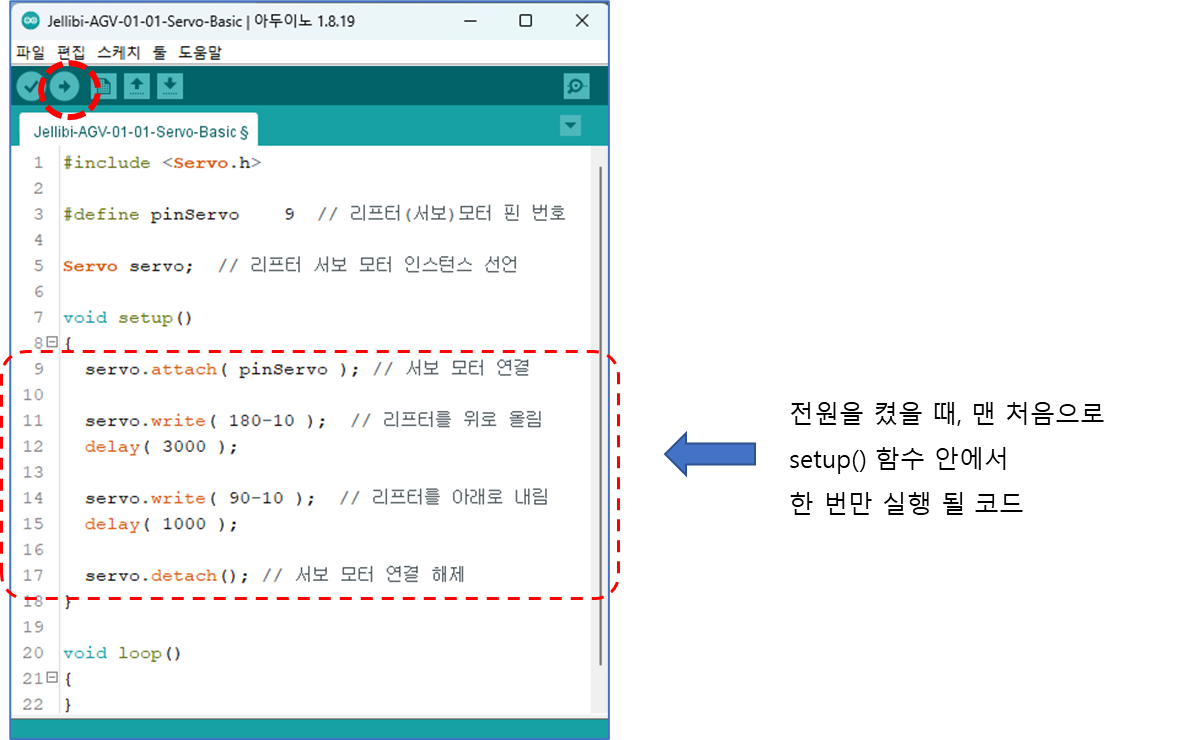
(1) Arduino 소프트웨어 메뉴에서 [파일] ▶ [열기]를 선택하여 “Jellibi-AGV-01-01-Servo-Basic.ino” 파일을 찾아서 엽니다. 파일이 없는 경우 아래의 그림을 보고 동일하게 코디을 진행합니다.
(2) Arduino 소프트웨어 툴 바에서 업로드 아이콘을 클릭하여 프로그램을 컴파일하고 Jellibi로 업로드합니다.
※ 서보 모터 제어에 대한 이해와 실습은 다음 차시에 하기로 하고, 여기서는 소스 업로딩 방법과 setup/loop 함수에 대해 알아봅니다.
5. Arduino 소프트웨어 사용 (4) – 프로그램 업로드 및 실행
아래의 그림과 같이 화살표 아이콘을 클릭하여 컴파일과 프로그램 업로드를 실행합니다.
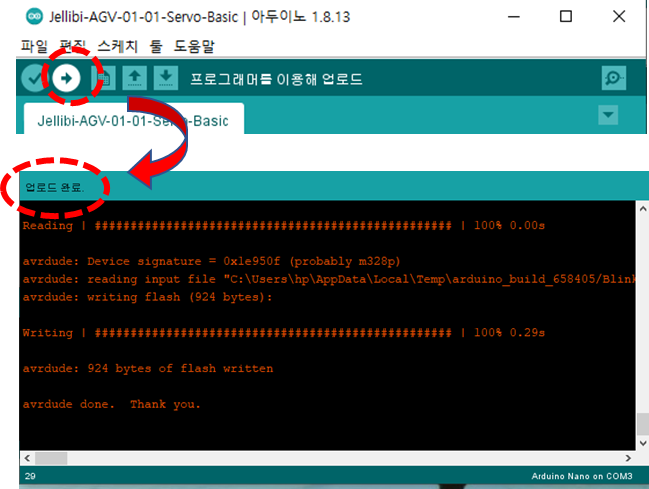
오류가 없이 프로그램 업로드가 끝나면 바로 실행됩니다(AGV의 우상/좌하 리프터가 올라갔다가 내려갑니다.)
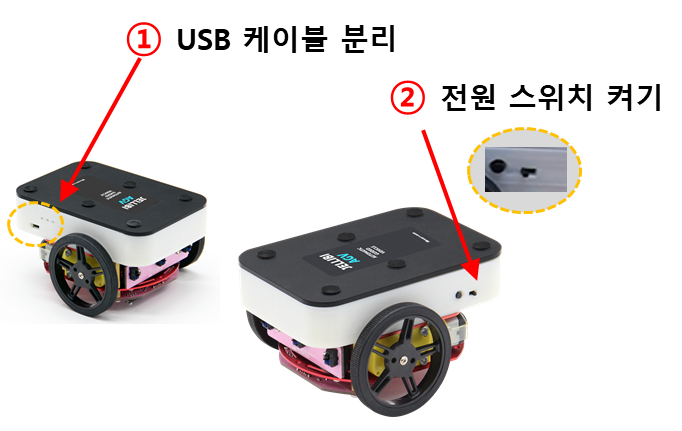
[ 충전 배터리 전원으로 프로그램 실행하기 ]
(1) 프로그램 업로드가 완료되면 연결된 USB 케이블을 분리합니다.
(2) 전원 스위치를 켜면 업로드 한 프로그램이 자동으로 실행됩니다.
6. Arduino 소프트웨어 사용 (5) – setup() 과 loop() 함수

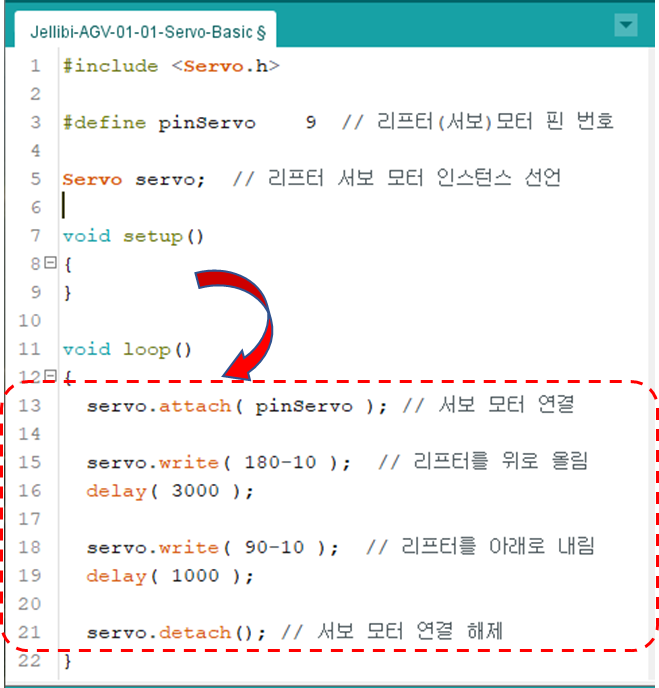
※ 아래와 같이 setup() 안에 있던 영역의 코드를 loop() 안으로 옮기고 다시 업로드 한 후에 실행한 결과를 비교해보세요.
'소프트웨어 > Arduino' 카테고리의 다른 글
| 아두이노 디지털 출력을 사용한 LED 제어 실습 #1 (0) | 2026.03.11 |
|---|---|
| Arduino Control (Jellibi AGV) - 서보(Servo) 모터와 부저(Buzzer) (0) | 2026.03.09 |
| 로봇 젤리비 AGV 2 소개 및 Arduino Software 설치 (0) | 2026.03.09 |
| PSD를 사용한 측정 및 거리 출력 실습 (0) | 2026.03.09 |
| 무선으로 시리얼 모니터 사용하기 (1) | 2026.03.08 |
