1. 구글에서 Virtualbox키워드를 검색하여 Oracle VirtualBox사이트에 접속합니다.

Oracle VirtualBox
Powerful open source virtualization For personal and enterprise use VirtualBox is a general-purpose full virtualization software for x86_64 hardware (with version 7.1 additionally for macOS/Arm and with version 7.2 also for Windows/Arm), targeted at laptop
www.virtualbox.org
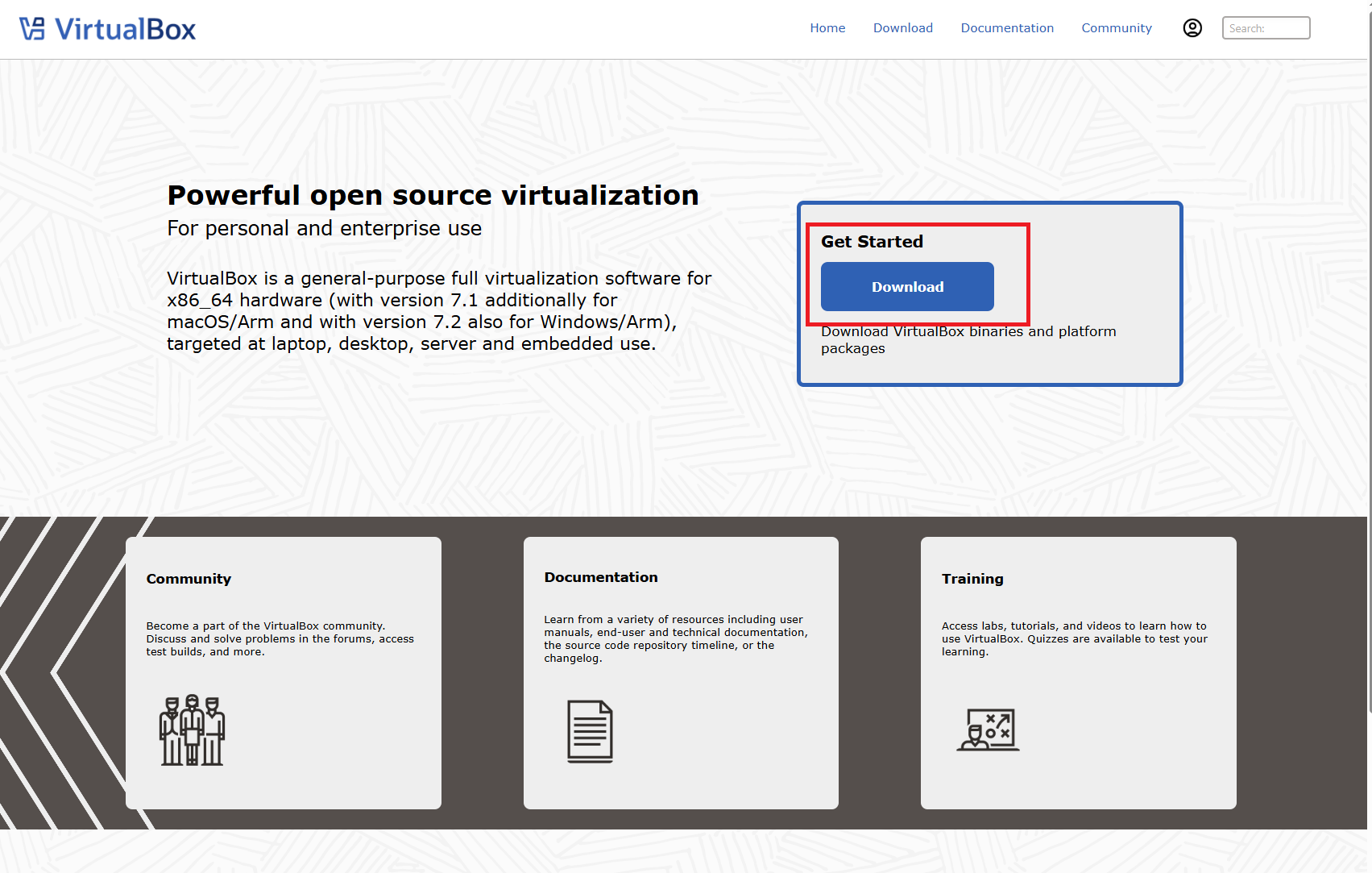
2. Get Started -> Download 버튼을 클릭합니다.
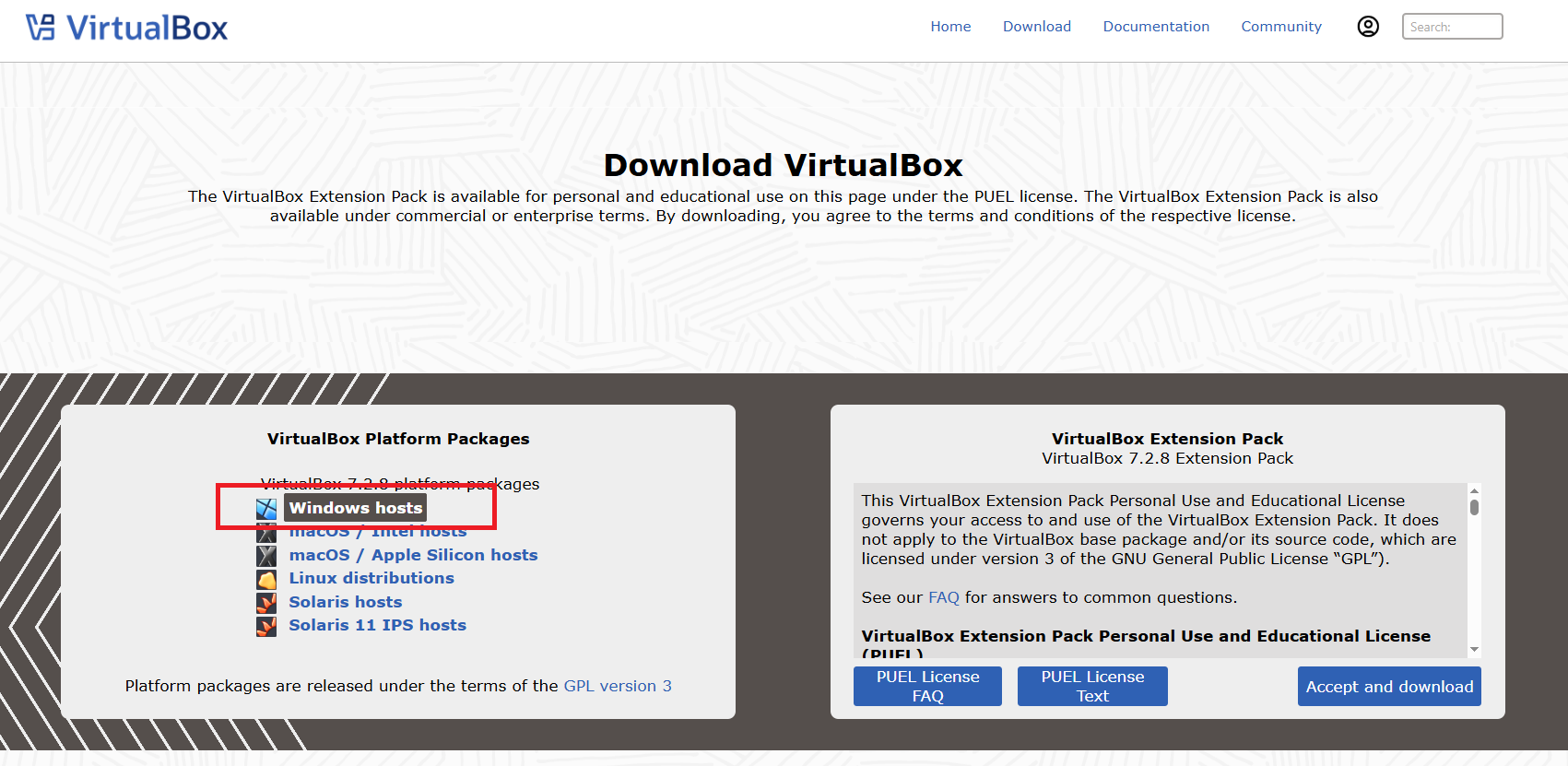
3. Windows hosts 링크를 클릭하여 VirtualBox-7.2.8-173730-Win.exe 설치파일을 다운로드합니다.
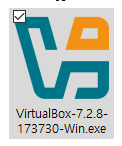
다운로드가 완료되면 VirtualBox-7.2.8-173730-Win.exe 설치파일을 확인하실 수 있습니다. 지속적으로 버전이 업그레이드되기 때문에 다운로드 시점에 따라 파일 이름이 변경될 수 있습니다.
4. 우측에 VirtualBox Extension Pack을 다운로드해야 합니다. "Accept and download" 버튼을 클릭하여 설치 파일을 다운로드합니다.

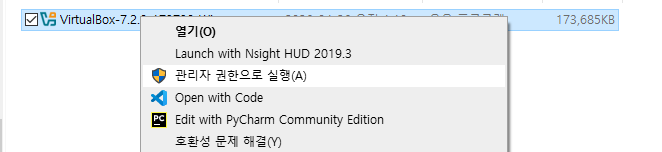
5. 다운로드를 완료한 설치파일을 실행하여 설치를 시작합니다.
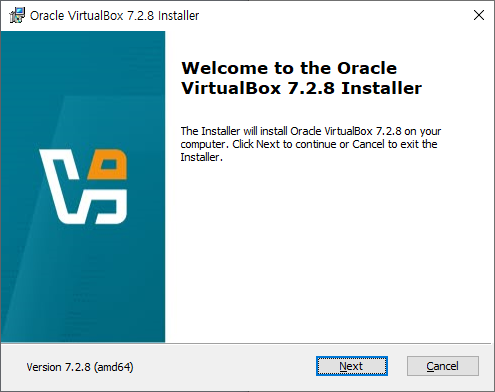
설치과정에서 에러가 발생할 경우 관리자 권한으로 실행해야 합니다.
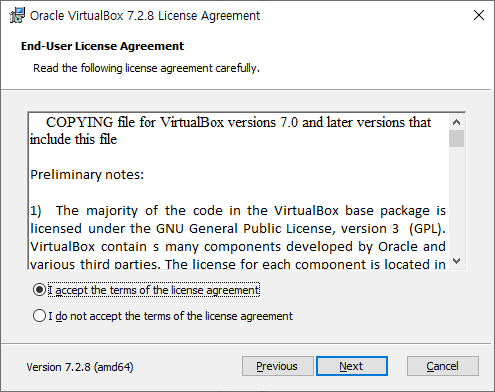
6. 라이선스 동의 화면에서 "I accept..."를 선택하고 "Next" 버튼을 클릭합니다.
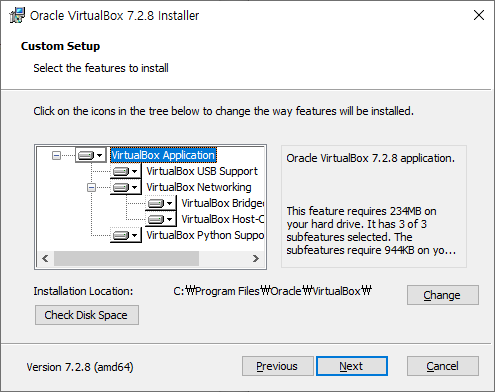
7. 가장 먼저 설치 위자드가 실행됩니다. "Next" 버튼을 클릭하면 사용자 정의 설치화면이 나타나며, 설치옵션과 설치위치를 정의할 수 있습니다.
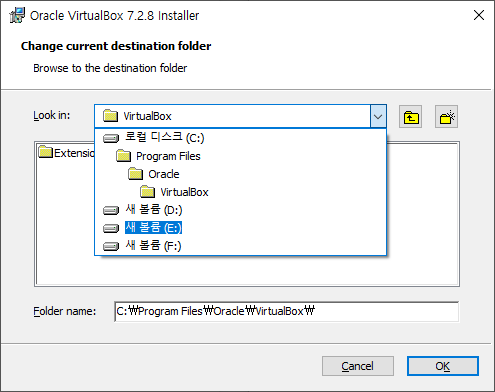
8. 만약 설치위치를 수정하실 경우에는 하단에 있는 "Change" 버튼을 클릭하고, 원하는 위치의 폴더를 지정해 주시기 바랍니다. 저는 설치위치를 기본위치로 설정하였습니다.

9. VirtualBox에서 호스트 운영체제와 게스트 운영체제 간의 통신에 사용되는 네트워크 인터페이스 설치에 관해 안내하는 창이 나타납니다. VirtualBox는 가상 네트워크 드라이버를 새로 설치하기 때문에 발생하는 경고입니다. "Yes" 버튼을 클릭하여 다음 설치과정을 진행합니다.
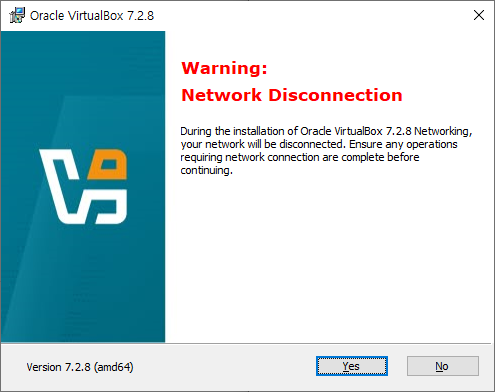
- 호스트 컴퓨터(Host Computer) : VirtualBox가 설치되는 물리적인 하드웨어
- 호스트 운영체제(Host OS - Host Operating System) : VritualBox가 설치된 컴퓨터에서 사용중인 운영체제, 윈도우, 리눅스, 맥OS, 솔라리스, 오픈솔라리스 지원
- 게스트 운영체제(Guest OS - Guest Operating System) : VirtualBox로 생성한 가상머신 안에서 동작하는 운영체제
- 가상머신(Virtual Machine) : VirtualBox가 게스트 운영체제를 위해 생성한 가상의 컴퓨터
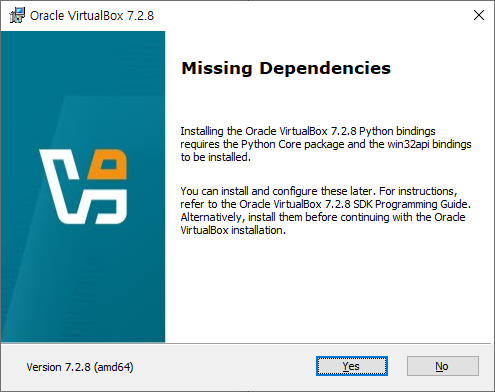
10. 설치 옵션에 Python 연동 기능이 포함되어 있는데 설치 PC에 pywin32가 없어서 출력되는 경고 윈도입니다. 일반적으로 "Yes" 버튼을 클릭하여 설치 다음 단계를 진행합니다.
11. 다음 단계는 바로가기 생성과 레지스트리 등록을 선택할 수 있습니다. 일반적으로 기본값을 사용하기 때문에 "Next" 버튼을 클릭합니다.

12. 설치와 관련된 기본적인 설정이 완료되면 아래와 같은 준비 완료 창이 나타납니다. "Install" 버튼을 클릭하여 설치를 시작합니다.

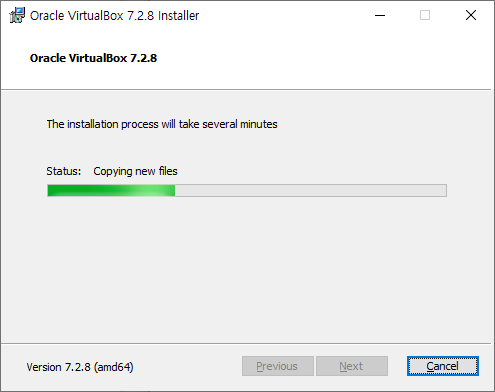
13. 설치가 진행되면서 설치상태가 바로 표시됩니다.
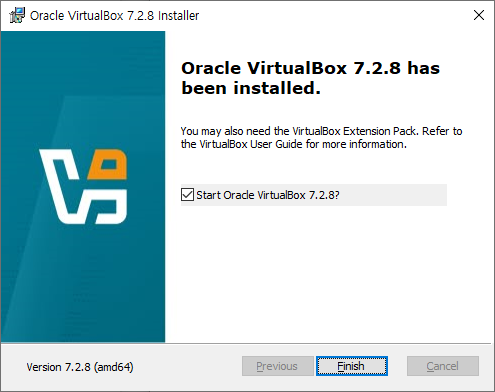
14. 설치가 완료되면 "Finish" 버튼을 클릭합니다.
15. VirtualBox 관리자 화면을 출력됩니다.
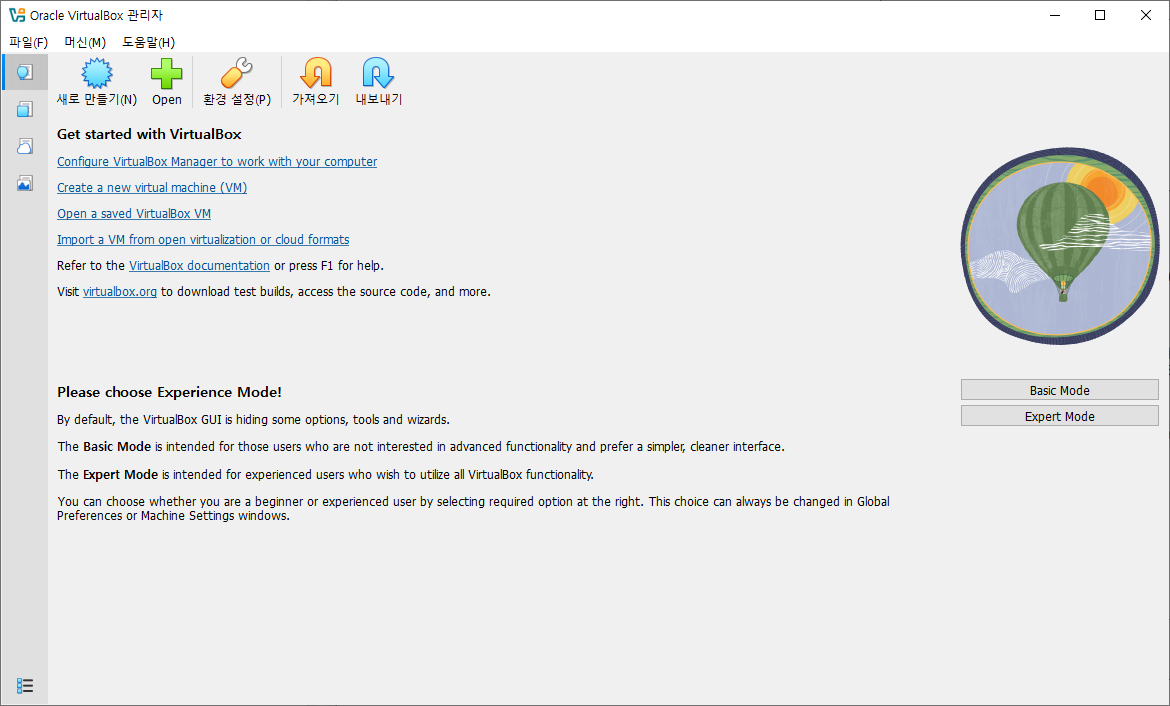
현재는 아무런 가상머신이 만들어지지 않았기 때문에 왼쪽에 목록은 비어있습니다.
메뉴 아래의 바로가기 아이콘은 가상머신을 새로 만들거나 설정화면 출력, 가상머신 삭제, 가상머신 시작 등을 할 수 있습니다. 새롭게 생성된 가상머신은 각각 독립적으로 설정 및 실행이 가능합니다.
'강좌 > 리눅스' 카테고리의 다른 글
| Ubuntu 20.04 LTS : 네트워크 설정 (0) | 2026.04.26 |
|---|---|
| Ubuntu 20.04 LTS에서 게스트 확장 CD 설치 (0) | 2026.04.26 |
| VirtualBox에서 Ubuntu 20.04 LTS 설치 #2 (0) | 2026.04.26 |
| VirtualBox에서 Ubuntu 20.04 LTS 설치 #1 (0) | 2026.04.26 |
| VirtualBox 환경 설정 (0) | 2026.04.26 |