1. 우분투를 설치하고 연결된 네트워크 주소를 확인하기 위해 ifconfig 명령을 실행할 경우 아래와 같은 에러가 발생하면 해당 패키지가 설치되어 있지 않은 경우입니다.
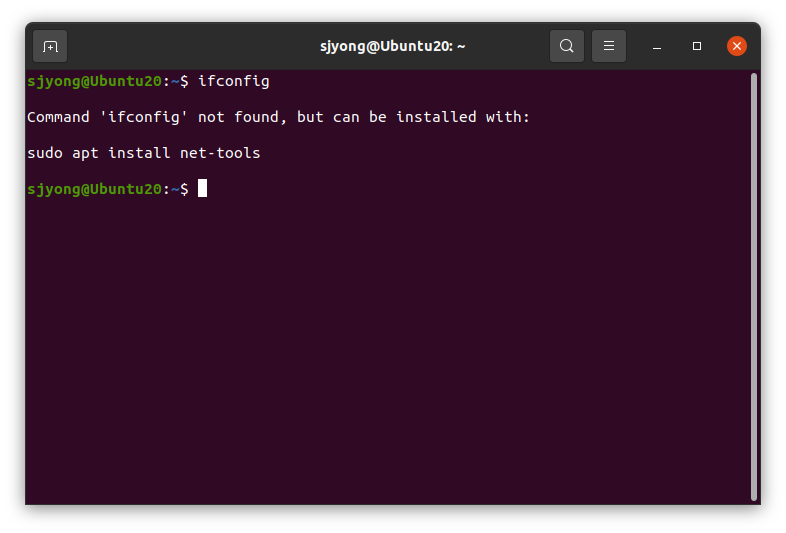
2. 아래의 명령을 실행하여 설치를 진행합니다.
sudo apt-get install net-tools
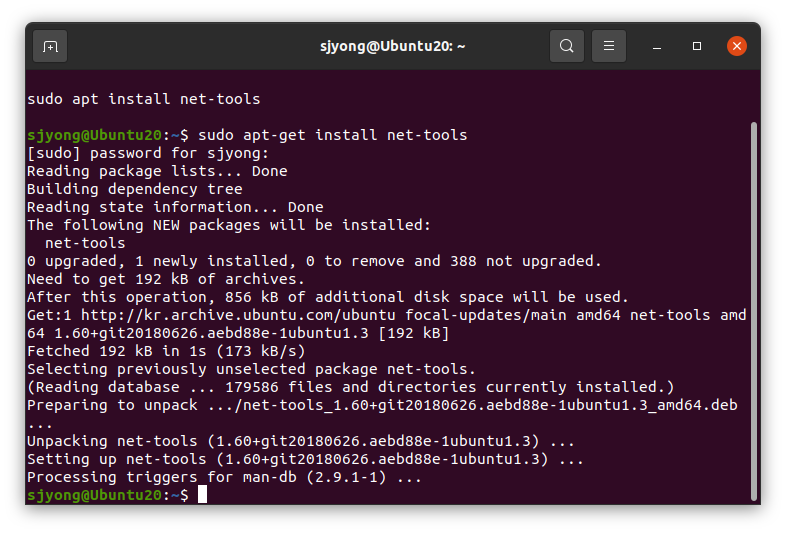
3. 설치가 완료되면 ifconfig 명령의 실행여부를 확인해 봅니다.

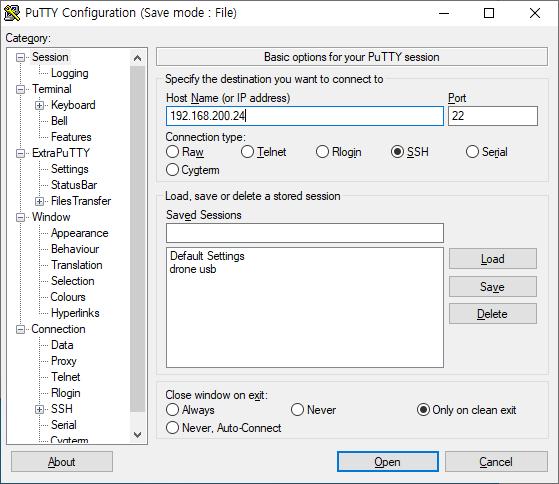
어댑터에 브리지를 선택하였기 때문에 호스트 컴퓨터가 설치된 네트워크의 IP 주소를 자도으로 할당받아 사용하고 있습니다. 현재 설정된 IP 주소는 192.168.200.24입니다.
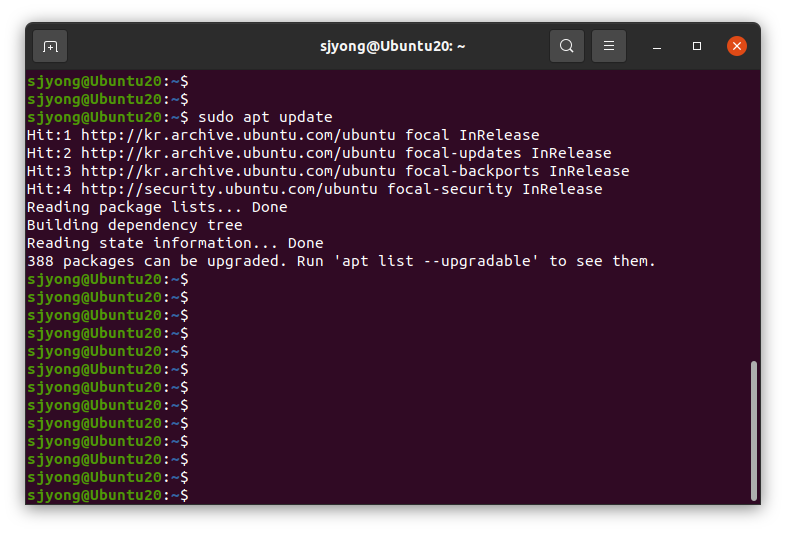
4. 다음은 ssh 서버를 설치합니다. 설치 전에 아래의 명령어를 실행하여 업데이트를 진행합니다.
sudo apt update
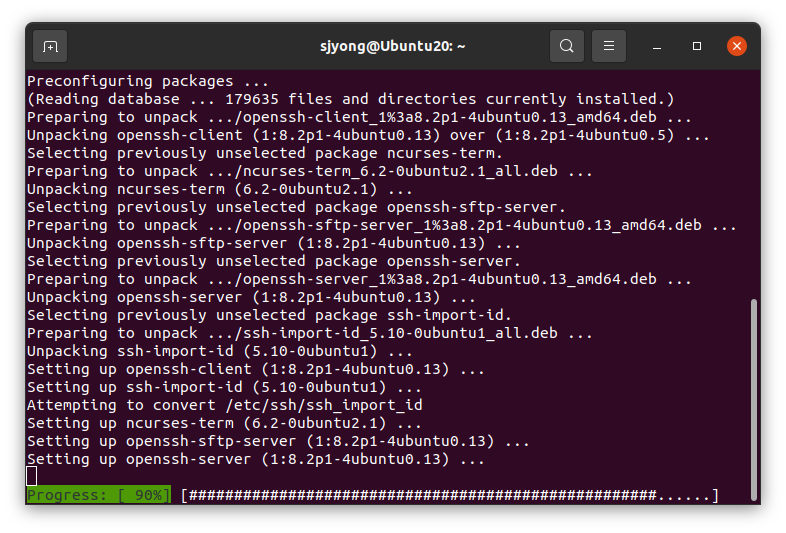
5. 다음 명령어를 입력하여 ssh 서버를 설치합니다.
sudo apt install openssh-server -y

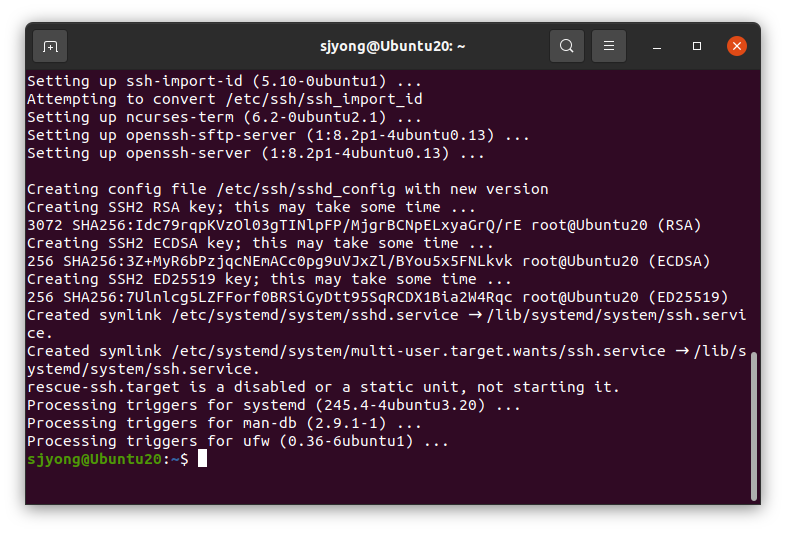
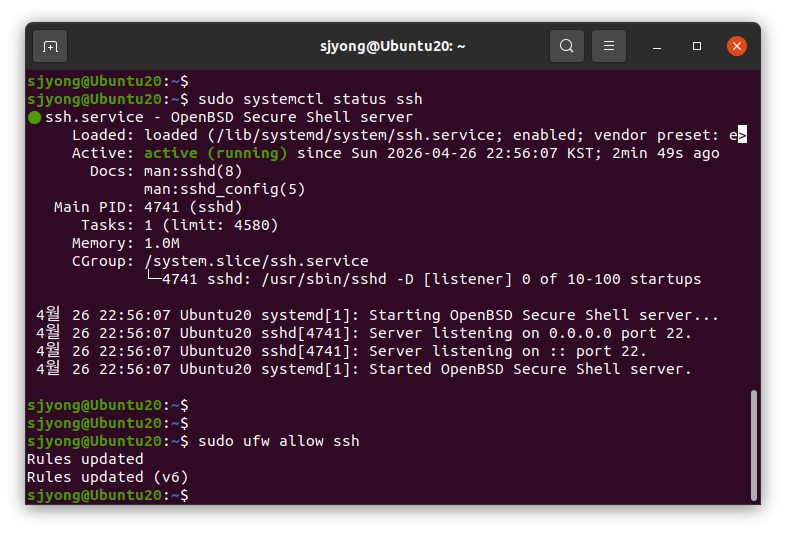
6. 설치가 완료되면 ssh 서비스가 자동으로 시작됩니다. 아래의 명령을 이용하면 현재 ssh 서버의 실행 상태를 확인할 수 있습니다.
sudo systemctl status ssh

위의 그림처럼 ssh 서버가 정상적으로 동작할 경우 "active"가 출력됩니다.
7. 우분투는 UFW 방화벽 구성도구를 제공합니다. SSH 서버에 이 방화벽 도구를 이용하고자 할 경우 아래의 명령어를 입력하면 자동으로 적용됩니다.
sudo ufw allow ssh
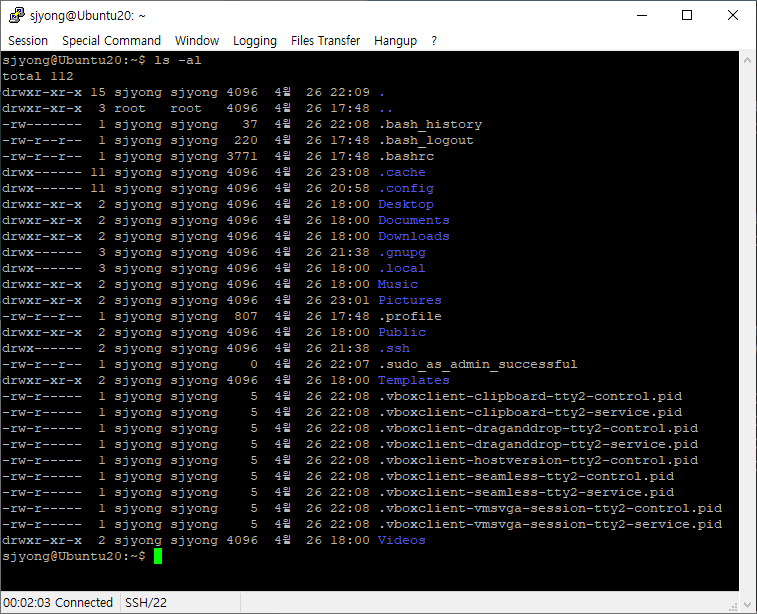
8. ssh 서버 설치가 완료되면 연결 프로그램을 이용하여 정상적인 동작을 확인합니다. Putty 프로그램에서 호스트 IP를 설정하고 "Open" 버튼을 클릭하여 ssh 서버에 연결합니다.
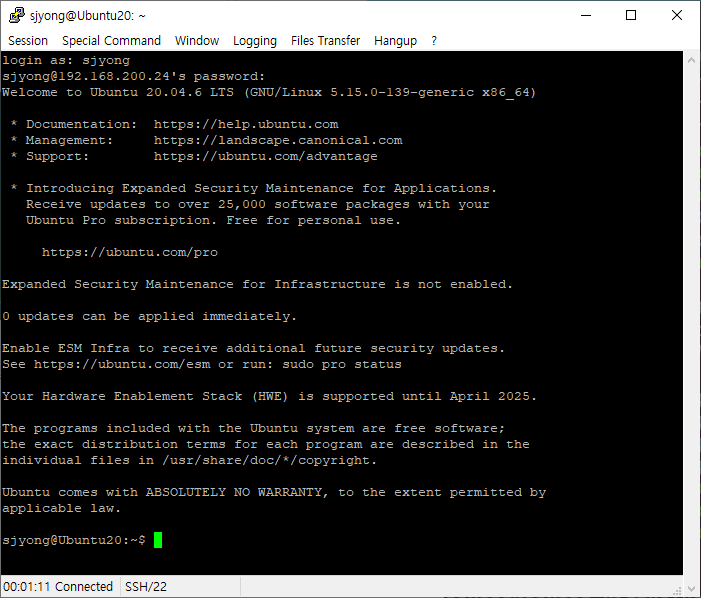
id와 pw를 입력하여 로그인 합니다.

아래의 그림과 같이 정상적으로 접속됨을 확인할 수 있습니다.
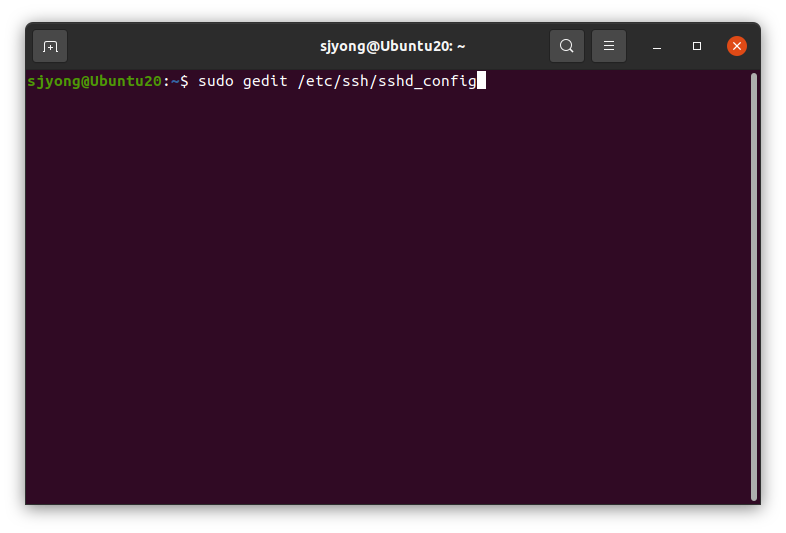
9. 만약 SSH 연결이 정상적으로 진행되지 않을 경우 아래와 같이 설정 파일을 열어 주석 처리된 부분을 제거하고 옵션을 지정해 주시기 바랍니다.
sudo gedit /etc/ssh/sshd_config
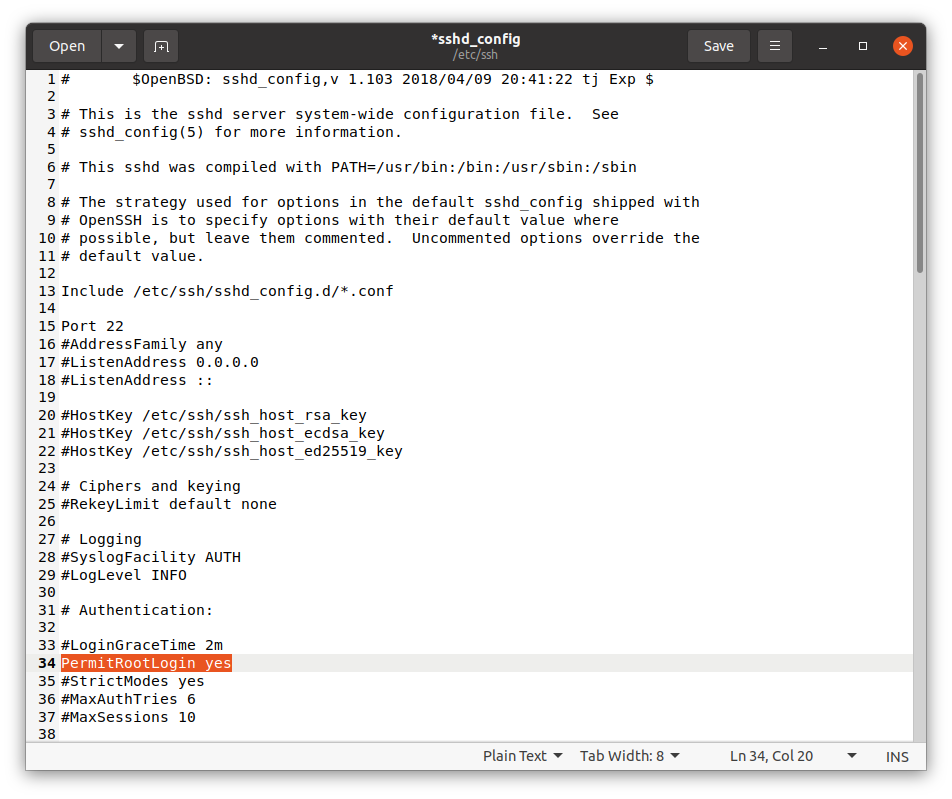
설정파일에서
#Port 22
#PermitRootLogin prohibit-password
#PasswordAuthentication yes
위의 항목들을 아래와 같이 수정합니다.
Port 22 ==> 주석 해제
PermitRootLogin yes ==> 주석 해제 후 옵션 값을 yes로 수정
PasswordAuthentication yes ==> 주석 해제

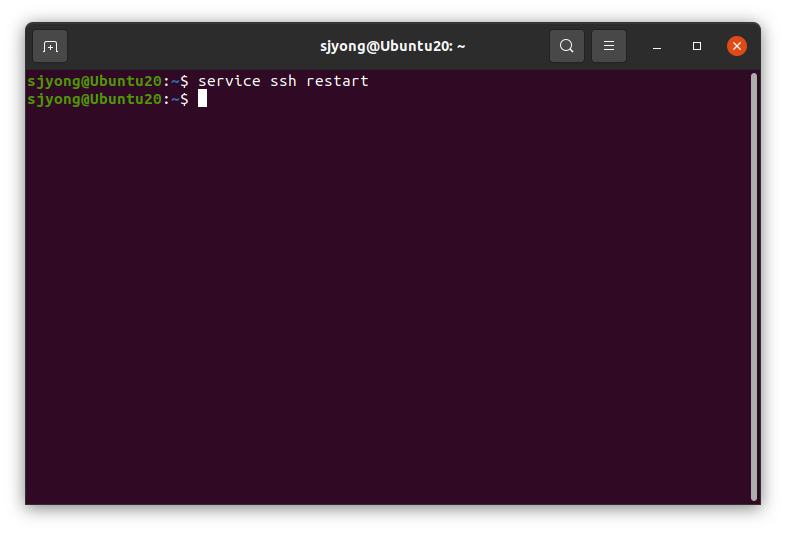
10. 위와 같이 수정하고 파일을 저장합니다. 설정을 완료하였으면 ssh 서비스를 재시작해야 합니다. 아래와 같이 입력합니다.
service ssh restart

'강좌 > 리눅스' 카테고리의 다른 글
| Ubuntu 20.04 LTS 소프트웨어 업데이트 (0) | 2026.04.27 |
|---|---|
| Ubuntu 20.04 LTS : 한글 입력 설정 (0) | 2026.04.27 |
| Ubuntu 20.04 LTS에서 게스트 확장 CD 설치 (0) | 2026.04.26 |
| VirtualBox에서 Ubuntu 20.04 LTS 설치 #2 (0) | 2026.04.26 |
| VirtualBox에서 Ubuntu 20.04 LTS 설치 #1 (0) | 2026.04.26 |
