1. 새로 생성한 가상 머신을 선택하시고 툴바에서 "시작" 버튼을 클릭합니다.

2. 가상머신이 시작됩니다.
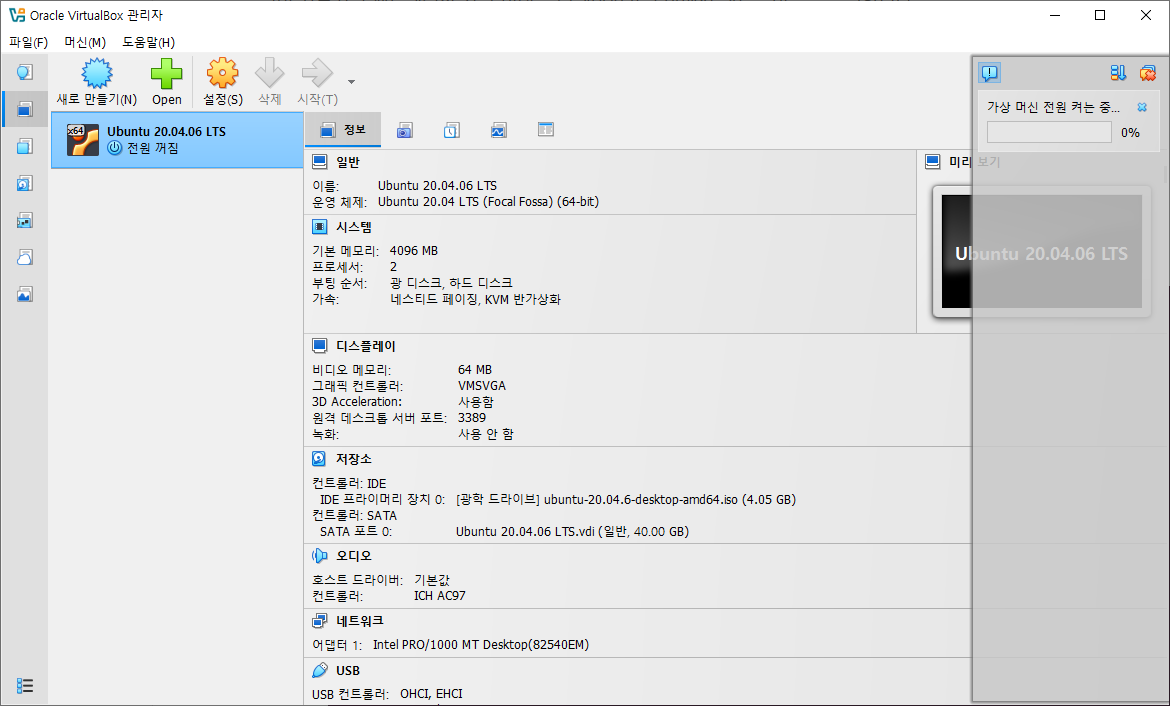
3. 가상 머신이 실행되면서 아래와 같은 우분투 설치화면이 출력됩니다.
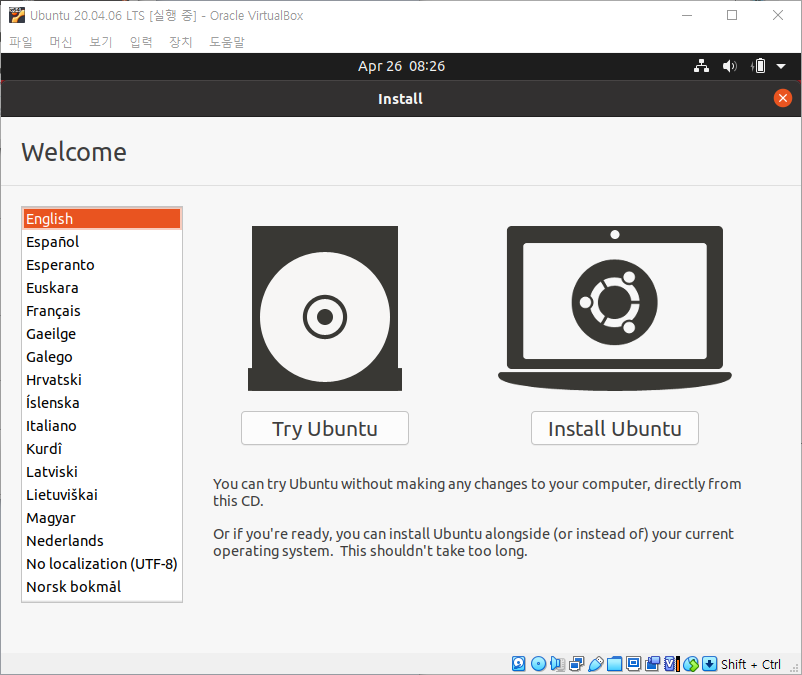
4. "Install Ubuntu" 버튼을 클릭합니다. 아래와 같이 Keyboard Layout을 설정하는 화면이 출력됩니다. 영문버전 설치 시에는 기본설정인 English로 설정합니다. "continue" 버튼을 클릭합니다.

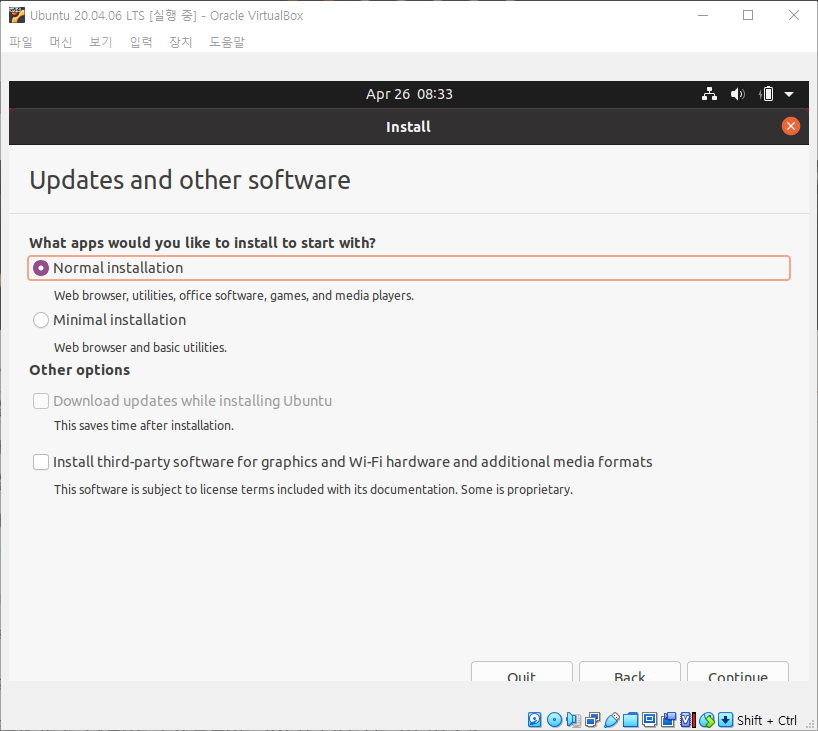
5. 우분투 설치 준비 화면이 출력되면 "Normal installation"이 선택된 상태로 "Continue" 버튼을 클릭합니다.
6. 설치형식 창에서는 "Erase disk and install Ubuntu"를 선택합니다. 추가 옵션을 선택하실 경우에는 "Advanced features" 버튼을 클릭하고 "Use LVM with the new Ubuntu installation" 옵션을 선택합니다. 이 옵션을 선택할 경우 스냅샷을 만들거나 파티션 크기를 쉽게 바꿀 수 있습니다.
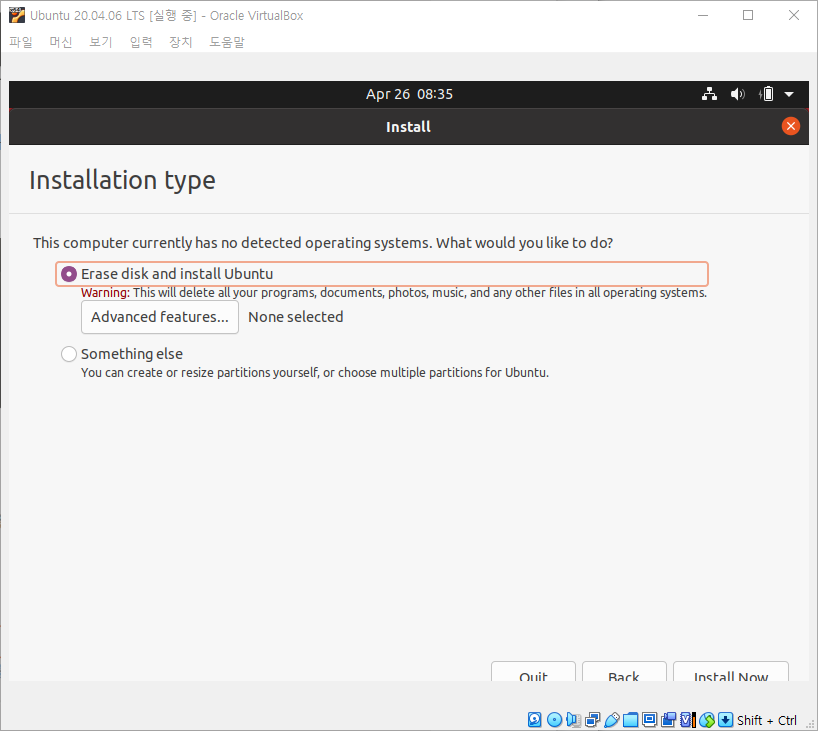
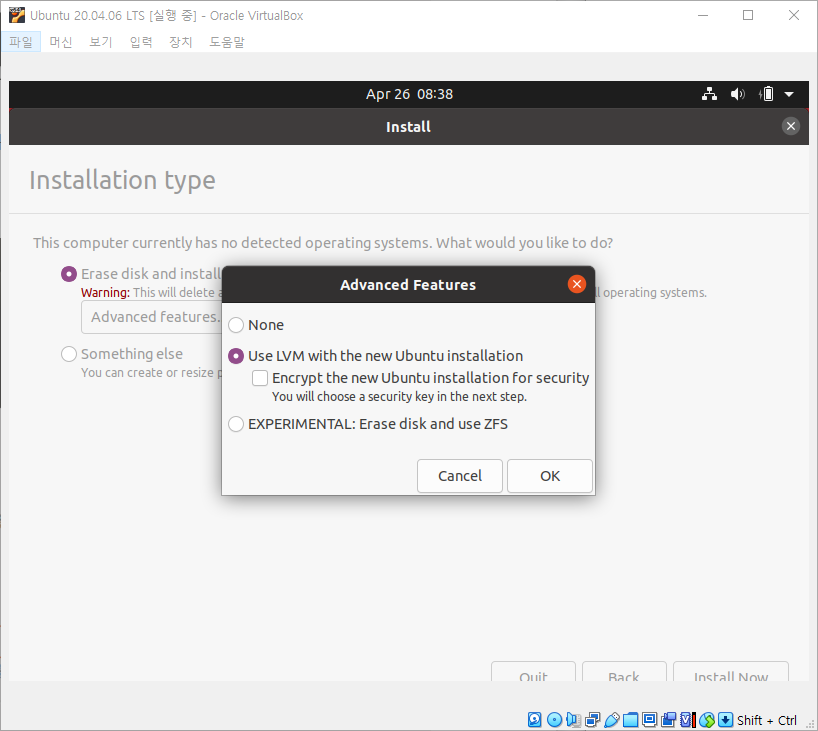
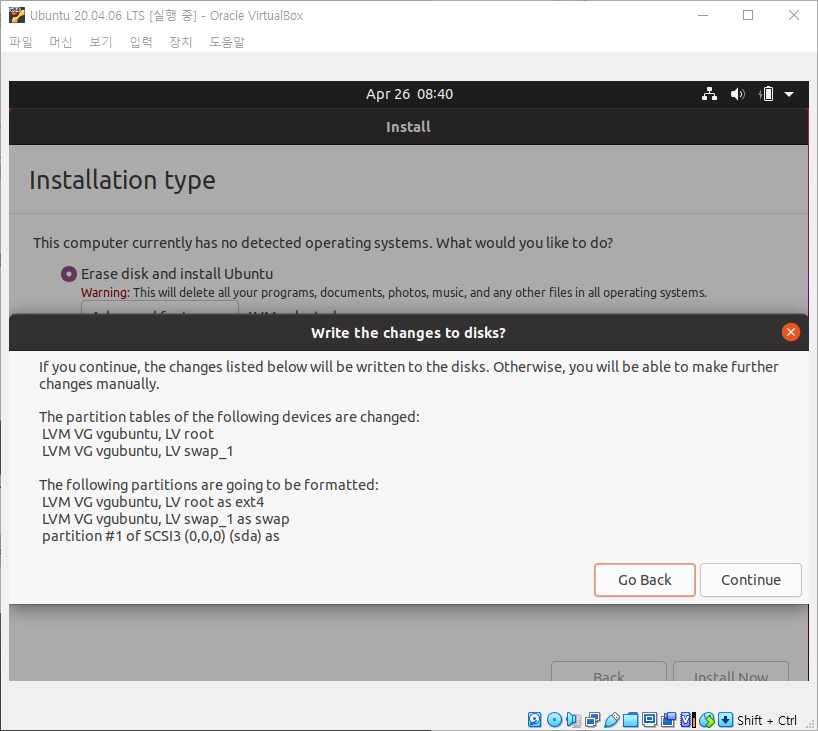
7. "Install Now" 버튼을 클릭하여 계속 설치를 진행합니다. 디스크 관련 설정 내용을 요약해서 보여주는 창이 나타납니다. "Continue" 버튼을 클릭합니다.
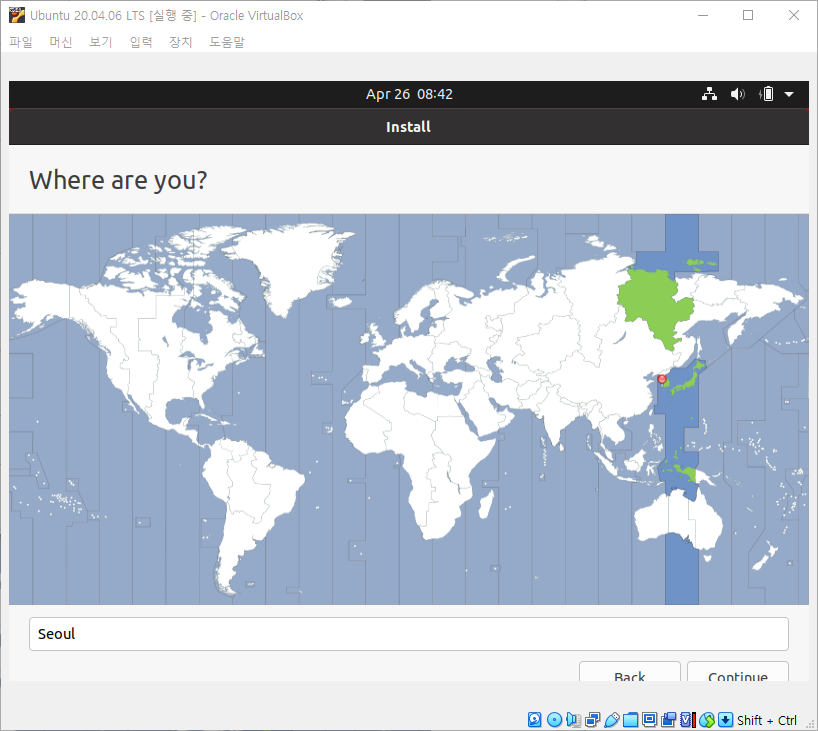
8. 우분투 설치 지역을 입력하는 창이 나타납니다. 대한민국은 "Seoul"로 설정합니다. " Continue " 버튼을 클릭합니다.
9. 로그인 이름, 컴퓨터 이름, 사용자 이름, 암호를 입력하시고, "자동으로 로그인"이나 "로그인할 때 암호 입력" 중의 하나를 선택합니다. " Continue " 버튼을 클릭합니다.

10. 설치 파일을 복사합니다. 설치 파일 복사가 완료되면 설치가 시작됩니다.
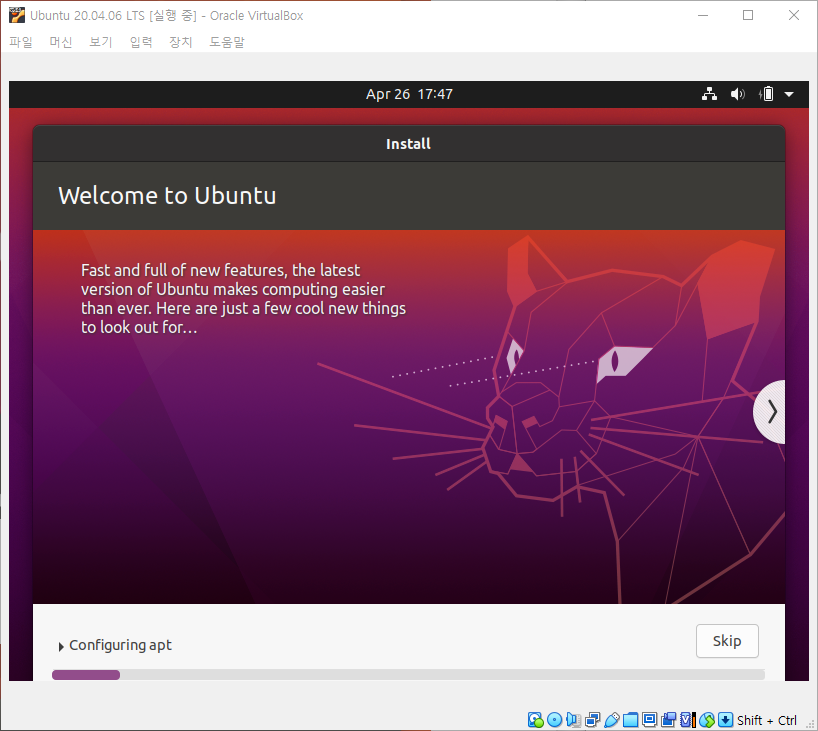
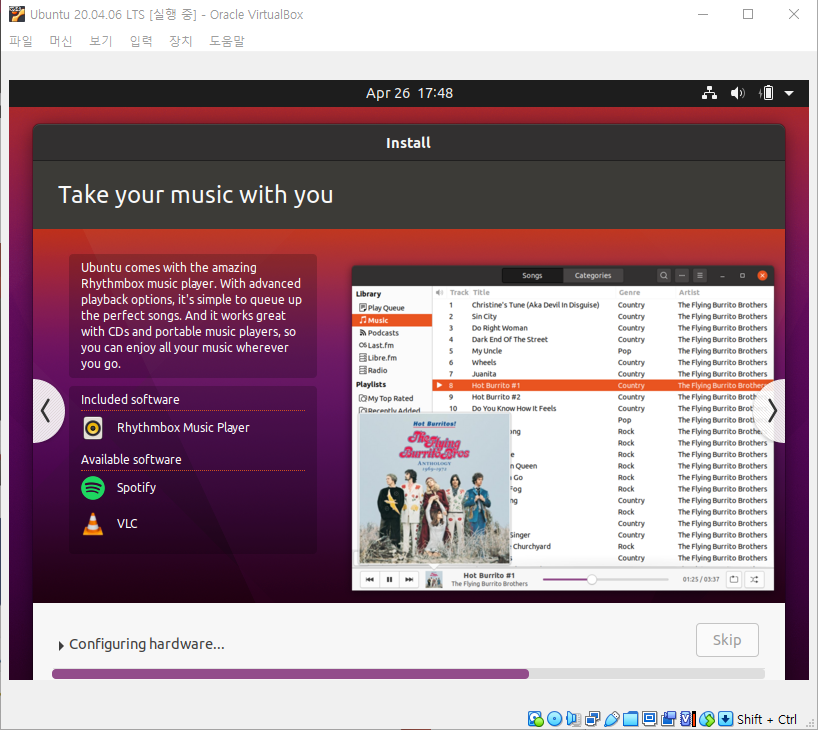

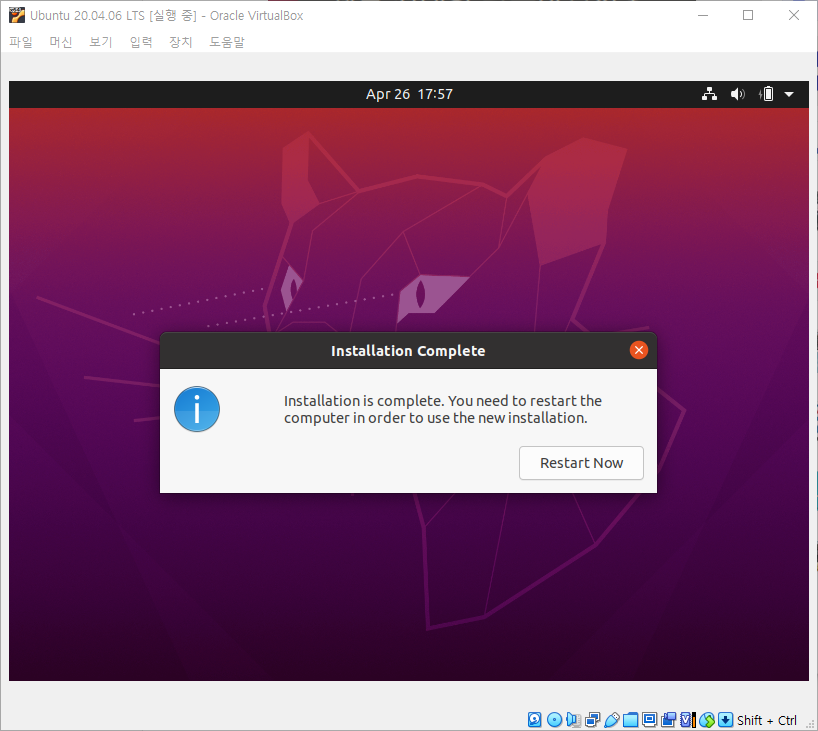
11. 우분투 파일 복사, 압축 해제, 하드웨어 설정, 각종 툴 설치가 완료되었습니다. "Restart Now" 버튼을 클릭합니다.
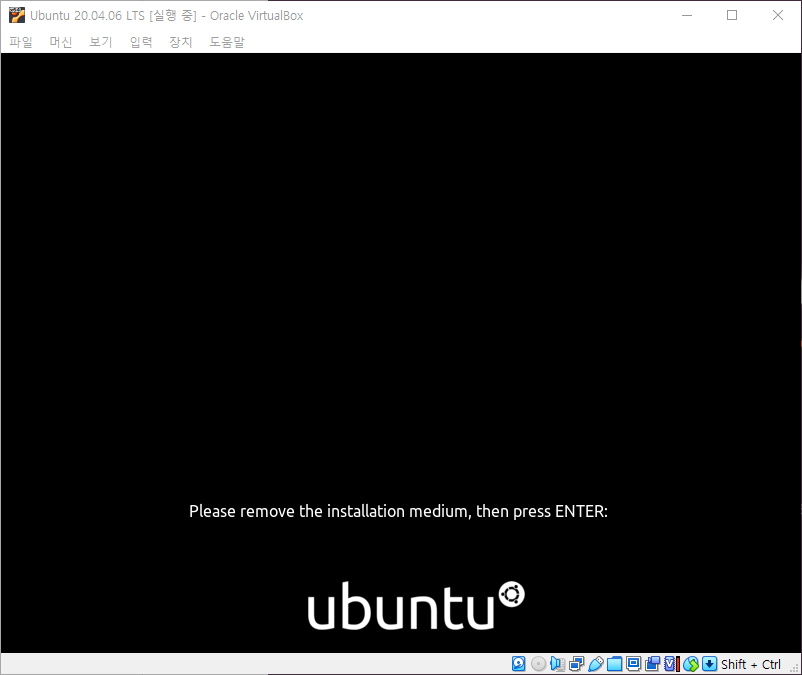
12. "Enter" 키를 입력하면 다시 부팅이 진행됩니다.
13. Auto Login으로 설정했기 때문에 바로 우분투 시작 화면이 출력됩니다.

14. 우측 상단의 "Done" 버튼을 클릭합니다.
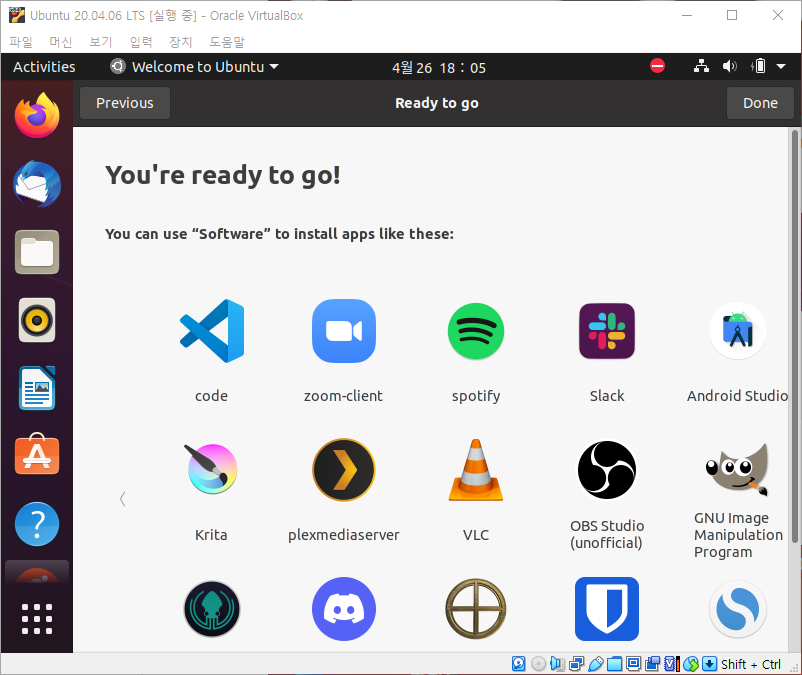
15. Ubuntu 20.04 LTS 설치가 완료되었습니다.
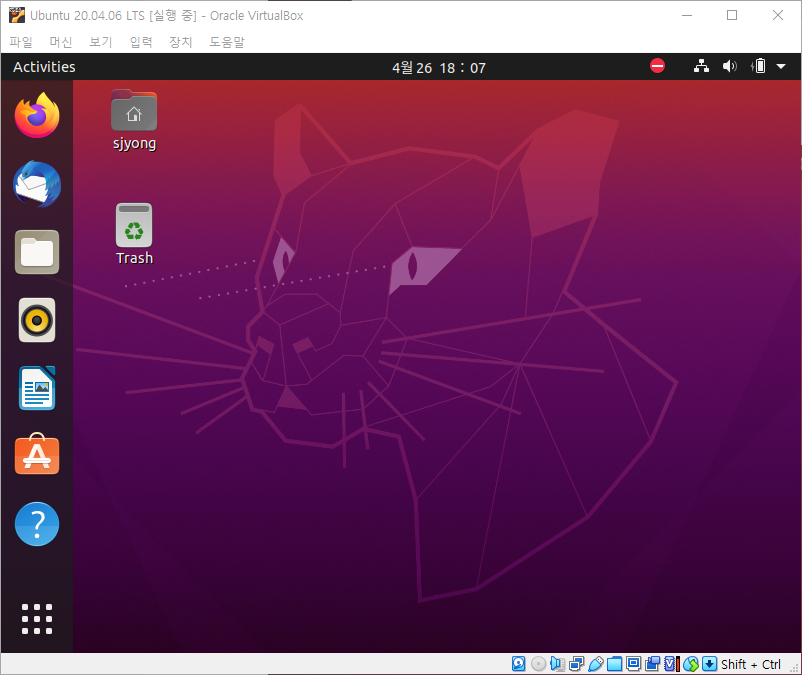
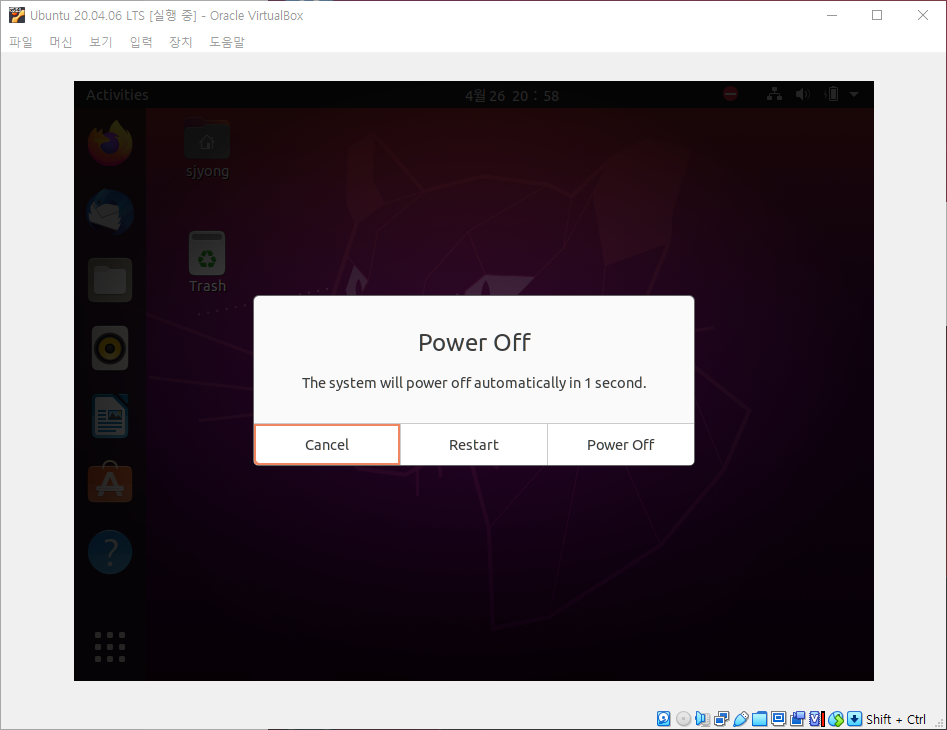
16. 하단 오른쪽에 있는 "컴퓨터 끄기" 버튼을 클릭합니다.

17. "Power Off " 버튼을 클릭하여 재부팅합니다.
'강좌 > 리눅스' 카테고리의 다른 글
| Ubuntu 20.04 LTS : 네트워크 설정 (0) | 2026.04.26 |
|---|---|
| Ubuntu 20.04 LTS에서 게스트 확장 CD 설치 (0) | 2026.04.26 |
| VirtualBox에서 Ubuntu 20.04 LTS 설치 #1 (0) | 2026.04.26 |
| VirtualBox 환경 설정 (0) | 2026.04.26 |
| 윈도우에서 VirtualBox 설치 (0) | 2026.04.26 |
