1. 우측 하단의 "Show Application" 버튼을 클릭하고, Settings를 실행합니다. 만약 Setting가 보이지 않을 경우 "Type to search" 창에 setting를 입력하여 검색하면 해당 프로그램이 출력됩니다.
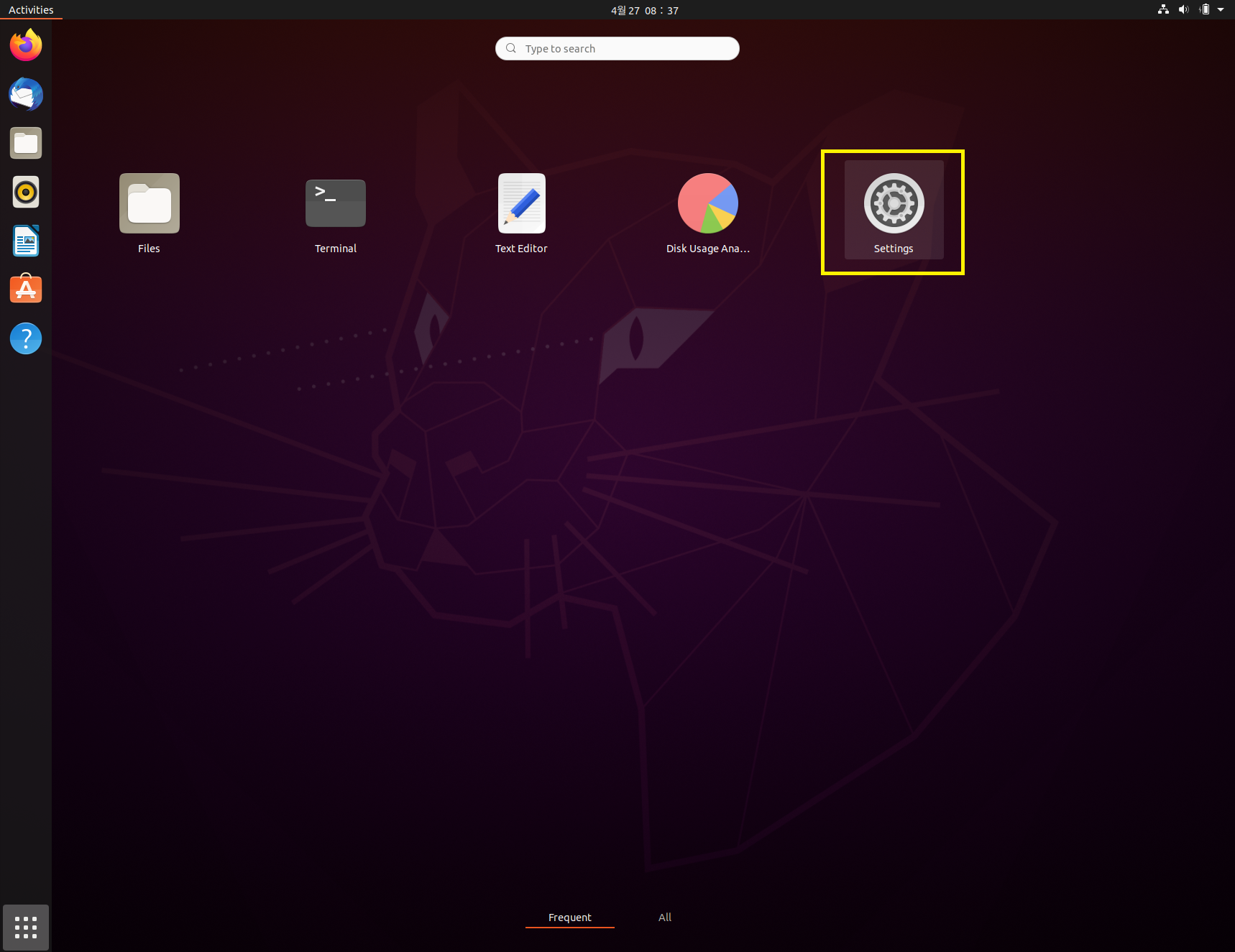
2. 좌측에 "Region & Language"를 선택하면 아래와 같은 메뉴가 출력됩니다.

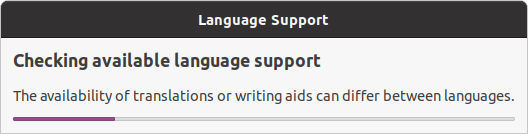
3. 하단의 "Manage Installed Languages" 버튼을 클릭하여 이용이 가능한 언어 지원을 체크하는 창이 출력됩니다.
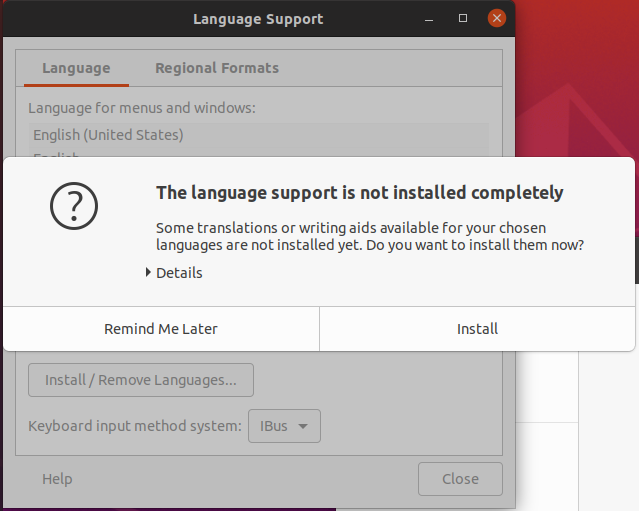
4. 언어 지원이 설치되지 않아 설치하라는 창이 출력됩니다. "Install" 버튼을 클릭합니다.
5. 비번을 입력하면 언어지원 팩의 설치가 진행됩니다.
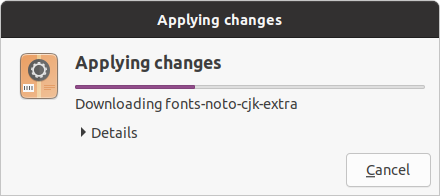
6. "Details"를 클릭하면 아래의 그림과 같이 설치 파일들의 다운로드와 설치 상태를 확인할 수 있습니다.
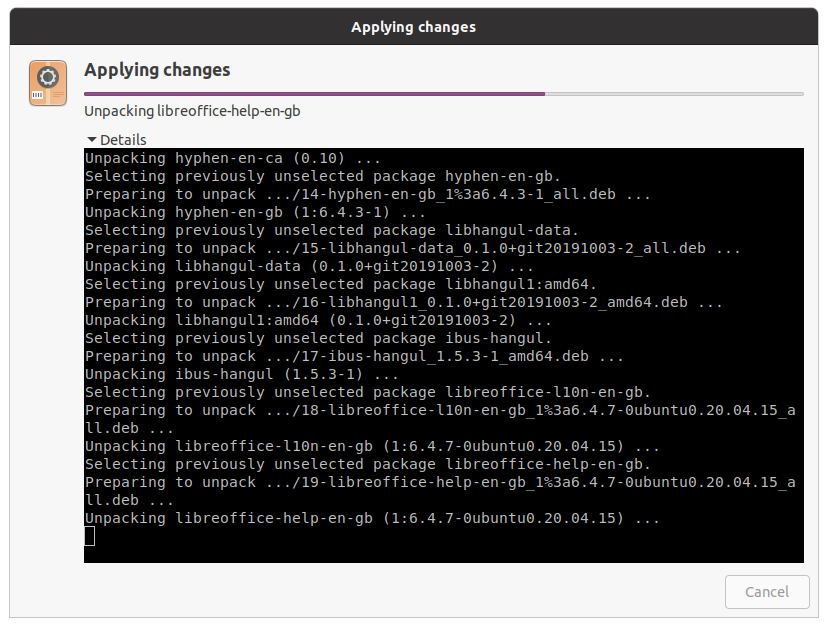
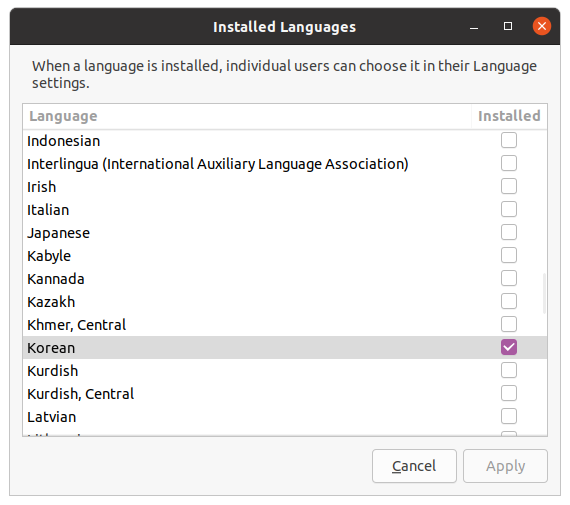
7. 아래의 그림은 설치가 완료된 상태입니다.

8. "Install/ Remove Languages..." 버튼을 클릭하여 한글이 설치되었는지 확인합니다.
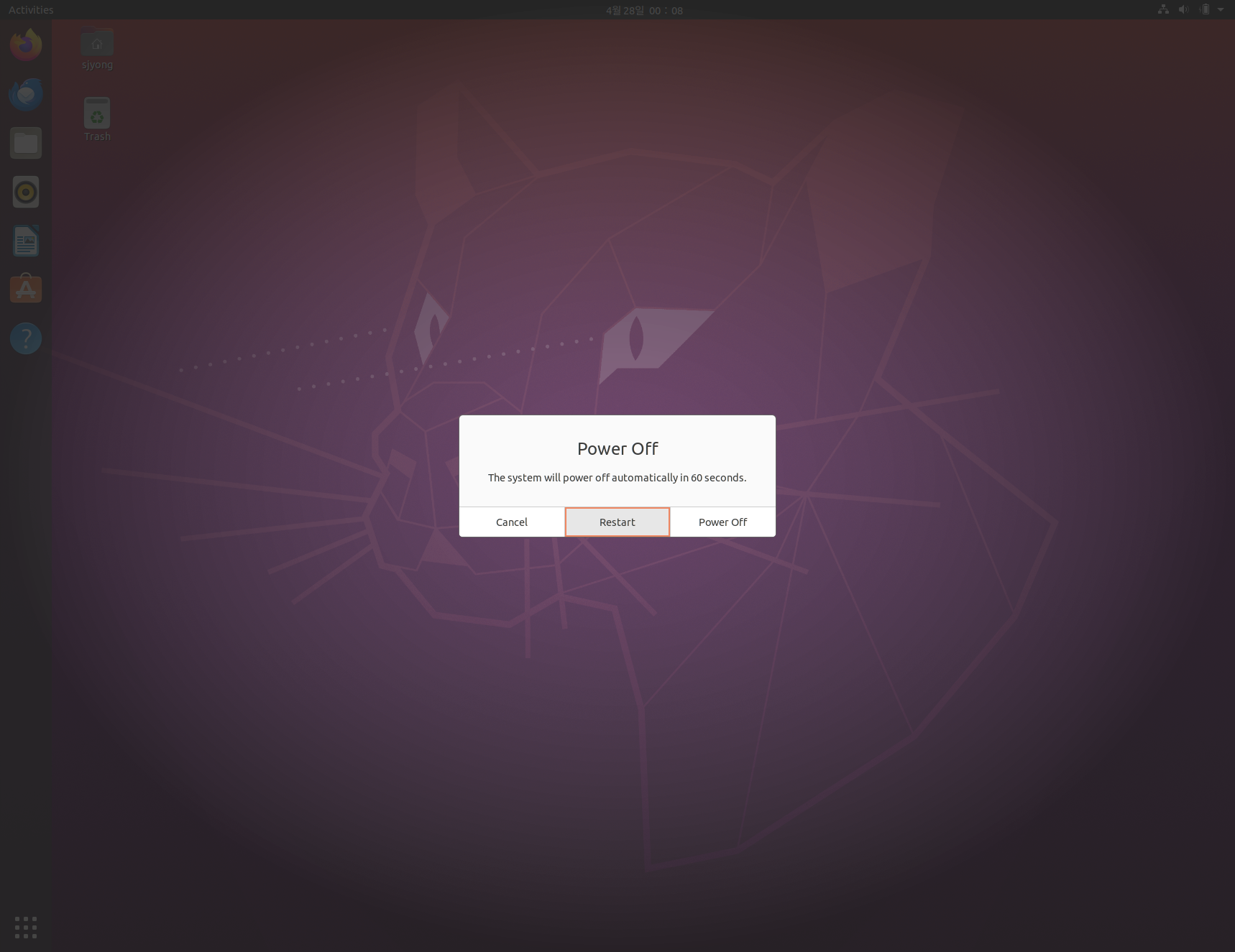
9. 프로그램을 모두 닫고 우분투를 재부팅합니다.
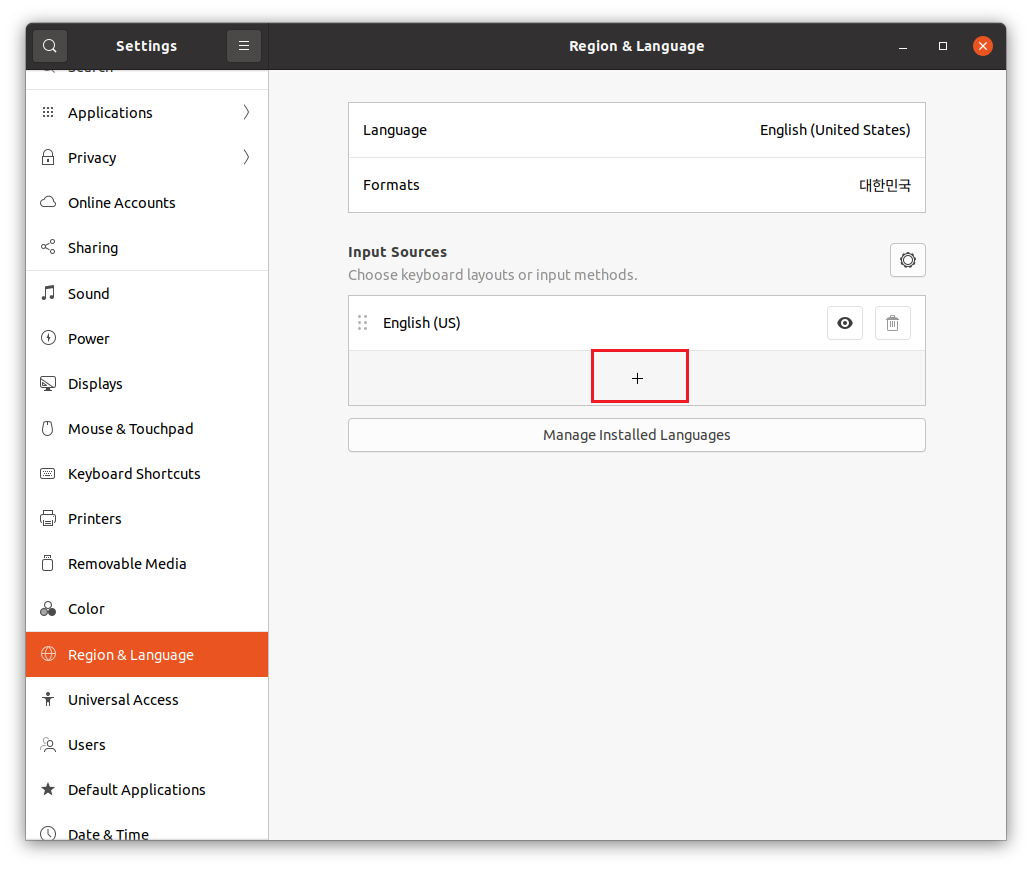
10. "Settings" 메뉴에서 다시 "Region & Language" 메뉴를 선택합니다. "Input Sources" 메뉴에서 "+" 버튼을 클릭하여 추가할 언어를 선택합니다.
11. "Add an Input Source"에서 'Korean'을 선택합니다.

12. 'Korean'에서 "Korean(Hangul)"을 선택하고 우측 상단에 있는 "Add" 버튼을 클릭합니다.

13. 선택이 완료되면 아래의 그림과 같이 'Input Sources"에 새롭게 추가됩니다.
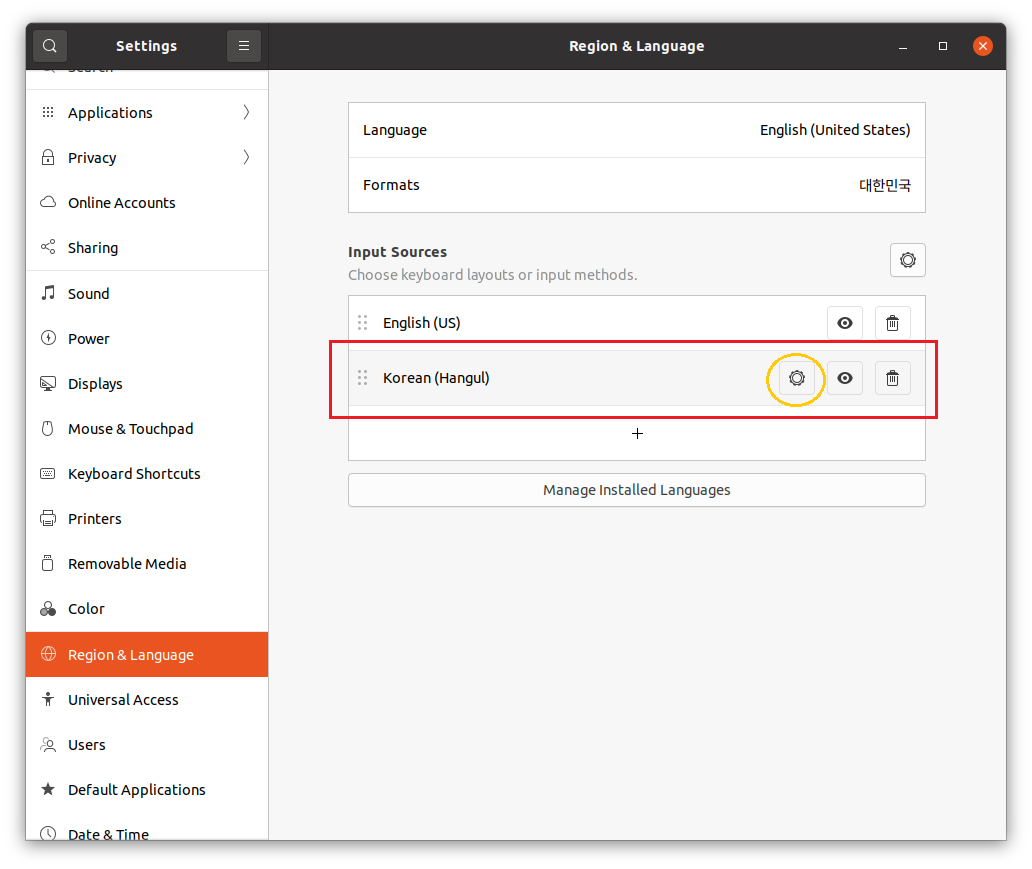
14. 우측 하단의 "설정" 아이콘을 클릭하면 아래와 같은 설정창이 출력됩니다.
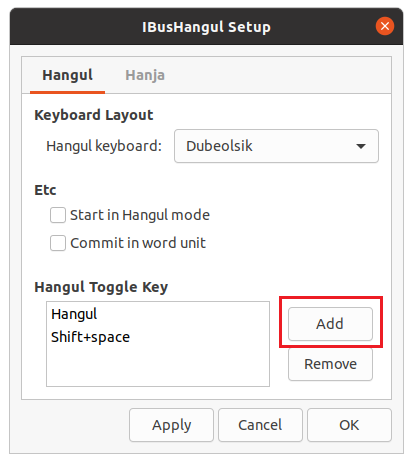
15. 여기에서 "Add" 버튼을 클릭하면 새로운 Hangul Toggle Key를 추가할 수 있도록 아래와 같은 창이 출력됩니다.
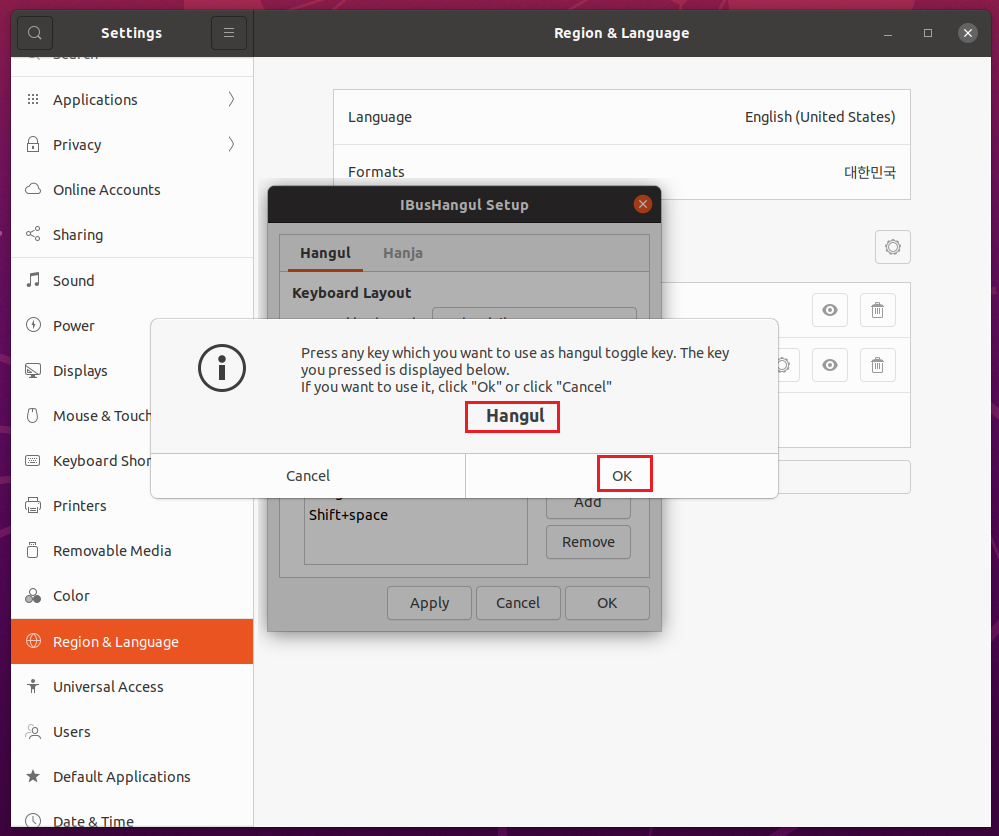
위의 그림과 같이 한글변환 키로 사용할 키를 입력하면 해당 내용이 화면에 출력됩니다. 그림은 "한글" 키를 함께 누른 상태입니다. 변환 키를 결정하시고 "OK" 버튼을 클릭합니다.
16. 아래의 그림은 Shift+space 키를 한영전환키로 설정한 화면입니다.
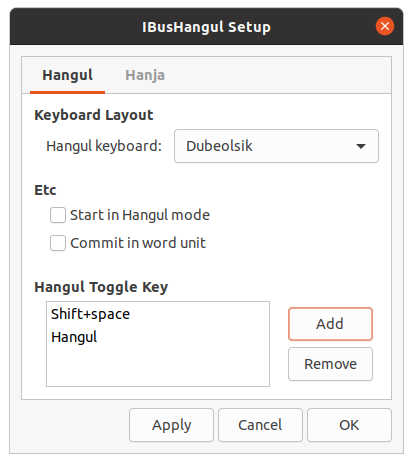
설정이 완료되면 "OK" 버튼을 클릭합니다.
17. 터미널을 실행시키고 우분투 화면 우측 상단에 한/영 상태 표시가 출력되면 드롭다운 버튼을 클릭하면 "Hangul mode" 설정 부분이 OFF로 되어 있는데 이 것을 ON으로 클릭해 주시면 한영 전환이 가능합니다.
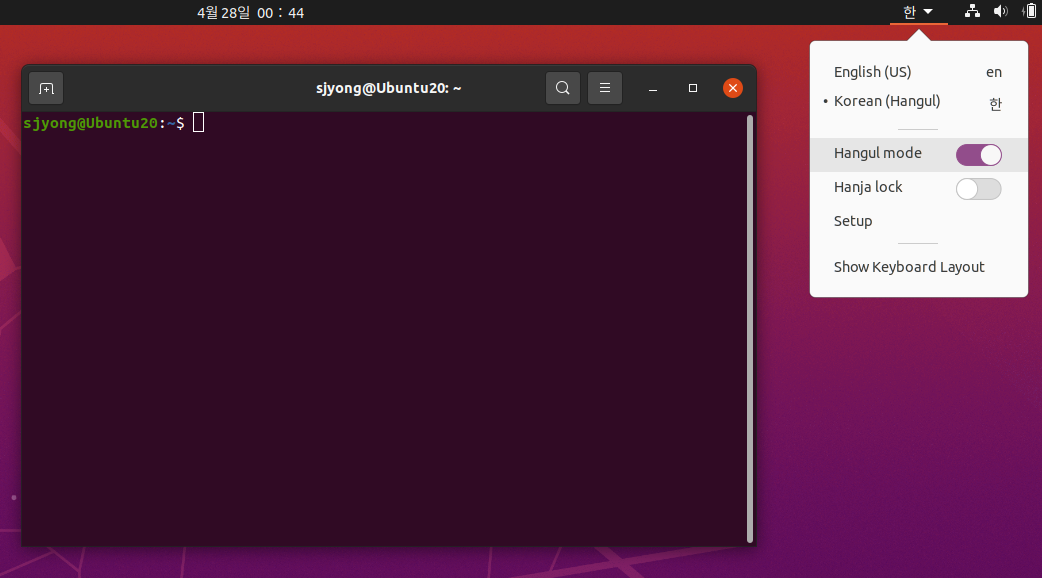
18. 위의 과정이 완료되면 터미널을 실행하고 한글입력이 가능한지 확인합니다.

'강좌 > 리눅스' 카테고리의 다른 글
| Ubuntu 20.04 LST - Terminal 실행 (0) | 2026.04.28 |
|---|---|
| Ubuntu 20.04 LTS 소프트웨어 업데이트 (0) | 2026.04.27 |
| Ubuntu 20.04 LTS : 네트워크 설정 (0) | 2026.04.26 |
| Ubuntu 20.04 LTS에서 게스트 확장 CD 설치 (0) | 2026.04.26 |
| VirtualBox에서 Ubuntu 20.04 LTS 설치 #2 (0) | 2026.04.26 |
