1. Ctrl + Alt + T를 입력하여 터미널을 실행합니다.

2. 터미널을 실행하면 Dock(좌측 바)에 단축아이콘이 출력되는데 Shift 키를 누른 상태에서 이 아이콘을 클릭하면 새로운 터미널 창이 출력됩니다. 아이콘에는 빨간 점이 2개 생깁니다. 이것의 의미는 현재 터미널 창이 2개 열려 있다는 의미입니다.
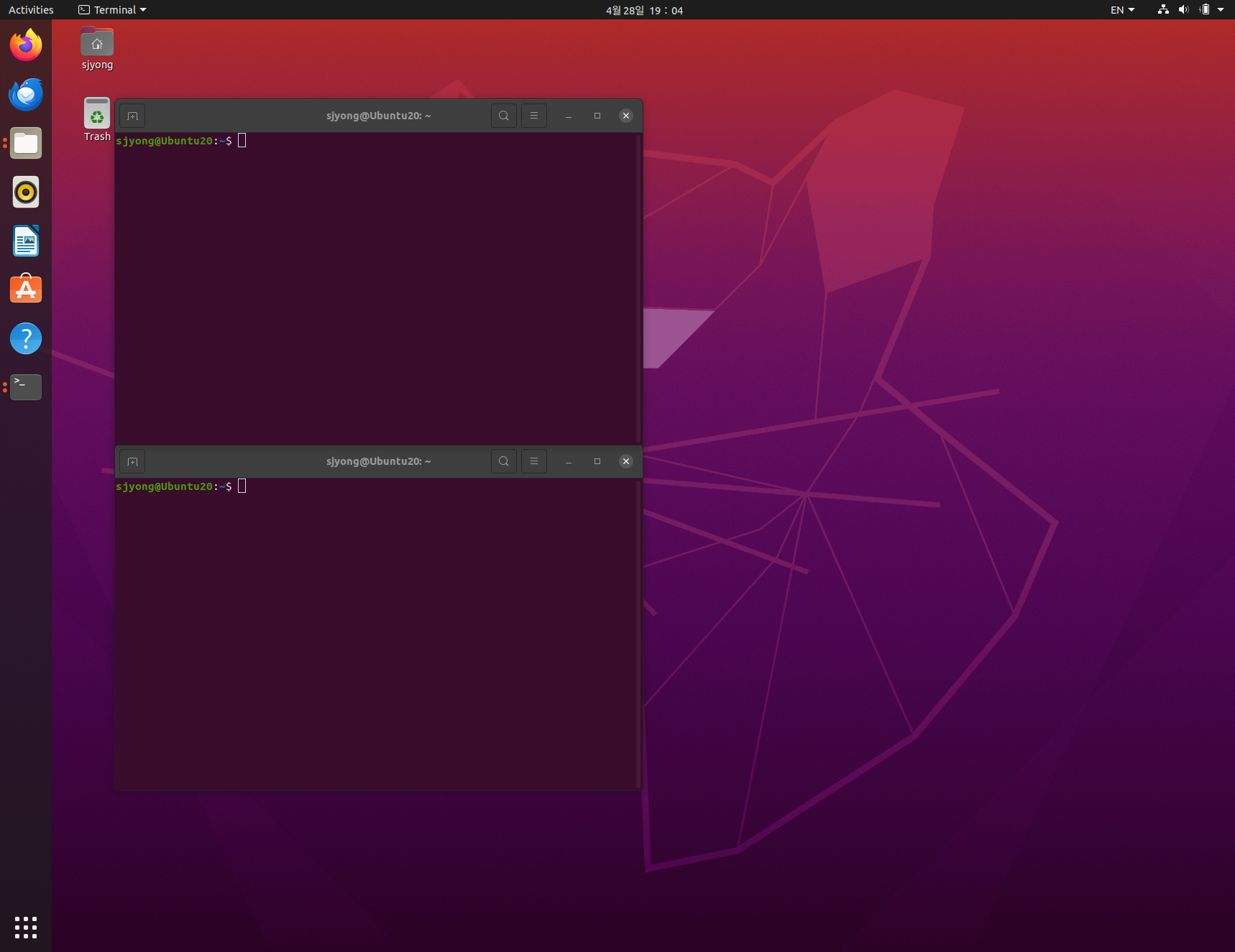
3. Dock의 터미널 단축 아이콘 위에 마우스를 올려놓고 오른쪽 버튼을 클릭하여 "Add to Favorites"를 선택하여 Dock에 고정하여 다음에 쉽게 실행할 수 있게 합니다.

Dock에 터미널 단축아이콘이 생깁니다. 터미널을 실행할 때 이 아이콘을 클릭하여 실행할 수 있습니다.

4. 터미널 창의 좌측 상단에 "+" 아이콘을 클릭하면 새로운 터미널이 탭으로 추가됩니다. 동일한 터미널 창에서 새로운 터미널을 추가할 때 사용합니다. 탭을 클릭하여 다른 터미널 창을 선택할 수 있습니다.

터미널 창을 닫고 싶을 때에는 x를 누르거나 exit를 입력하고 엔터를 누릅니다.
5. 우측 상단의 2개의 아이콘 중에 3줄 아이콘을 클릭하면 다양한 기능을 수행할 수 있는 메뉴가 출력됩니다. 현재 터미널 창을 확대 축소할 수 있고, 새로운 창을 열거나 전채 창으로 변경이 가능합니다. 그리고 읽기 전용 모드로 변경할 수 있습니다.
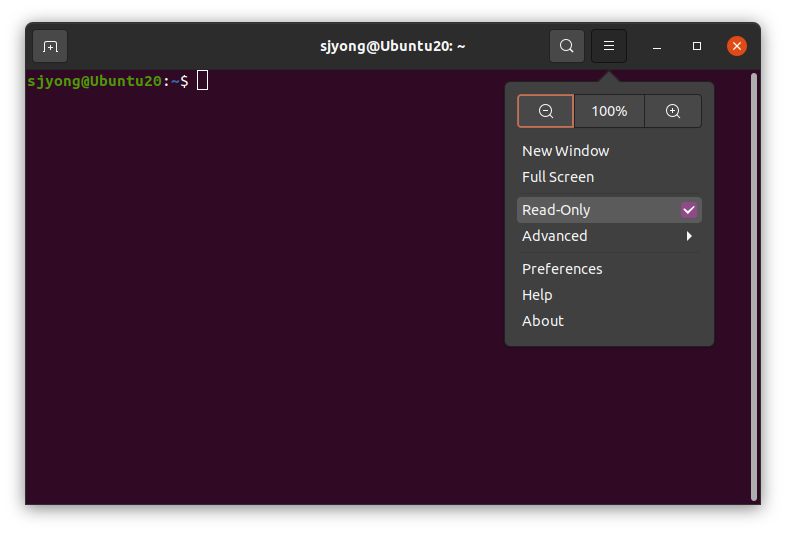
읽기 모드로 변경할 경우 입력이 되지 않습니다.
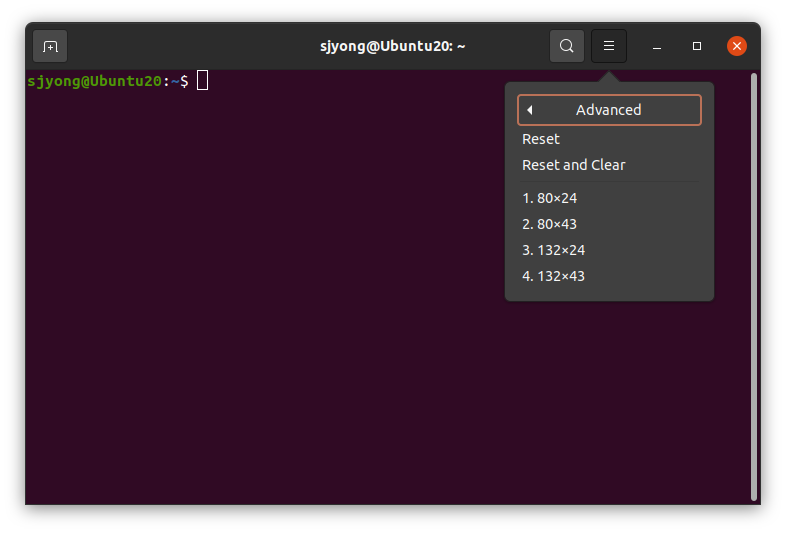
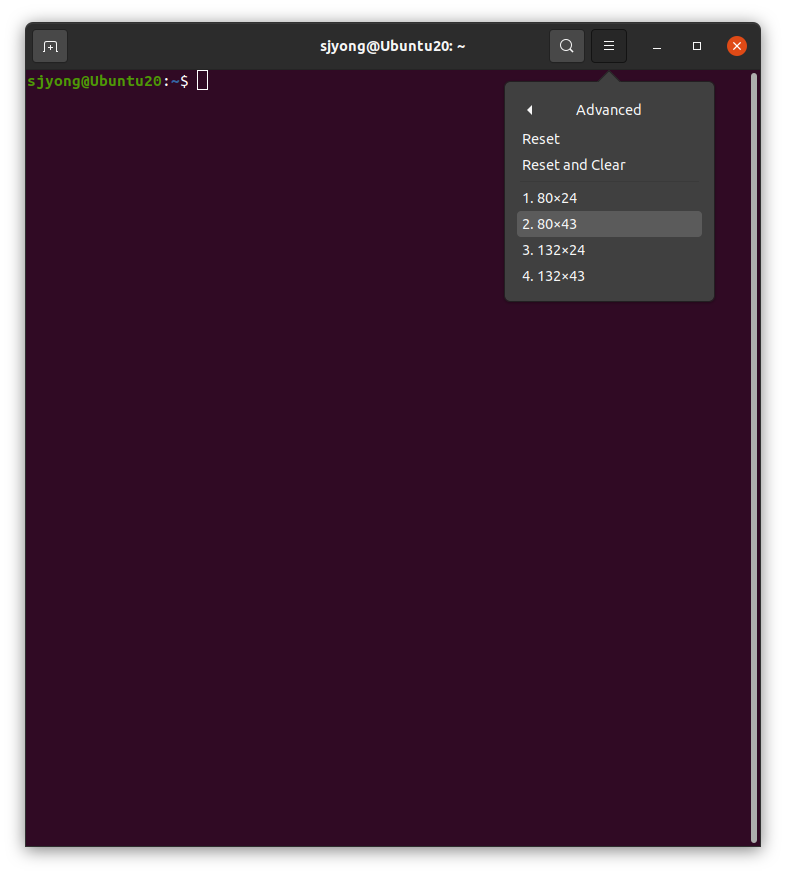
"Advanced" 메뉴는 서브 메뉴가 출력되는데 리셋/지우기와 창 크기 변경이 가능합니다. 아래는 80x43을 선택한 것입니다.
"Preferences"는 터미널 창의 다양한 설정을 수정할 수 있습니다.

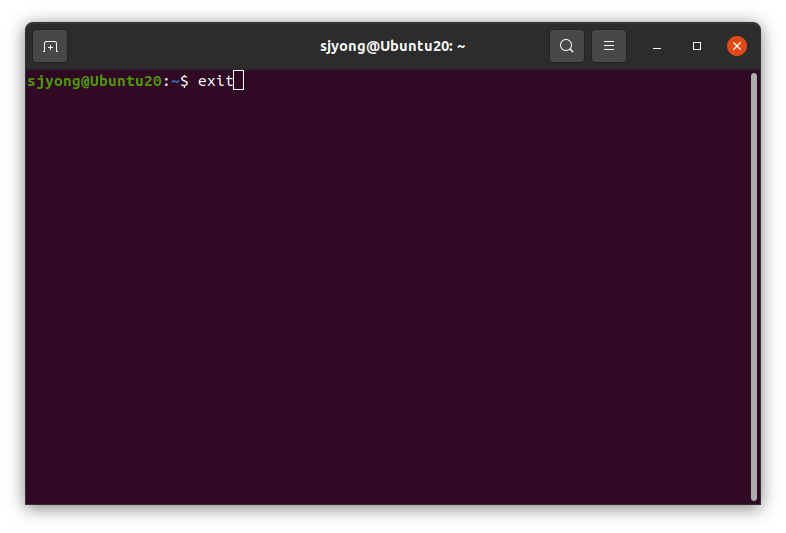
6. 터미널을 종료할 경우 "exit"입력하고 엔터를 누릅니다.
'강좌 > 리눅스' 카테고리의 다른 글
| Ubuntu 20.04 LST : VS Code 설치 (0) | 2026.04.29 |
|---|---|
| Ubuntu 20.04 LST : 크롬 설치 (0) | 2026.04.29 |
| Ubuntu 20.04 LTS 소프트웨어 업데이트 (0) | 2026.04.27 |
| Ubuntu 20.04 LTS : 한글 입력 설정 (0) | 2026.04.27 |
| Ubuntu 20.04 LTS : 네트워크 설정 (0) | 2026.04.26 |
