1. 아래의 링크를 클릭하여 우분투 이전 버전 다운로드 사이트에서 22.04 버전의 설치 파일을 다운로드합니다.
https://releases.ubuntu.com/jammy/
Ubuntu 22.04.5 LTS (Jammy Jellyfish)
Select an image Ubuntu is distributed on three types of images described below. Desktop image The desktop image allows you to try Ubuntu without changing your computer at all, and at your option to install it permanently later. This type of image is what m
releases.ubuntu.com
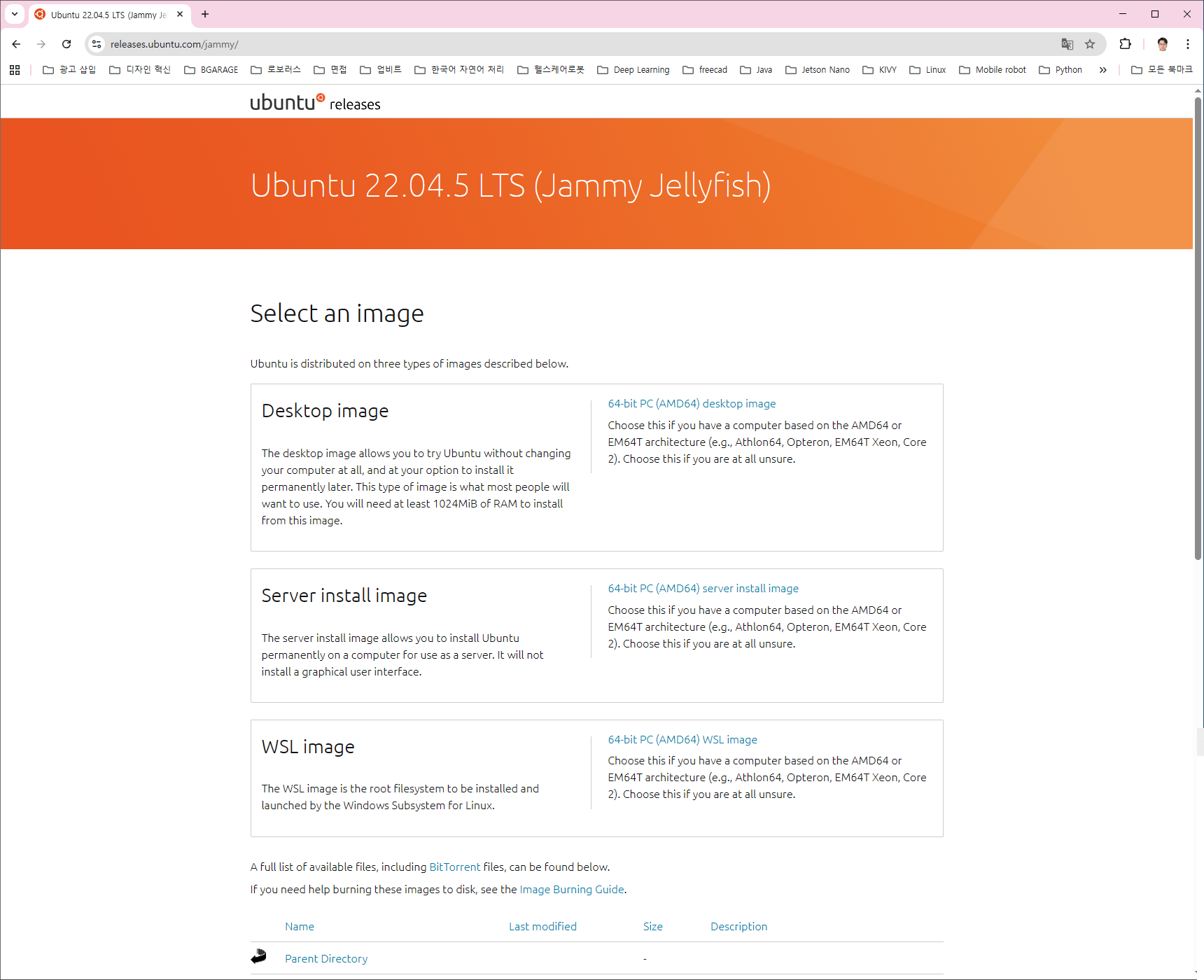
다운로드 웹 페이지를 아래로 내리면 다양한 종류의 파일들 다운로드할 수 있습니다.

초기 웹 페이지에서 '64-bit PC(AMD64) desktop image'를 클릭하여 iso 이미지 파일을 다운로드합니다.
2. 다운로드가 완료되면 ubuntu-22.04.5-desktop-amd64.iso 파일을 확인하실 수 있습니다.

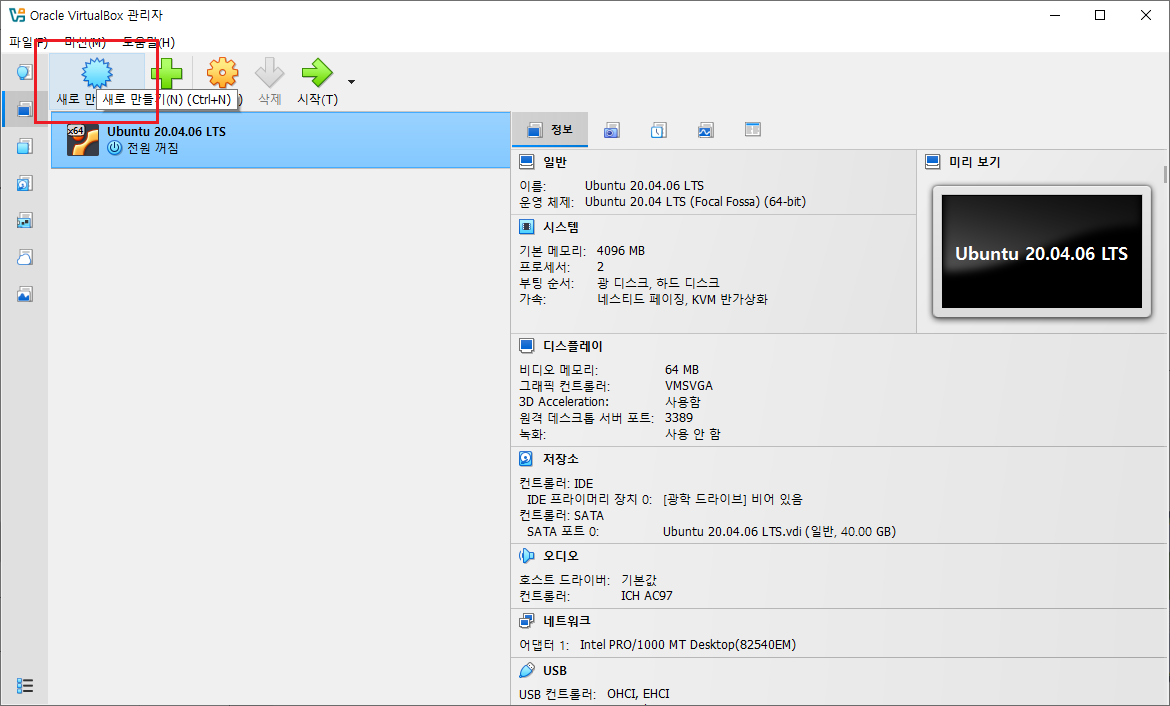
3. VirtualBox를 실행하고 상단에 있는 "새로 만들기" 아이콘을 클릭합니다.
4. 가상 머신 만들기 위자드가 실행됩니다. 먼저 OS를 "Linux"로 선택합니다.

5. 다음은 OS Distribution에서 "Ubuntu"를 선택합니다.
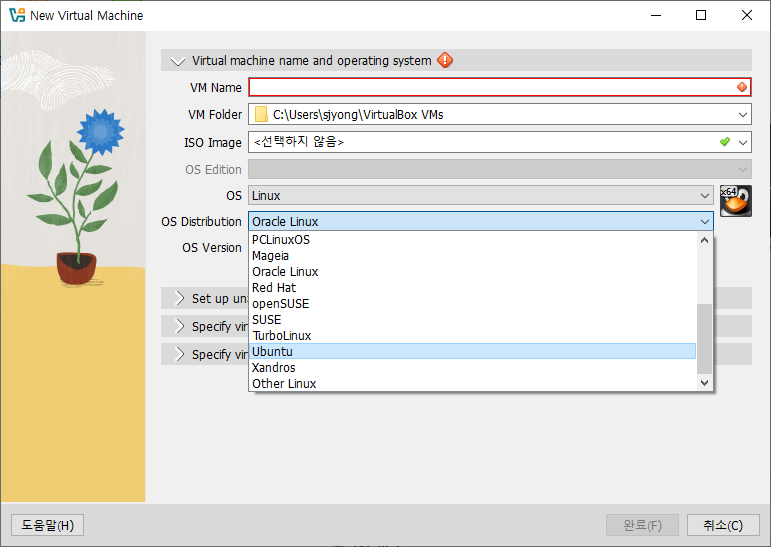
6. 다음 단계로 OS Version 항목에서 "Ubuntu 22.04 LST(Jammy Jellyfish) (64-bit)"를 선택합니다.

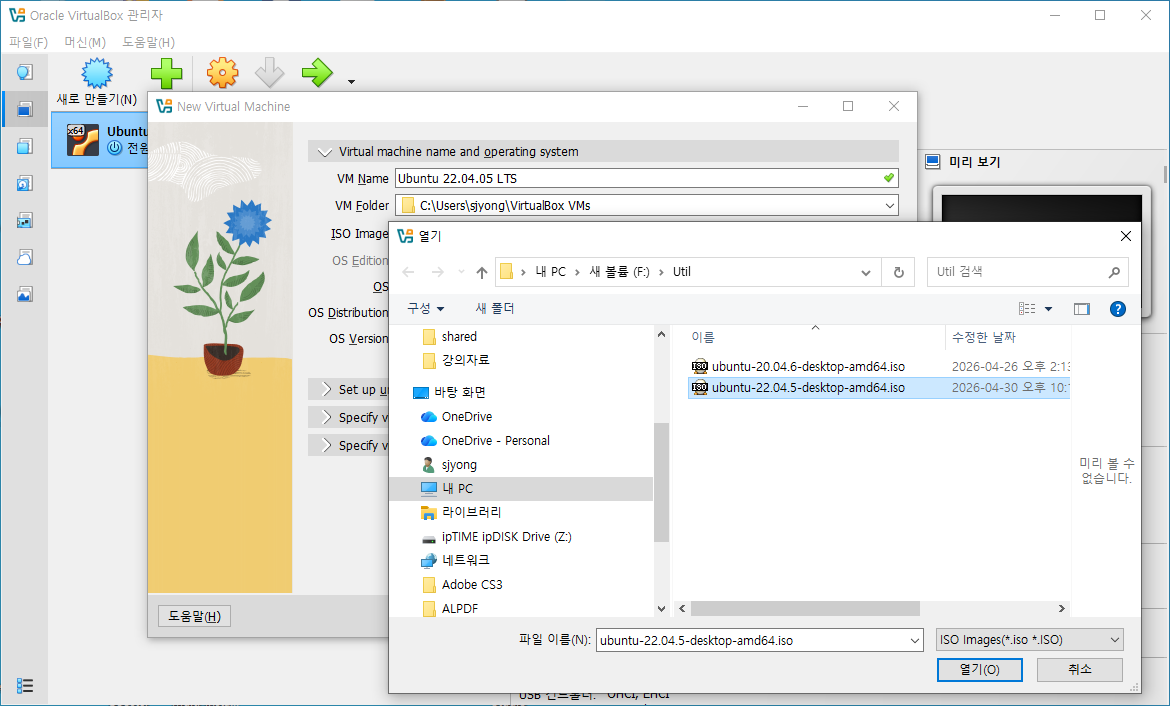
7. Virtual Machine(VM) 이름을 지정합니다. "Ubuntu 22.04.05 LTS"로 지정합니다. 각자 다른 이름을 사용하셔도 됩니다.

8. ISO Image 파일 선택창에서 아래 화살표 버튼을 클릭하고 "기타"에서 다운로드한 Ubuntu 22.04.5 LST 설치 이미지를 선택합니다.
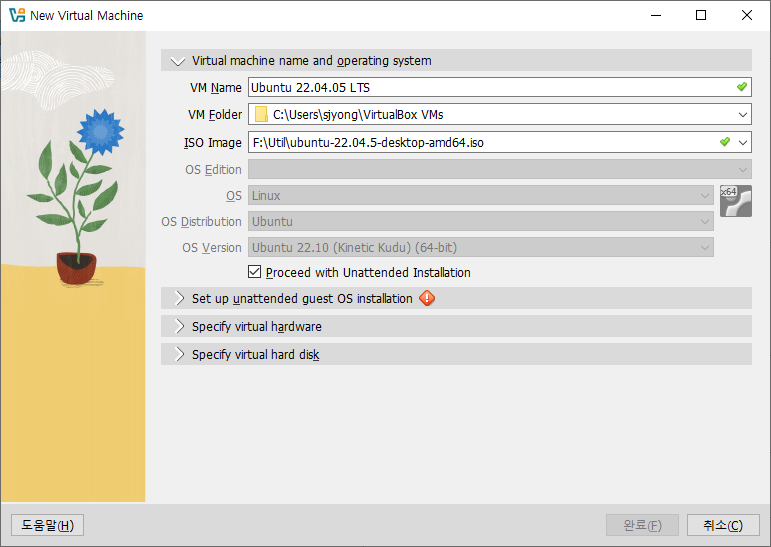
9. 다음 단계는 "Specify virtual hardware"를 클릭하여 확장 메뉴를 출력합니다. 여기서는 기본 메모리와 CPU 개수를 지정할 수 있습니다. 메모리는 현재 컴퓨터에 설치된 메모리를 고려하여 지정하시기 바랍니다. 저는 4096MB로 설정합니다. CPU는 확장 코어가 8개 이상일 경우 2~4개로 선택하시면 됩니다. 저는 2개로 선택합니다. 메모리와 CPU 개수는 설치 후에도 수정이 가능합니다.

10. 다음은 "Specify virtual hard disk" 화살표를 클릭하여 확장 메뉴를 출력합니다. 여기서는 가상 하드디스크 위치와 크기, 디스트 타입, 기존 파일 사용 등을 지정할 수 있습니다.
가상 하드 디스크의 크기는 50GB로 설정하였습니다. 하드 디스크 파일의 종류는 기본 설정인 VDI(VirtualBox 디스크 이미지)를 선택하면 됩니다. VHD(가상 하드 디스크)는 마이크로소프트에서 지원하는 가상 하드 디스크의 기본 포맷이고, VMDK(가상 머신 디스크)는 VMWare에서 지원하는 가상 하드 디스크 파일 포맷입니다. 물리적 하드 드라이브에 저장은 호스트 컴퓨터의 하드 디스크 용량이 작을 경우 "미리 전체 크기 할당"을 선택하지 않아야 합니다. 이 선택을 해제할 경우 가상 머신 생성 속도가 늦지만 디스크 변동이 있을 때 사용이 편리합니다. "미리 전체 크기 할당"을 선택하실 경우 설정한 파일 크기로 미리 파일을 생성하기 때문에 빠르지만 디스크 크기를 변경하고자 할 경우 불편합니다.

아래의 그림은 하드 디스크 설정 결과를 보여주고 있습니다. 사용자의 컴퓨터 환경에 적합하도록 설정해 주시기 바랍니다.

11. Virtual machine name and operating system"에서 "Proceed with unattended Installation"의 체크를 해제하시면 "Set up unattended guest OS installation" 메뉴를 설정하지 않아도 "완료" 버튼이 활성화됩니다.
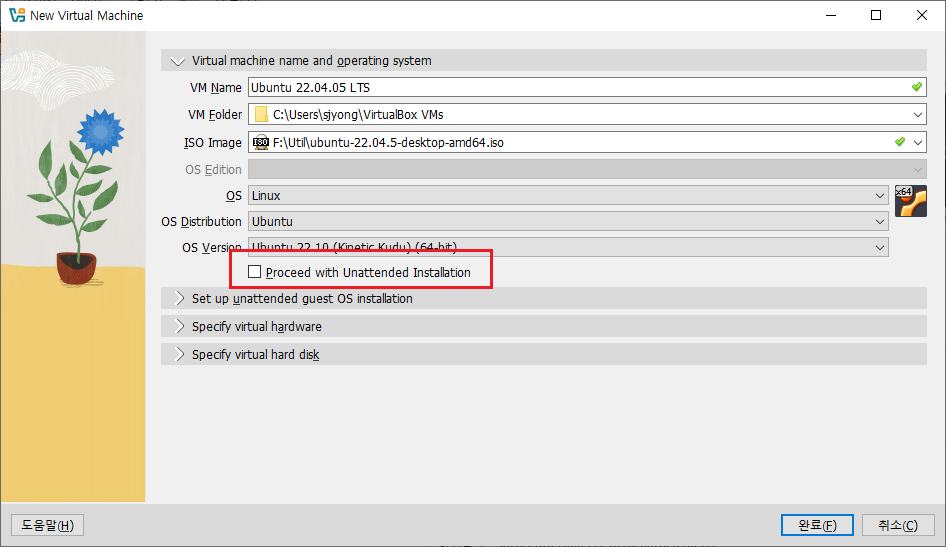
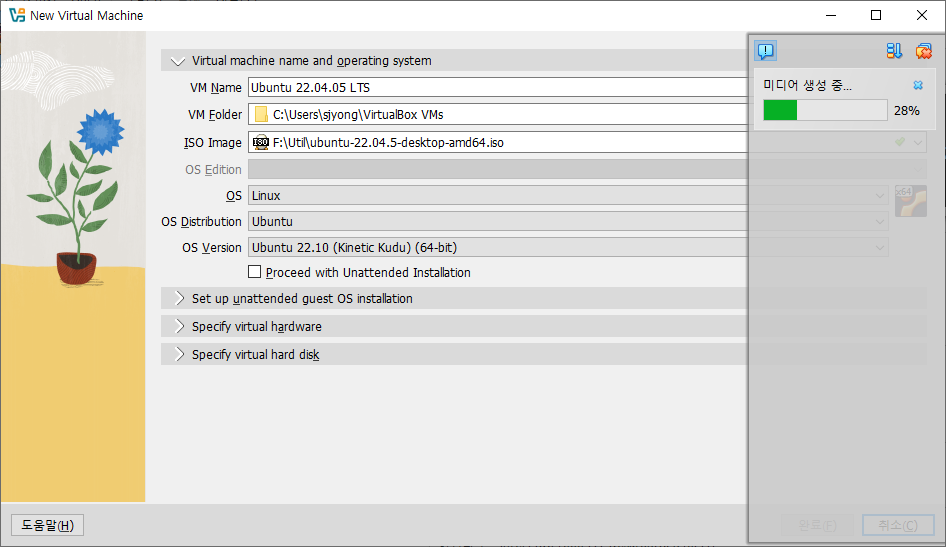
12. 완료버튼을 클릭하면 아래의 그림과 같이 하드 디스크를 만드는 과정이 진행됩니다.
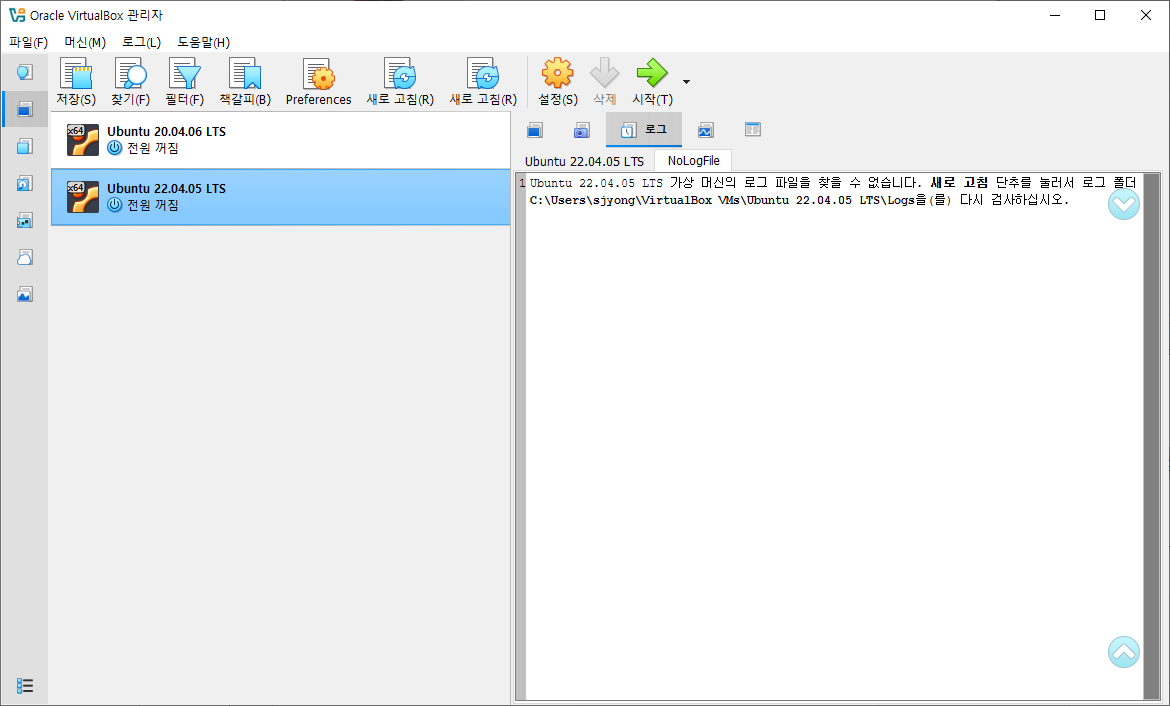
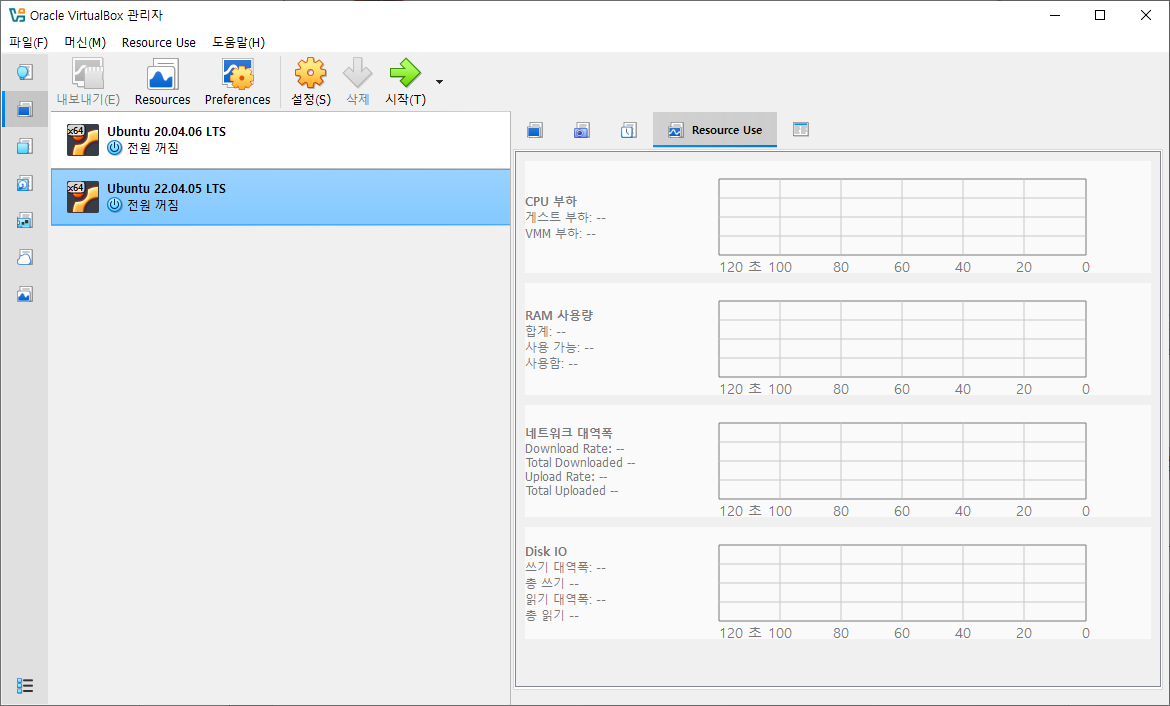
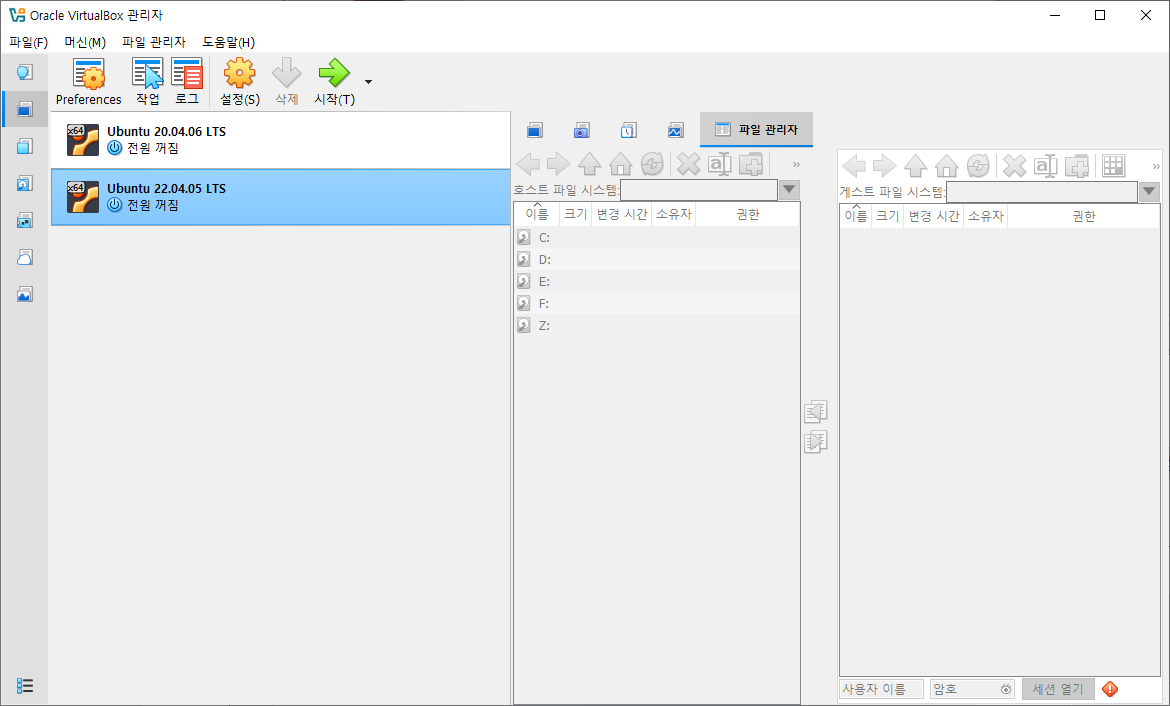
13. 가상 머신 생성이 완료되면 VirtualBox 관리자 왼쪽에 있는 패널에 새롭게 생성된 가상 머신이 추가됩니다. 정보 탭에는 가상머신의 설정 요약을 보실 수 있습니다. 그리고 스냅샷, 로그, Resource Use, 파일 관리자 탭이 있습니다.
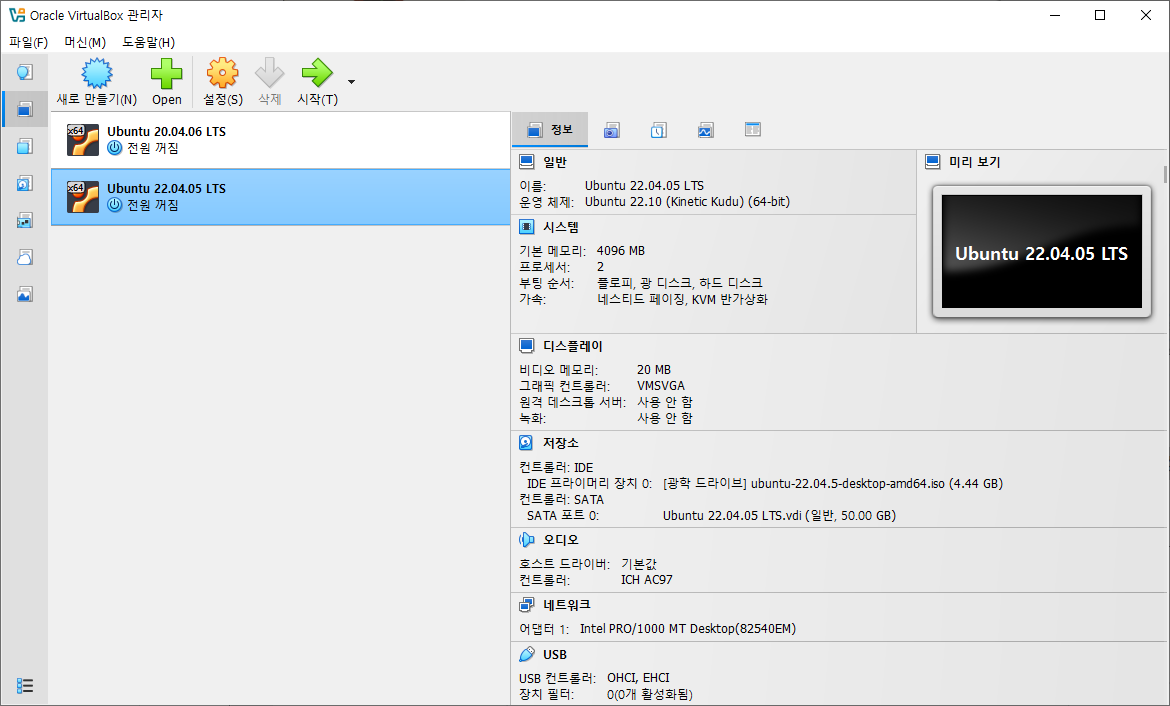
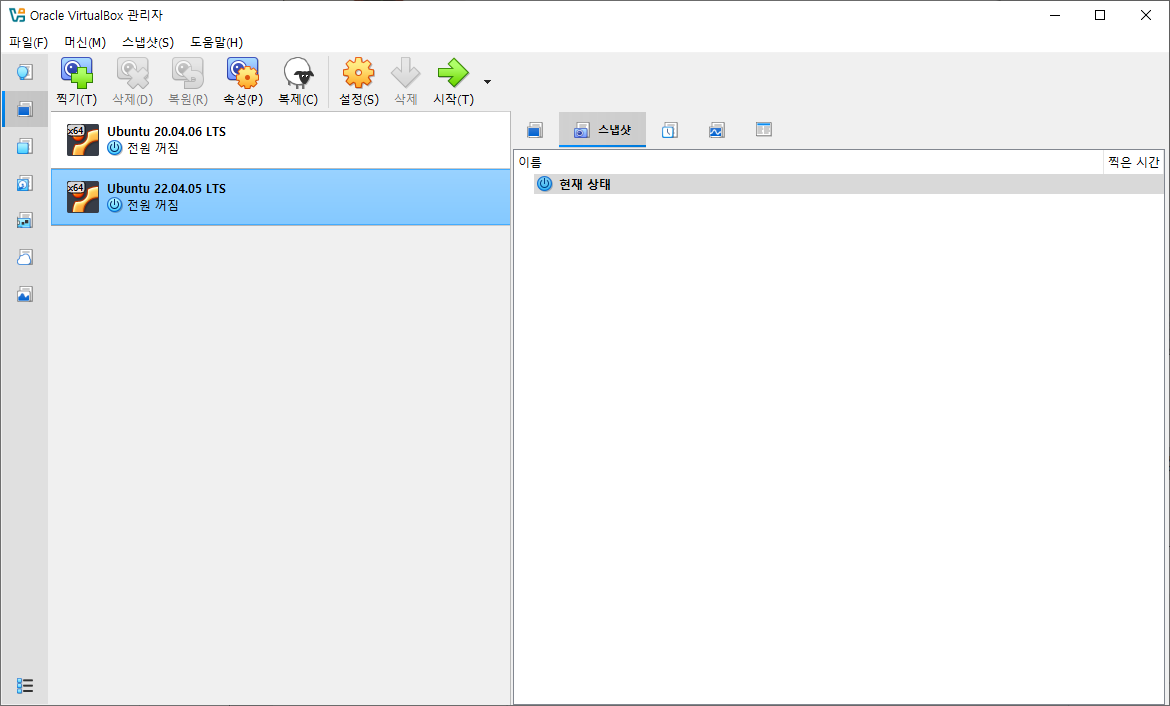
14. 새롭게 생성한 가상 머신의 설정을 변경할 경우 해당 가상 머신을 선택한 상태에서 툴바의 "설정" 아이콘을 클릭합니다.
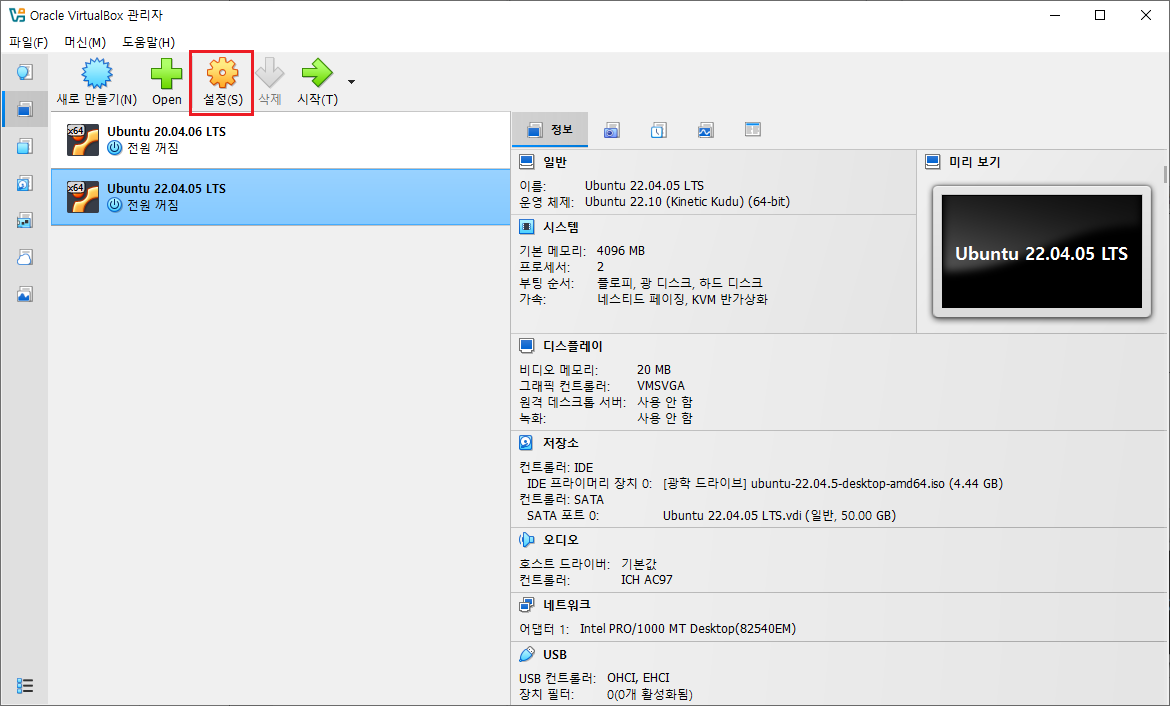
15. 일반 항목의 "Features" 탭에서 스냅샷 폴더(Snapshot folder)와 클립보드 공유(Shared Clipboard), 드래그 앤 드롭(Drag-and-Drop) 방법을 설정할 수 있습니다. 모두 양방향으로 설정합니다.
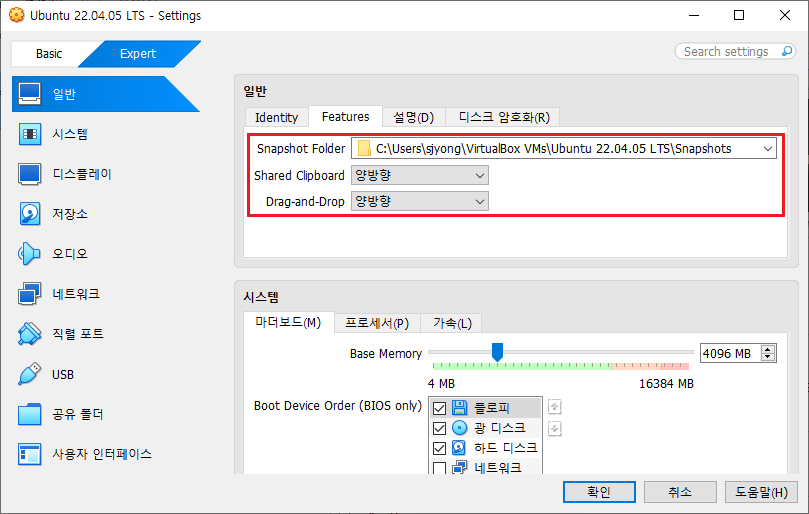
- 스냅샷 폴더 : 가상머신의 상태인 스냅샷의 저장 위치는 디폴트로 가상 머신 저장 위치의 Snapshots 폴더로 설정 됨, 윈도우의 시스템 복원 기능과 유사하게 가상 머신의 상태를 스냅샷으로 저장해놓고 필요시 복원 가능
- 클립보드 공유 : 게스트 운영체제와 호스트 운영체제 간에 클립보드 공유 가능, 게스트 운영체제에서 Ctrl + C를 눌러 클립 보드로 복사한 문자열을 호스트 운영체제에서 Ctrl + V를 눌러 원하는 곳에 붙여넣기 가능
- 드래그 앤 드롭 : 파일을 드래그하여 게스트 운영체제와 호스트 운영체제 간에 파일 복사 가능
16. 시스템 항목의 마더보드 탭을 선택합니다. 이 탭에서는 가상 메모리 크기 조정, 부팅순서, 마더보드 칩셋 종류, 포인팅 장치 및 확장 기능을 선택할 수 있습니다. 부팅 순서에서 프로피 디스크를 사용하지 않을 경우 선택을 해제합니다.
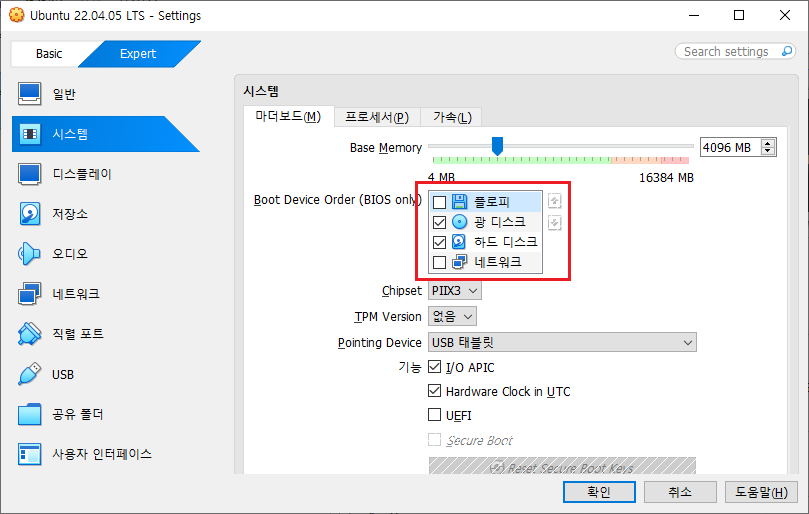
- 부팅 순서(Boot Device Order) : 가상 머신에서 사용하는 미디어들의 부팅 순서 지정
- 칩셋(Chipset) : 메인보드의 칩셋 설정으로 PIIX3와 ICH9 중 하나 선택 가능, ICH9는 안정화 되지 않았기 때문에맥OS나 최근에 나온 운영체제에서만 사용해야만 함
- TPM Version : 가상 TPM 보안 칩 설정, window 11 설치, BitLocker 테스트, 보안 부팅/암호화 실험에 사용됨
- 포인팅 장치(Pointing Device) : 마우스 동작과 관련됨,구형 운영체제를 게스트 운영체제로 사용한다면 PS/2로 선택해야 함
- 확장된 기능 : I/O APIC 사용하기(게스트 운영체제로 윈도우 또는 64비트 운영체제를 사용하는 경우 선택, 가상 머신에서 2개 이상의 CPU 코어를 사용할 경우에도 선택), Hardware Clock in UTC 사용하기( 가상머신 하드웨어 시간을 UTC 기준으로 맞추는 설정 선택), UEFI( BIOS 대신 UEFI 방식으로 부팅하는 옵션 ), Ubuntu 22.04 설치에는 BIOS 방식을 선택해도 정상적으로 설치가 됩니다. Secure Boot(UEFI 보안 부팅 기능, Ubuntu 개발용 VM에서는 필요 없dma, 현재 UEFI가 꺼져 있어서 비활성화 되어 있습니다.
17. 시스템 항목의 프로세스 탭은 가상 머신에서 사용하는 프로세서 개수, 실행 제한, PAE/NX 사용 여부를 설정할 수 있습니다. 프로세서 개수는 호스트 컴퓨터가 멀티 스레드를 지원하여 4개 이상 CPU 코어가 있을 경우 2개 이상으로 설정하시기 바랍니다.

- 프로세서 개수(Number of CPUs) : 게스트 운영체제에서 사용하는 가상 CPU 코어 개수 설정, 호스트 컴퓨터의 코어 개수의 절반 이하로 설정해야 함
- 실행 제한(Processing Cap) : 호스트 컴퓨터의 프로세서가 가상 프로세서를 에뮬레이션하기 위해 소비하는 시간 결정, 실행 제한 비율을 낮게 설정하면 가상 머신의 동작이 느려짐
- PAE/NX 사용하기 : 가상머신에 설치된 운영체제가 4기가 이상의 메모리를 사용할 경우 선택
- Nested VT-x / AMD-V : 가상머신 안에서 또 다른 가상머신을 돌리게 하는 기능, 성능 저하가 발생할 수 있기 때문에 기본적으로 비활성화 됨, 비활성화된 이유는 BIOS에서 가상화 꺼짐, Hyper-V 켜져 있음(Windows), CPU 미지원 등이 있습니다.
18. 시스템 항목의 가속 탭을 선택합니다. 이 탭에서는 하드웨어의 가상화 사용을 설정할 수 있습니다. 네스티드 페이징 사용하기를 같이 사용하면 가상 머신의 성능이 향상됩니다.

- 네스티드 페이징 사용하기 : 가상 머신에서 VT-x/AMD-V의 네스티드 페이징(Nested paging) 사용여부 설정, 하드웨어에서 메모리 관리, 가상화 소프트웨어에서 이 작업을 수행 할 필요가 없기 때문에 하드웨어 가상화 성능이 향상됨
19. 디스플레이 항목의 화면 탭은 비디오 메모리, 모니터 개수, 크기 조절 비율을 조정할 수 있습니다. 비디오 메모리는 20MB로 설정하였습니다.

- 비디오 메모리 : 가상 머신의 그래픽 비디오 메모리 크기 결정, 호스트 컴퓨터의 RAM에서 할당함
- 모니터 개수 : 하나 이상의 가상 모니터 제공 가능
- 3차원 가속 사용하기 : 호스트 컴퓨터에서 3차원 그래픽 가속 기능이 제공되면 가상 머신에서도 이 기능을 사용 가능
20. 원격 디스플레이 탭에서는 가상머신 화면을 RDP 원격 접속으로 열 수 있게 하는 기능을 지원합니다. 서버 활성화 체크 박스를 클릭하면 활성화됩니다.
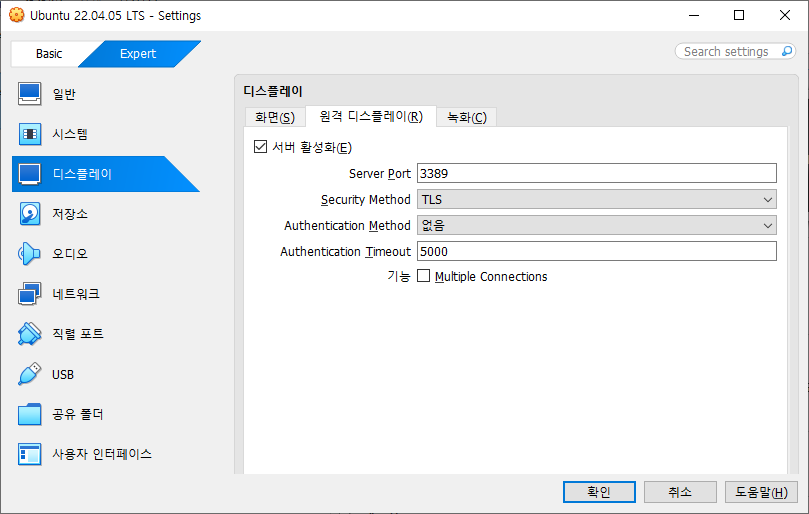
- Server Port : 현재 설정은 3389, RDP 기본 포트, Windows 원격 데스크톱도 3389를 사용함, 호스트 Windows에서 이미 3389를 쓰면 충돌 가능함, 여러 VM에서 같은 포트 사용 불가, 여러 개의 가상머신을 사용할 경우 VM 1: 3389, VM 2: 3390, VM 3: 3391로 설정 가능함
- Security Method : 현재 설정은 TLS(원격 접속 암호화 방식), TLS(암호화 사용), RDP(RDP 기본 보안), Negotiate(자동 협상)
- Authentication Method : 없음을 선택할 경우 비밀번호 없이 접속 허용, 외부나 게스트 선택 가능함
- Authentication Timeout : 5000 밀리초, 5초, 원격 접속 인증 대기 시간
- Multiple Connections : 여러 사용자가 동시에 같은 VM 화면에 접속 가능, 일반적으로 필요 없음
21. 저장소 항목에서는 가상 머신으로 설치할 설치 파일 ISO 이미지를 다시 지정할 수 있습니다. 현재는 초기 설정화면에서 컨트롤러:IDE 항목에 iso 파일이 지정되어 있습니다.

22. 오디오 항목에서는 호스트 오디오 드라이버(Host Audio Driver)와 오디오 컨트롤러(Audio Controller)를 변경하고 확장 기능을 선택할 수 있습니다. 만약 가상 머신에서 마이크를 사용할 경우 오디오 입력(Audio Input) 사용하기를 선택하시기 바랍니다.

23. 네트워크 항목에서는 네트워크 어댑터와 네트워크 연결방식, 네트워크 어댑터 이름 등을 설정할 수 있습니다. 저는 어댑터의 브리지와 유선 랜카드를 지정하였습니다. 네트워크 어댑터 이름은 호스트 컴퓨터의 장치관리자에서 확인하시기 바랍니다.

- NAT : VM이 호스트 PC를 통해 인터넷 사용, 인터넷 바로 됨(설정 필요 없음), 외부에서 VM 접속 불가, 내부에서 외부로만 통신 가능
- 브리지 어댑터 (Bridge) : VM이 실제 PC처럼 공유기에 직접 연결됨, VM이 실제 PC처럼 IP 받음, 외부에서 SSH 접속 가능, 같은 WiFi/LAN에서 접근 가능
- 호스트 전용 어댑터 (Host-Only) : PC ↔ VM (둘만 연결), 인터넷 안 될 경우 사용, 로컬 테스트, ROS 내부 통신 등에 이용
- 내부 네트워크 (Internal) : VM1 ↔ VM2 ↔ VM3(외부 완전 차단), VM끼리만 통신, 완전 격리, 인터넷 없음, 호스트도 접근 불가
- Generic Driver : 특수 네트워크 드라이버, 일반 사용자 쓸 일 없음
- 클라우드 네트워크 : Oracle Cloud 연동용, 일반 사용자 필요 없음
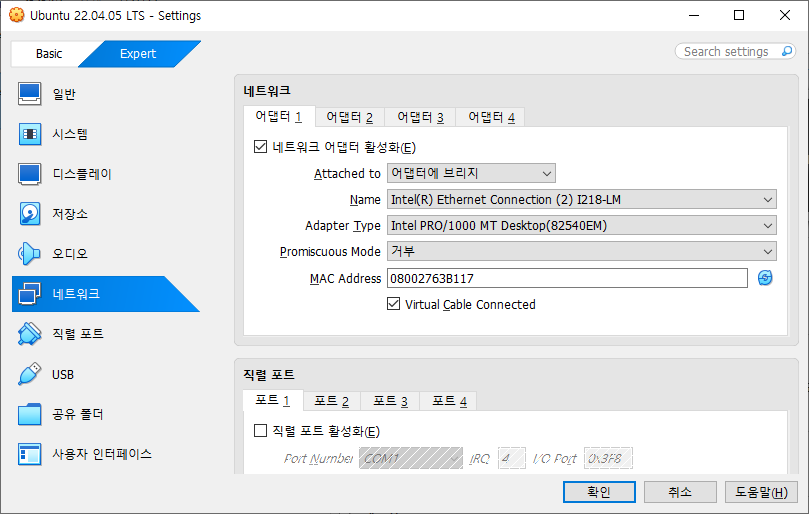
24. 직렬포트 항목은 가상 머신에서 직렬포트를 사용할 경우 선택합니다.
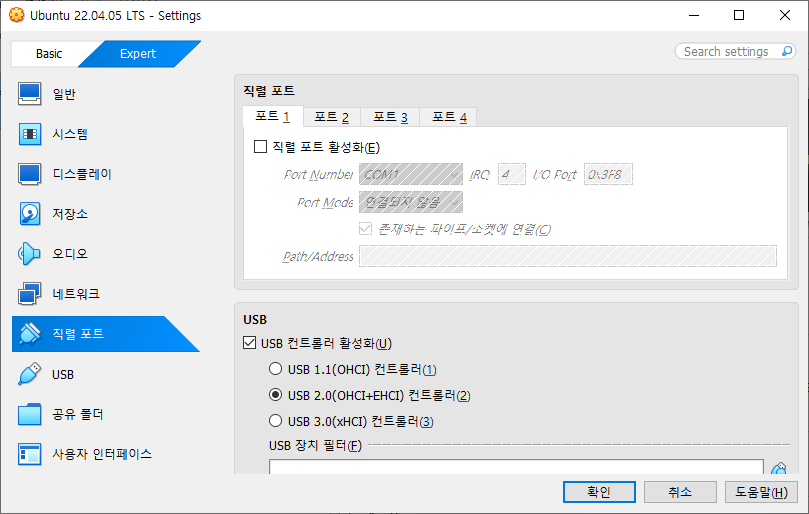
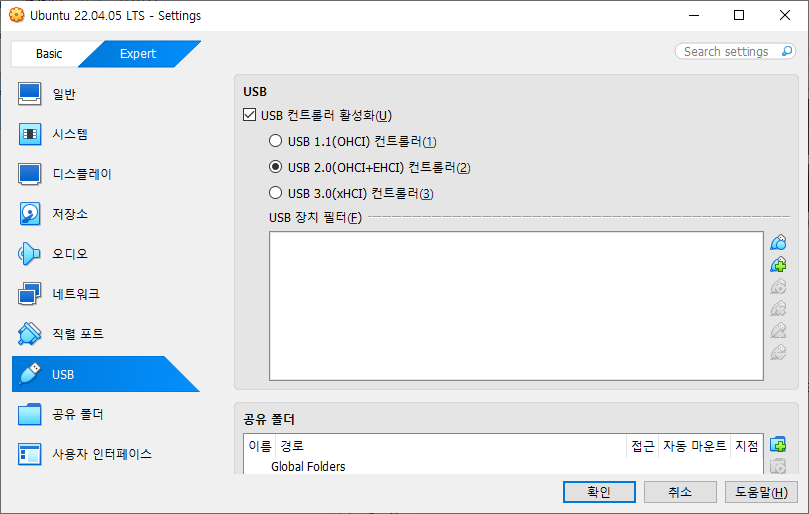
25. USB 항목에서는 호스트 컴퓨터가 지원하는 USB 컨트롤러를 지정할 수 있습니다. 확장 팩을 설치할 경우 USB 3.0 컨트롤러를 사용할 수 있습니다. 여기서는 USB 2.0을 선택하였습니다.
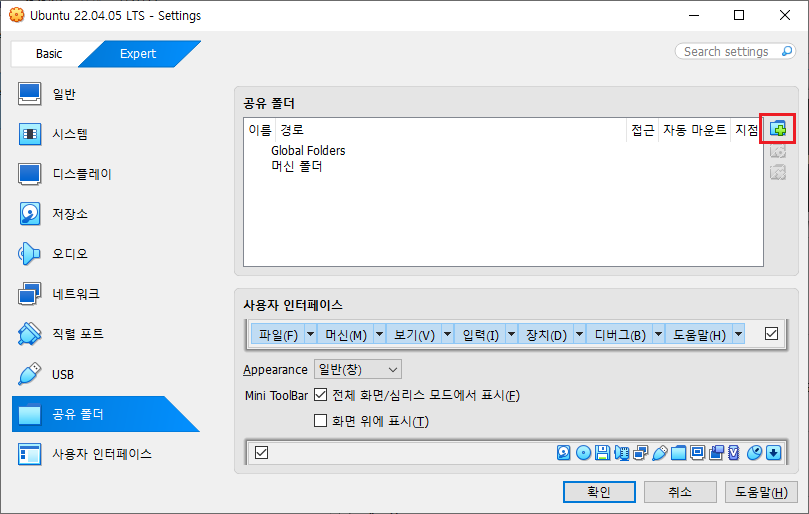
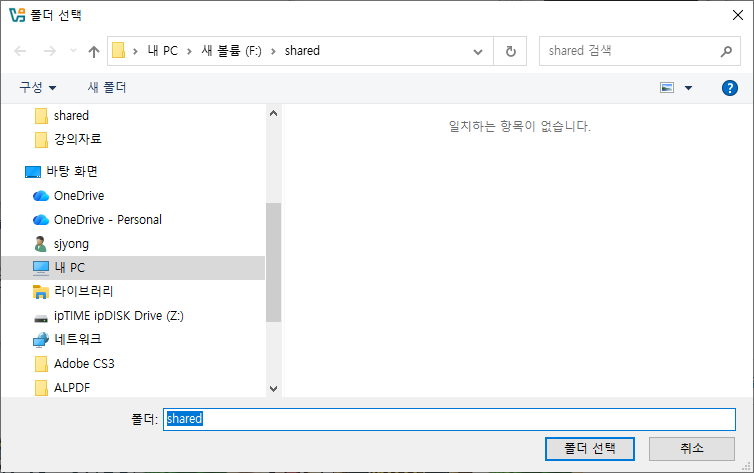
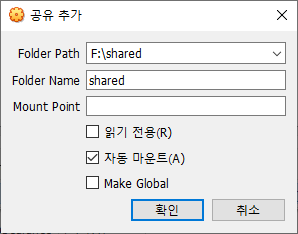
26. 공유폴더를 추가하기 위해서는 오른쪽에 "+" 버튼을 클릭하고, Folder Path에서 기타를 선택하고 특정 폴더를 지정합니다.


'강좌 > 리눅스' 카테고리의 다른 글
| Ubuntu 22.04 LTS에서 게스트 확장 CD 설치 (0) | 2026.05.01 |
|---|---|
| VirtualBox에 Ubuntu 22.04 LTS 설치 #2 (0) | 2026.05.01 |
| Ubuntu 20.04 LST : VS Code 설치 (0) | 2026.04.29 |
| Ubuntu 20.04 LST : 크롬 설치 (0) | 2026.04.29 |
| Ubuntu 20.04 LST - Terminal 실행 (0) | 2026.04.28 |
