1. VirtualBox의 Ubuntu 22.04 LTS를 설치하시고, 실행하신 후 VirtualBox의 "장치" 메뉴에서 "게스트 확장 CD 이미지 삽입..." 메뉴를 선택합니다.

2. 오른쪽 바에 확장 CD 아이콘이 새롭게 나타나는데 이 아이콘을 클릭합니다.
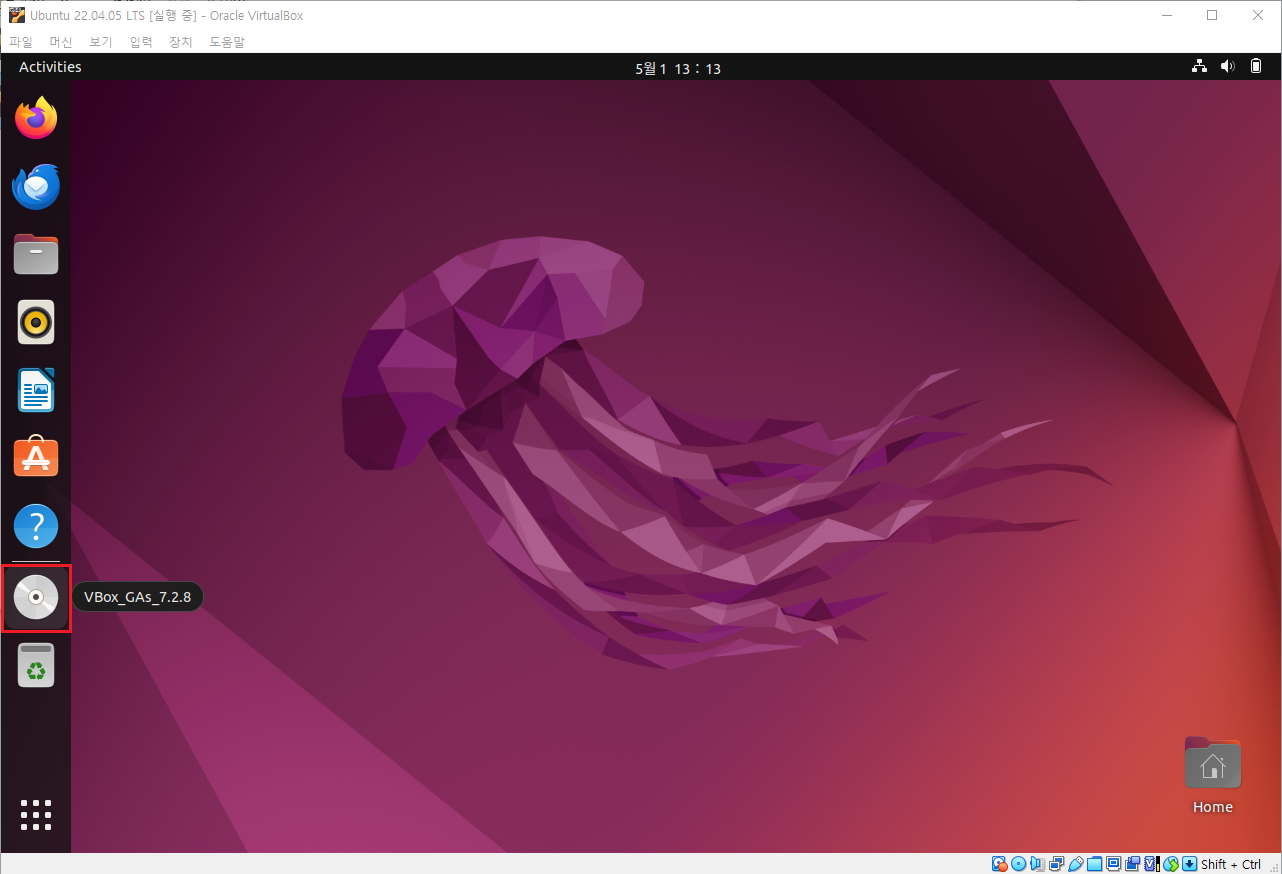
3. CD 아이콘을 클릭하면 여러 파일이 보입니다. 이 중에서 VBoxLinuxAdditions.run을 실행해야 합니다.

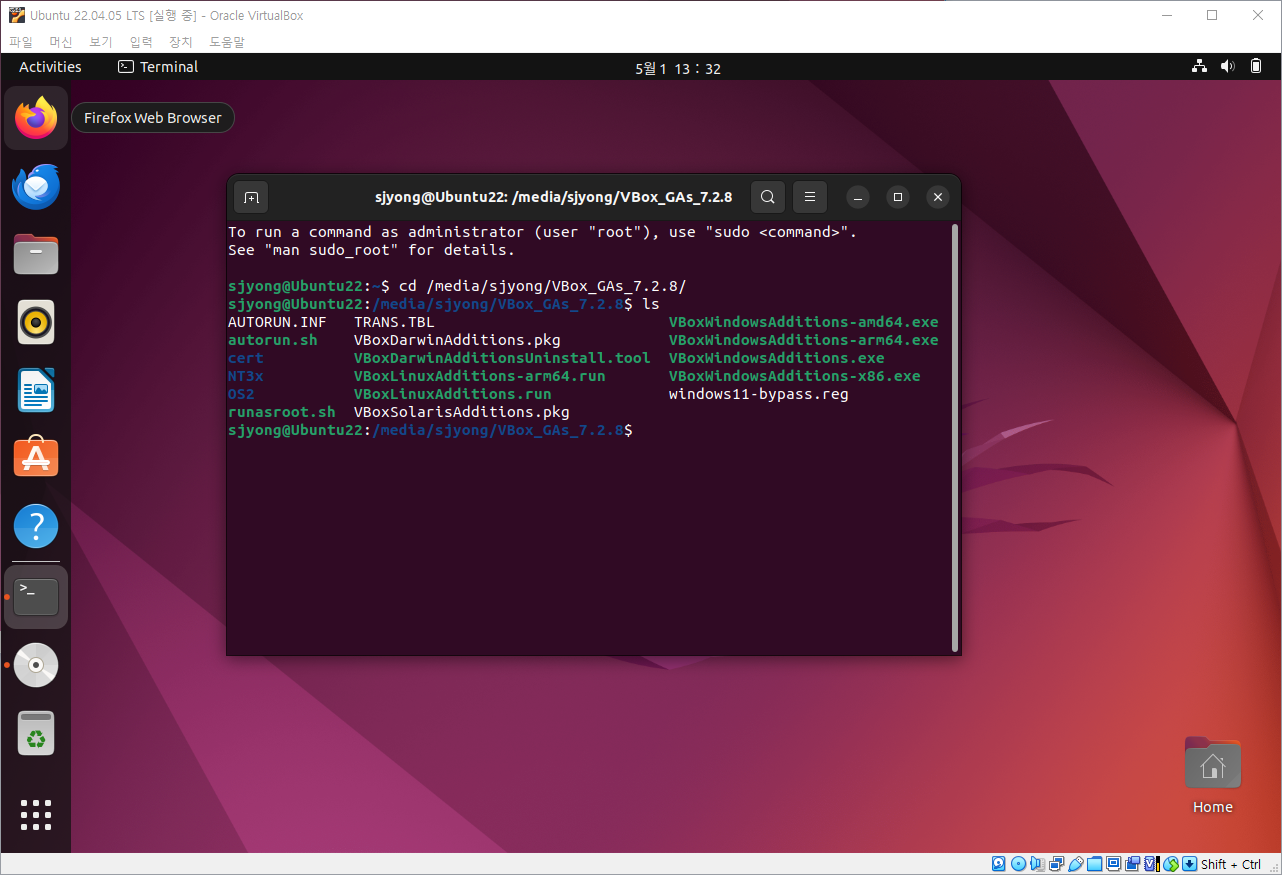
4. Ctrl+Alt+T를 입력하여 터미널을 실행합니다.

5. 아래의 명령을 실해하여 게스트 확장 CD 폴더로 이동합니다.
cd /media/sjyong/VBox_GAs_7.2.8/
ls
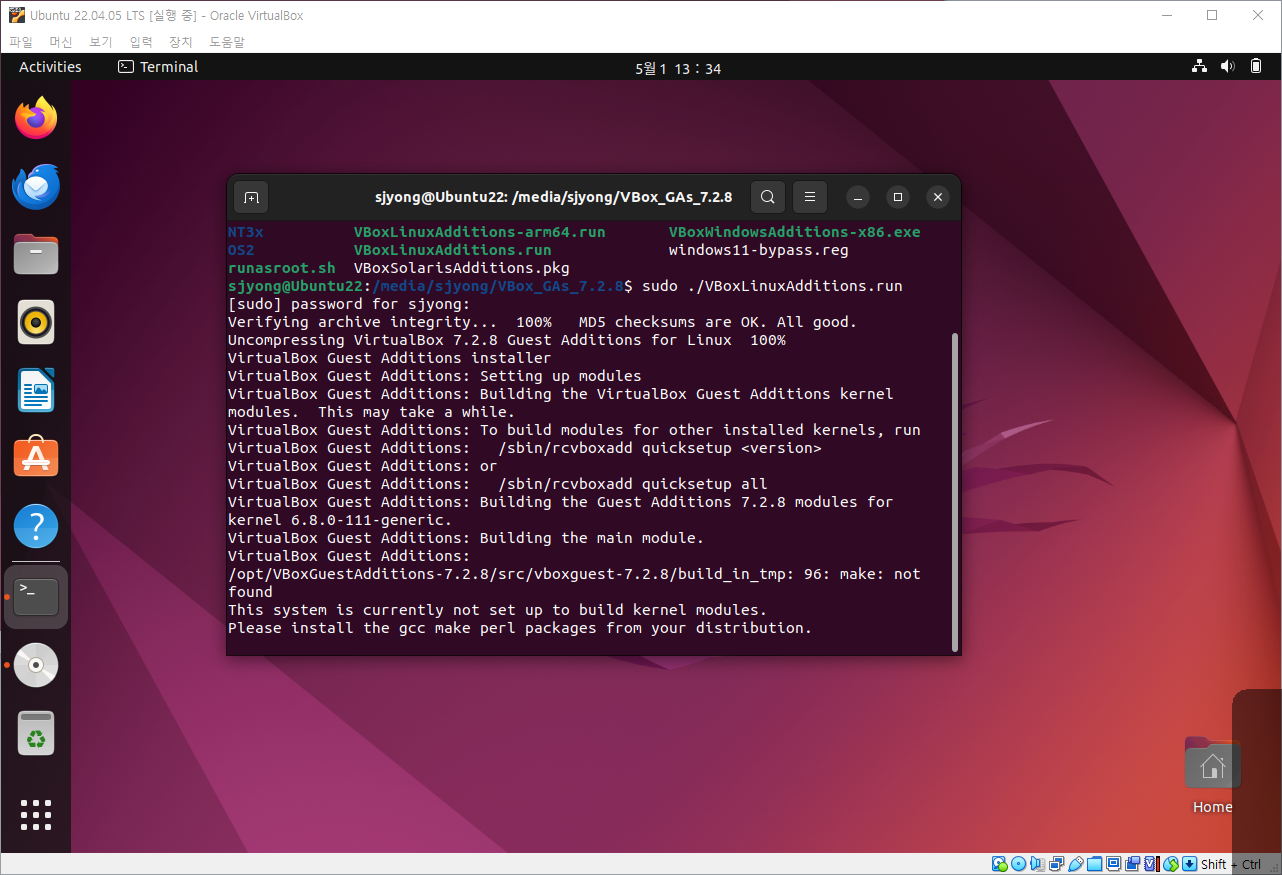
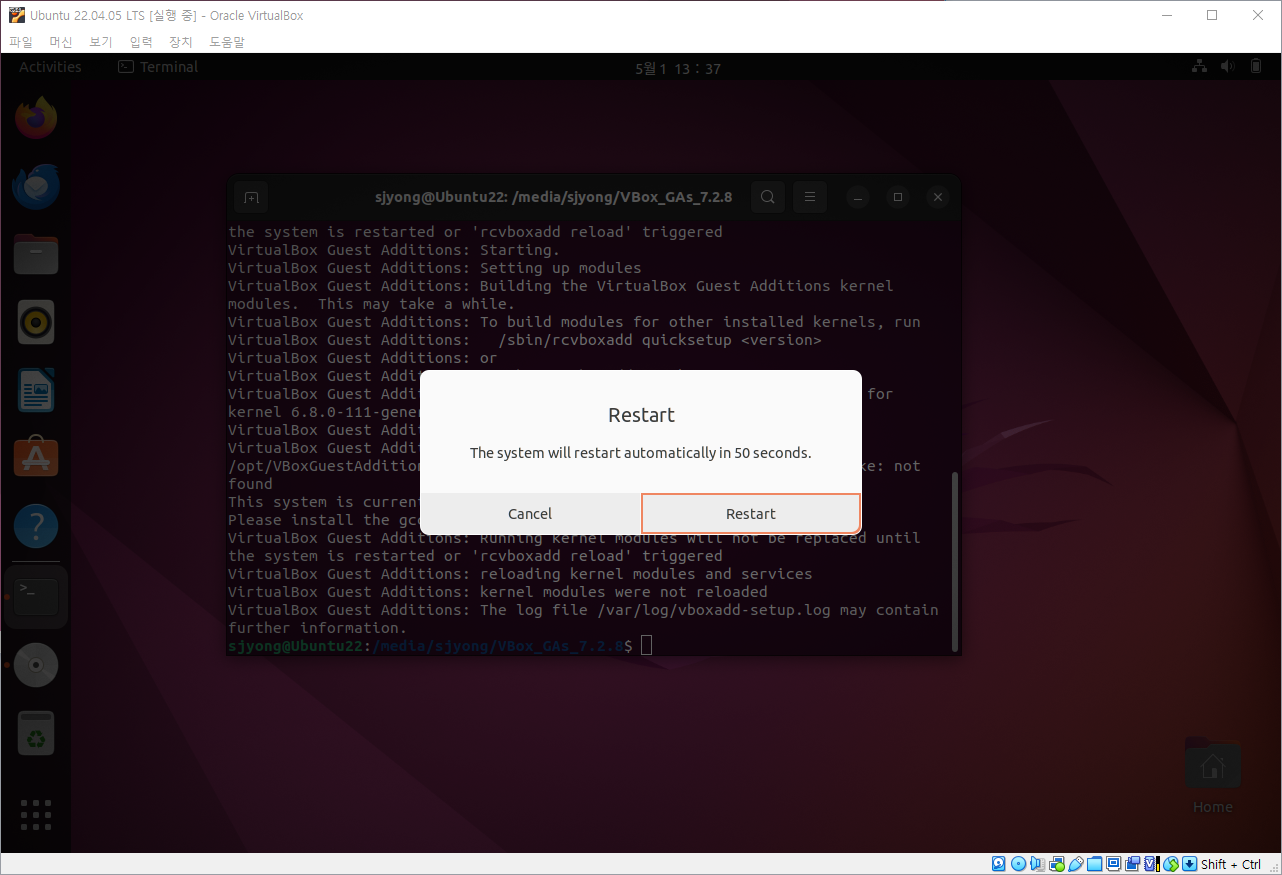
6. 아래의 명령어를 실행하여 게스트 확장 CD를 설치합니다.
sudo ./VBoxLinuxAdditions.run
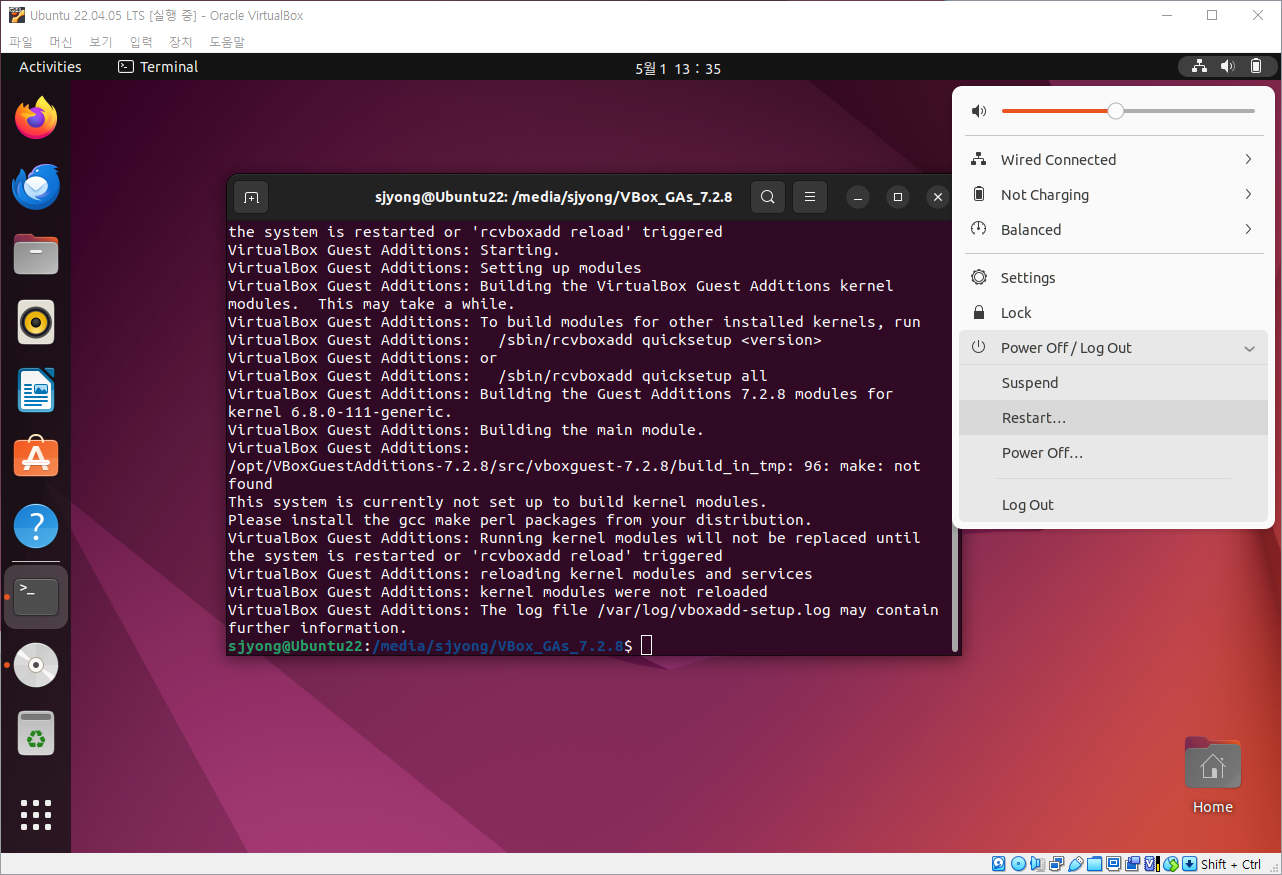
7. 설치를 완료하기 위해서는 재부팅을 해야 합니다. 상단 오른쪽 배터리 아이콘을 클릭하시고 "Restart" 메뉴를 선택하셔서 재부팅을 수행합니다.
5. 재부팅이 완료되면 우측하단에 마우스를 가져가 전체 윈도우의 크기를 조정하면 자동으로 바탕화면의 크기가 조정됩니다.

728x90
728x90
'강좌 > 리눅스' 카테고리의 다른 글
| Ubuntu 22.04 LTS : 네트워크 설정 (0) | 2026.05.01 |
|---|---|
| Ubuntu 22.04 LTS : 공유 폴더 (0) | 2026.05.01 |
| VirtualBox에 Ubuntu 22.04 LTS 설치 #2 (0) | 2026.05.01 |
| VirtualBox에 Ubuntu 22.04 LTS 설치 #1 (0) | 2026.05.01 |
| Ubuntu 20.04 LST : VS Code 설치 (0) | 2026.04.29 |
