1. 공유 폴더 메뉴에서 현재 가상머신의 공유폴더 설정 상태를 확인할 수 있습니다.

2. 게스트 확장 CD 설치 후에 재부팅하고 미디어에 마운트 된 게스트 확장 CD는 "Eject"를 실행하여 마운트를 해제합니다.
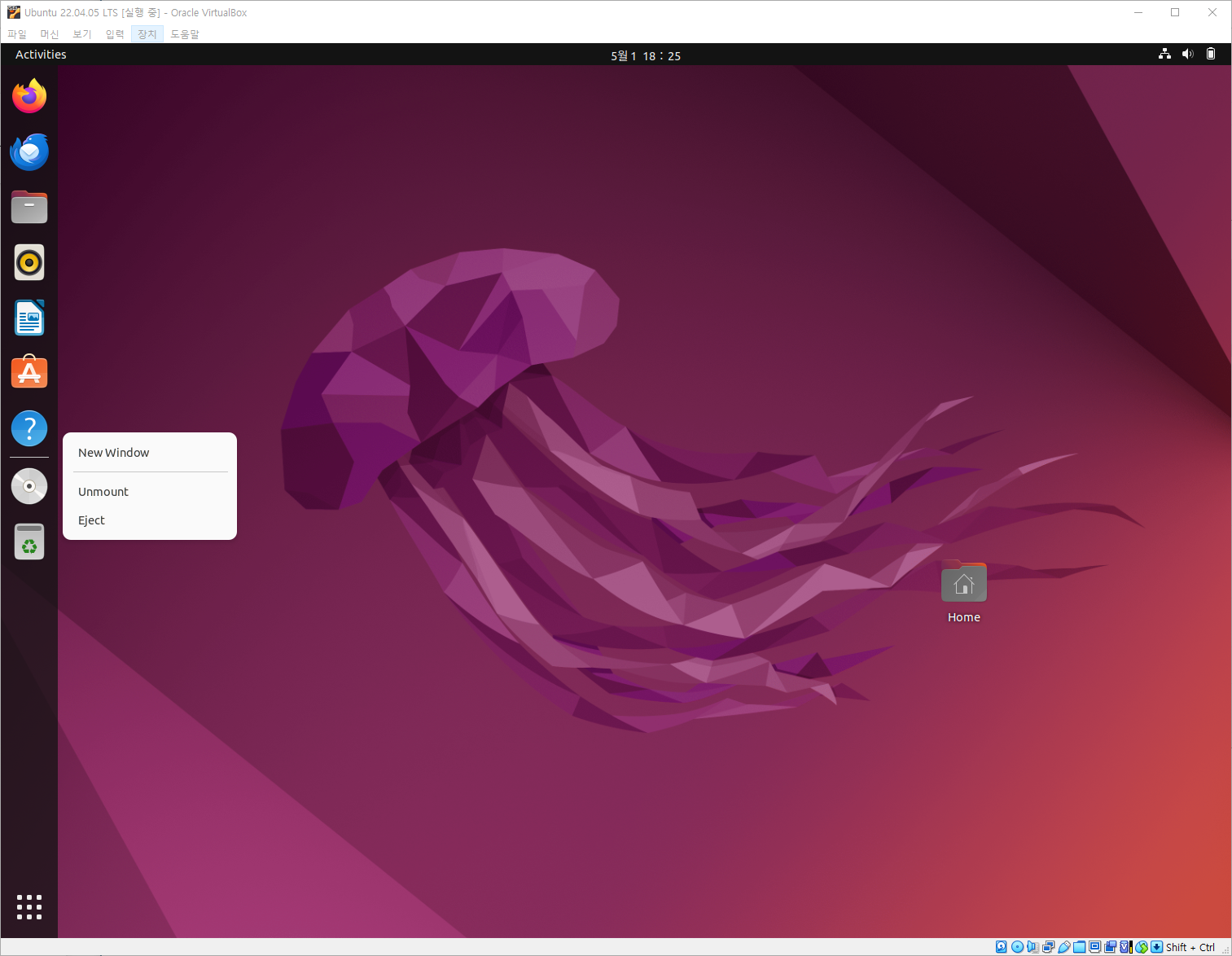
3. 좌측의 Files 아이콘을 클릭하면 sf_shared 공유폴더가 보입니다. 화면 크기를 조정하고 재부팅하면 이전 크기로 화면이 자동으로 설정됩니다.
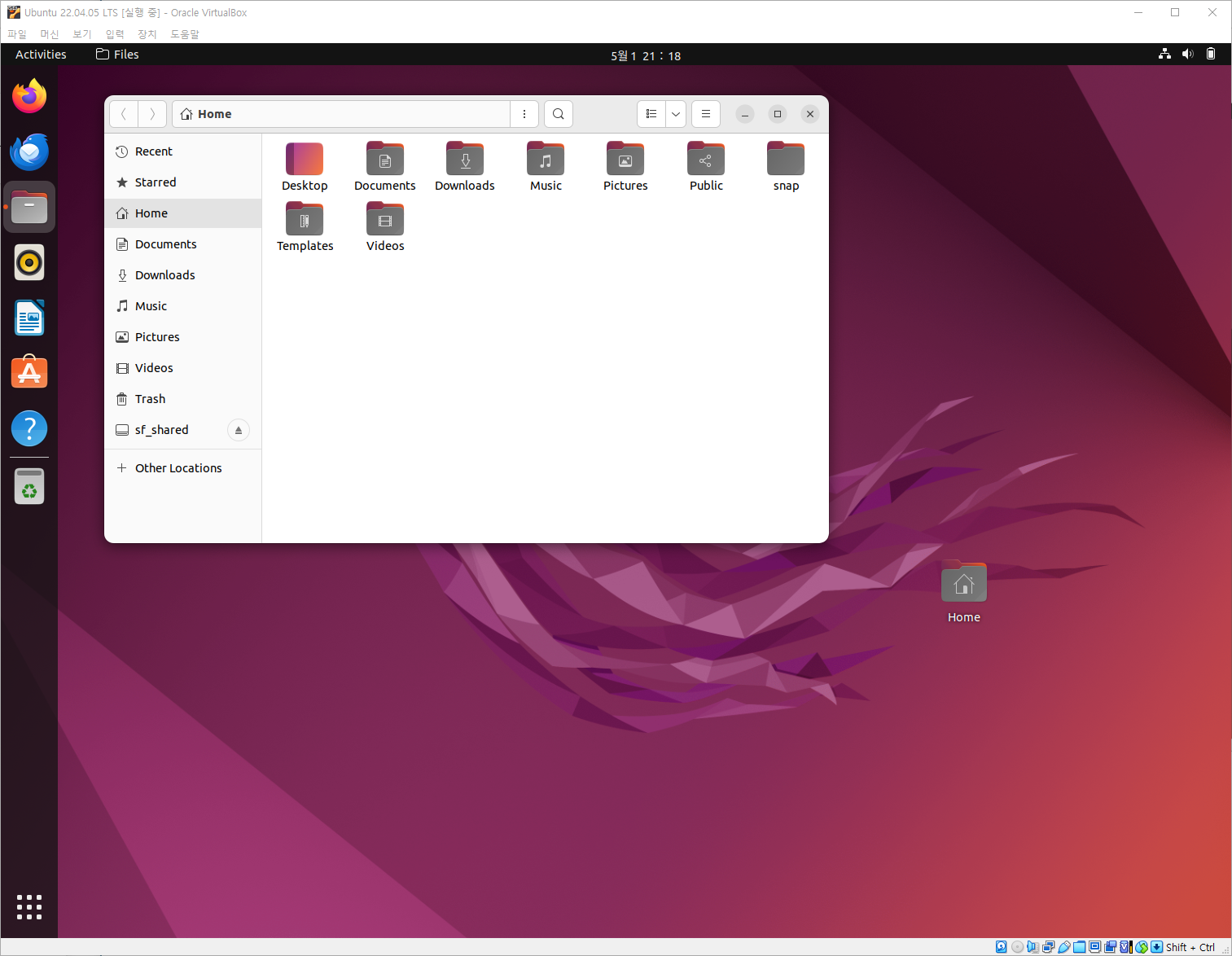
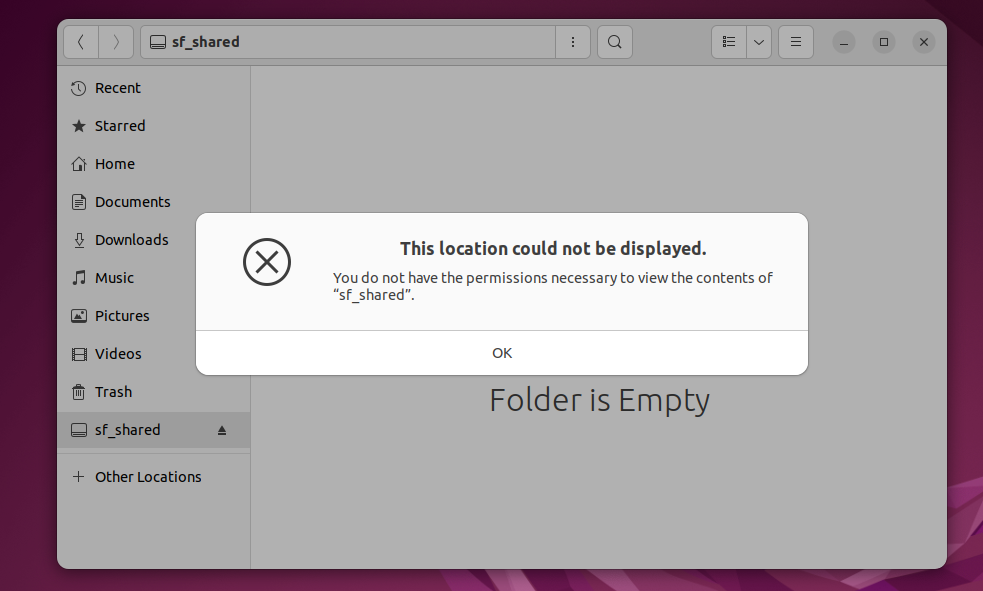
4. sf_shared 폴더를 클릭했을 때 아래와 같은 접근에러가 발생할 경우에는 해당 폴더가 사용자 그룹에 추가되지 않았기 때문입니다.
Ctrl+Alt+T를 이용하여 터미널을 실행합니다.
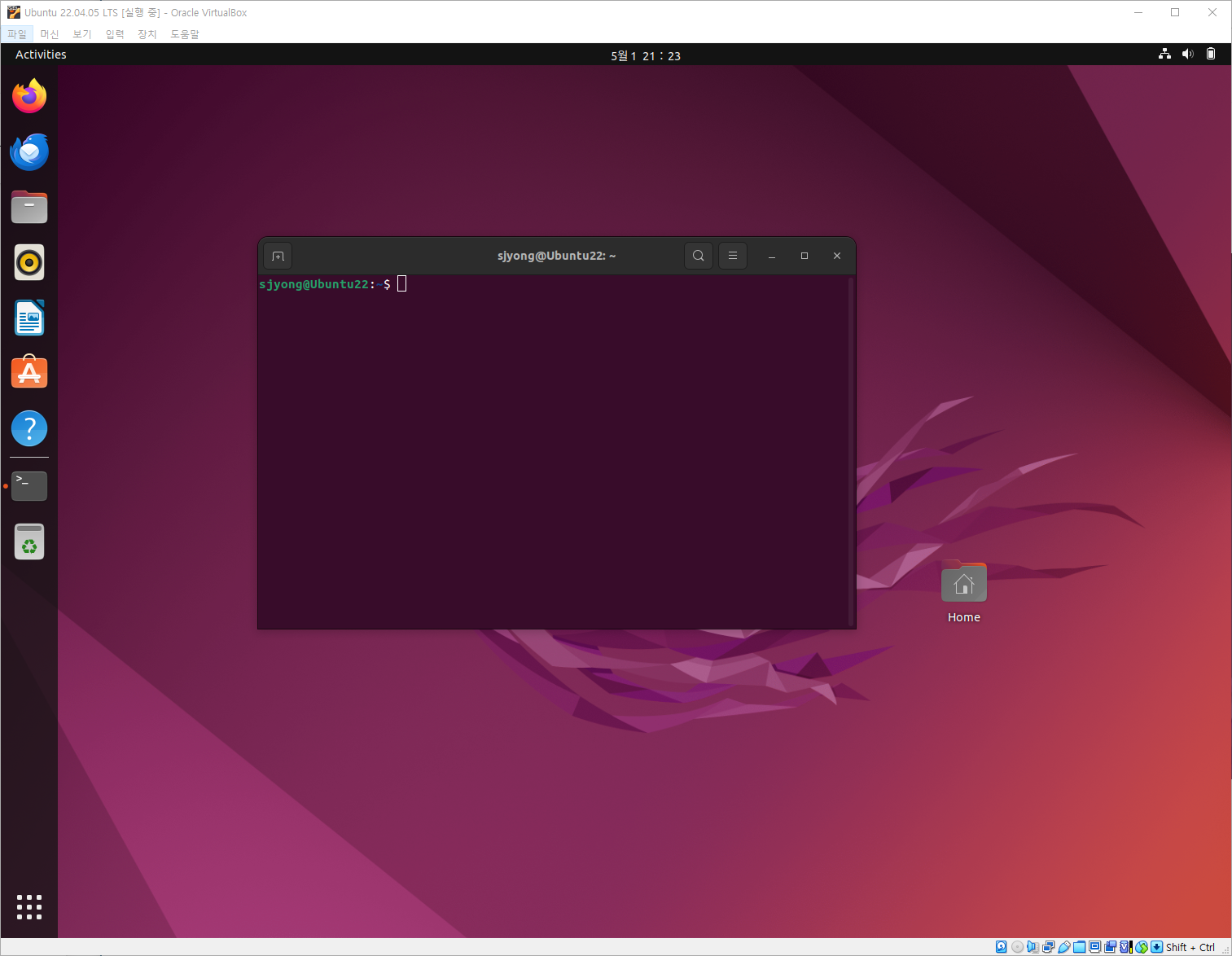
터미널에서 아래의 명령을 실행하고 reboot 명령을 실행하여 재부팅합니다.
sudo usermod -aG vboxsf $USER
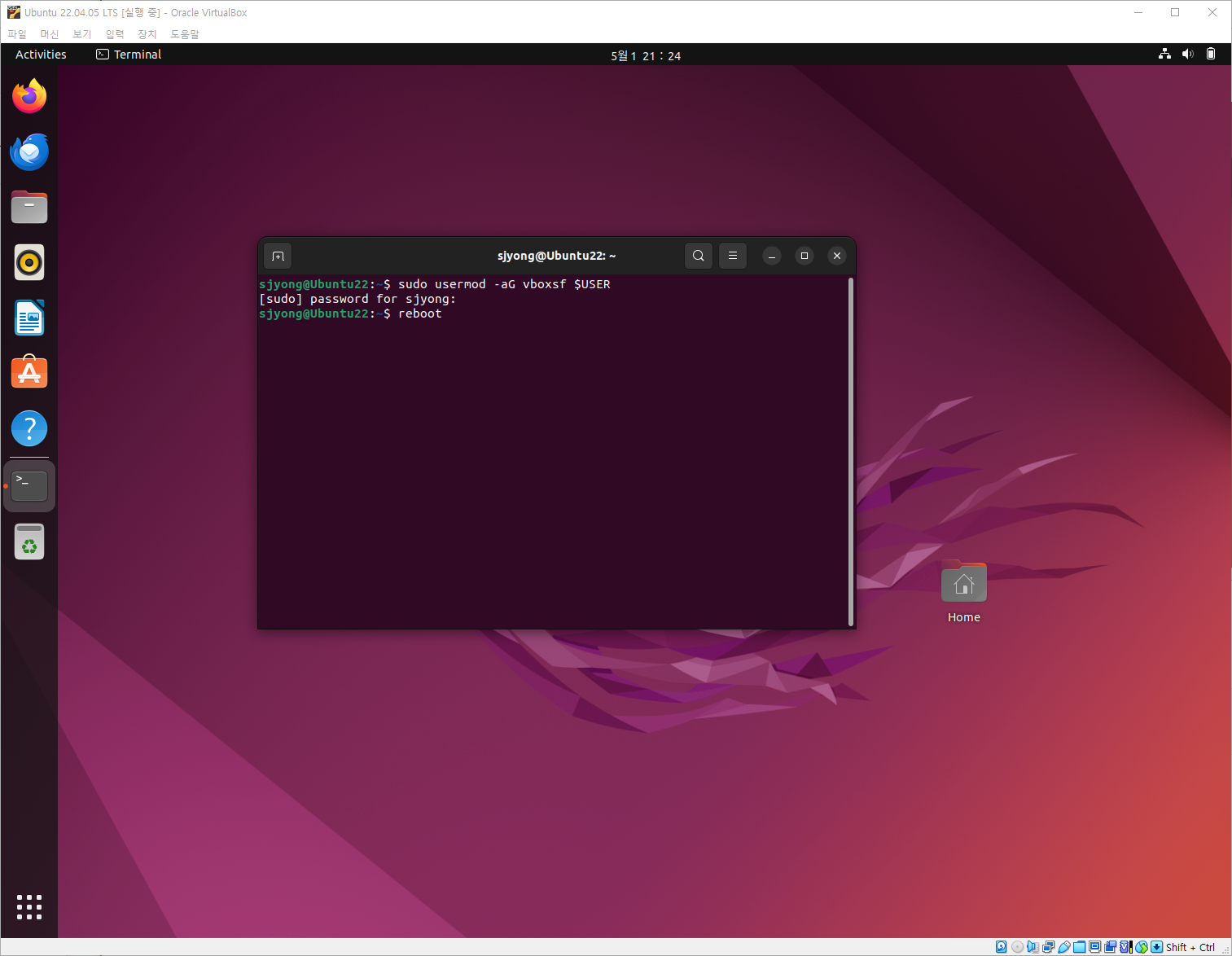
재부팅이 완료되면 다시 sh_shared 폴더를 클릭해 봅니다. 에러가 출력되지 않고 정상적으로 비어있는 폴더가 보입니다.

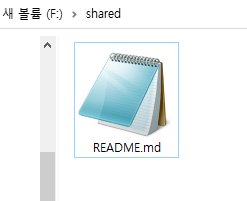
5. 윈도우에서 사용한 파일을 우분투에서 사용하고 싶을 때에는 먼저 윈도우의 공유 폴더에 해당 파일을 복사합니다.
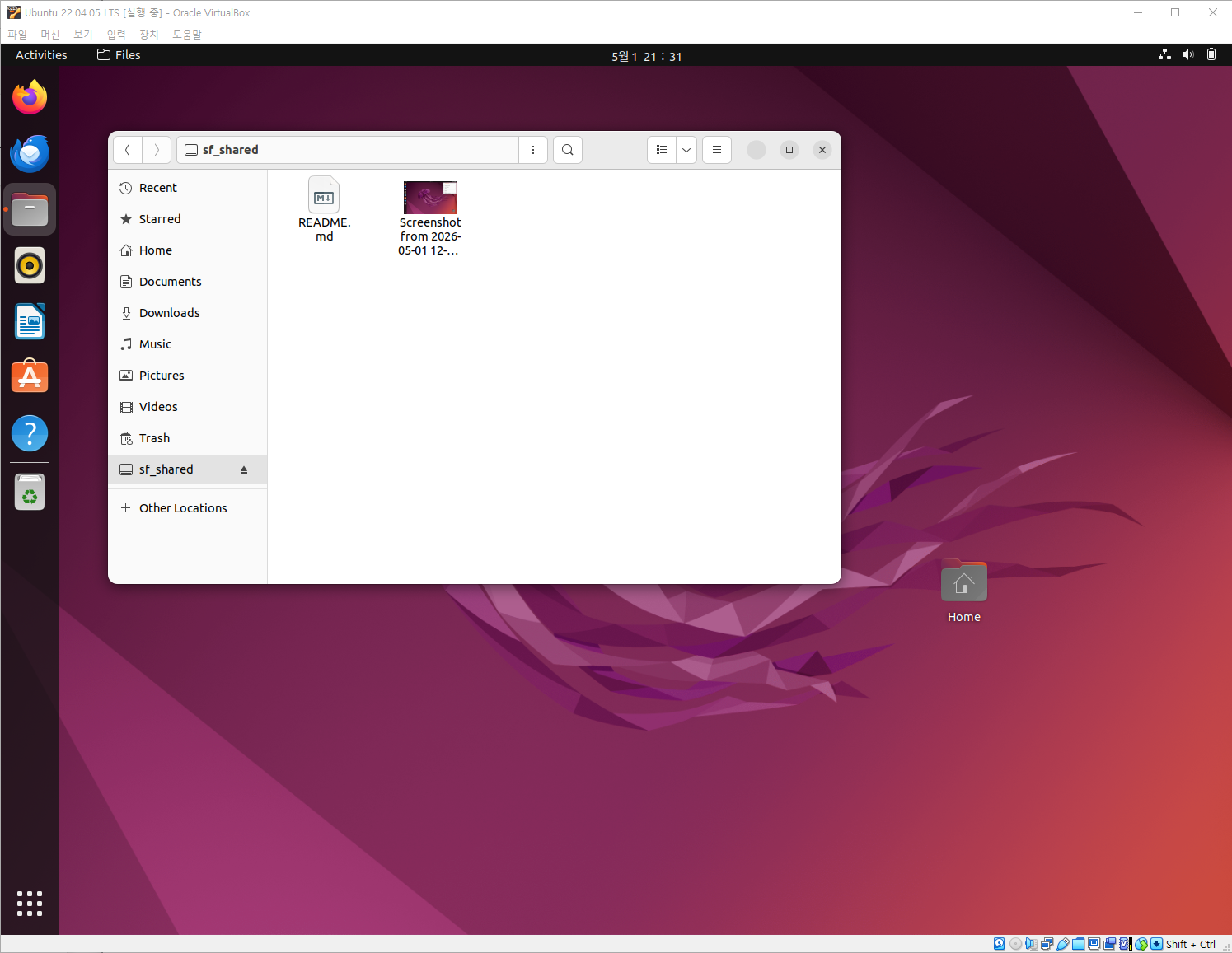
6. Home 을 클릭한 후에 다시 sf_shared 폴더를 클릭하면 REAMDE.md 파일이 보입니다. 이 파일을 원하는 곳에 복사하여 사용할 수 있습니다.

7. 우분투에서 생성한 파일을 윈도우로 가져오고 싶을 때에는 sf_shared 폴데어 해당 파일을 복사합니다.
8. 윈도우의 공유 폴더에서 복사한 파일을 확인할 수 있습니다.

728x90
728x90
'강좌 > 리눅스' 카테고리의 다른 글
| Ubuntu 22.04 LTS : 한글 입력 설정 (0) | 2026.05.01 |
|---|---|
| Ubuntu 22.04 LTS : 네트워크 설정 (0) | 2026.05.01 |
| Ubuntu 22.04 LTS에서 게스트 확장 CD 설치 (0) | 2026.05.01 |
| VirtualBox에 Ubuntu 22.04 LTS 설치 #2 (0) | 2026.05.01 |
| VirtualBox에 Ubuntu 22.04 LTS 설치 #1 (0) | 2026.05.01 |
