실제 개발 과정에서는 C/C++, Python, CMake, URDF, Colcon 등을 자주 사용하기 때문에, VS Code에 관련 확장 프로그램을 설치해 두면 훨씬 효율적으로 작업할 수 있습니다.
1. VS Code 실행하기
먼저 Ubuntu 터미널을 열고 아래 명령어를 입력합니다.
code
위 명령어를 실행하면 VS Code가 실행됩니다.
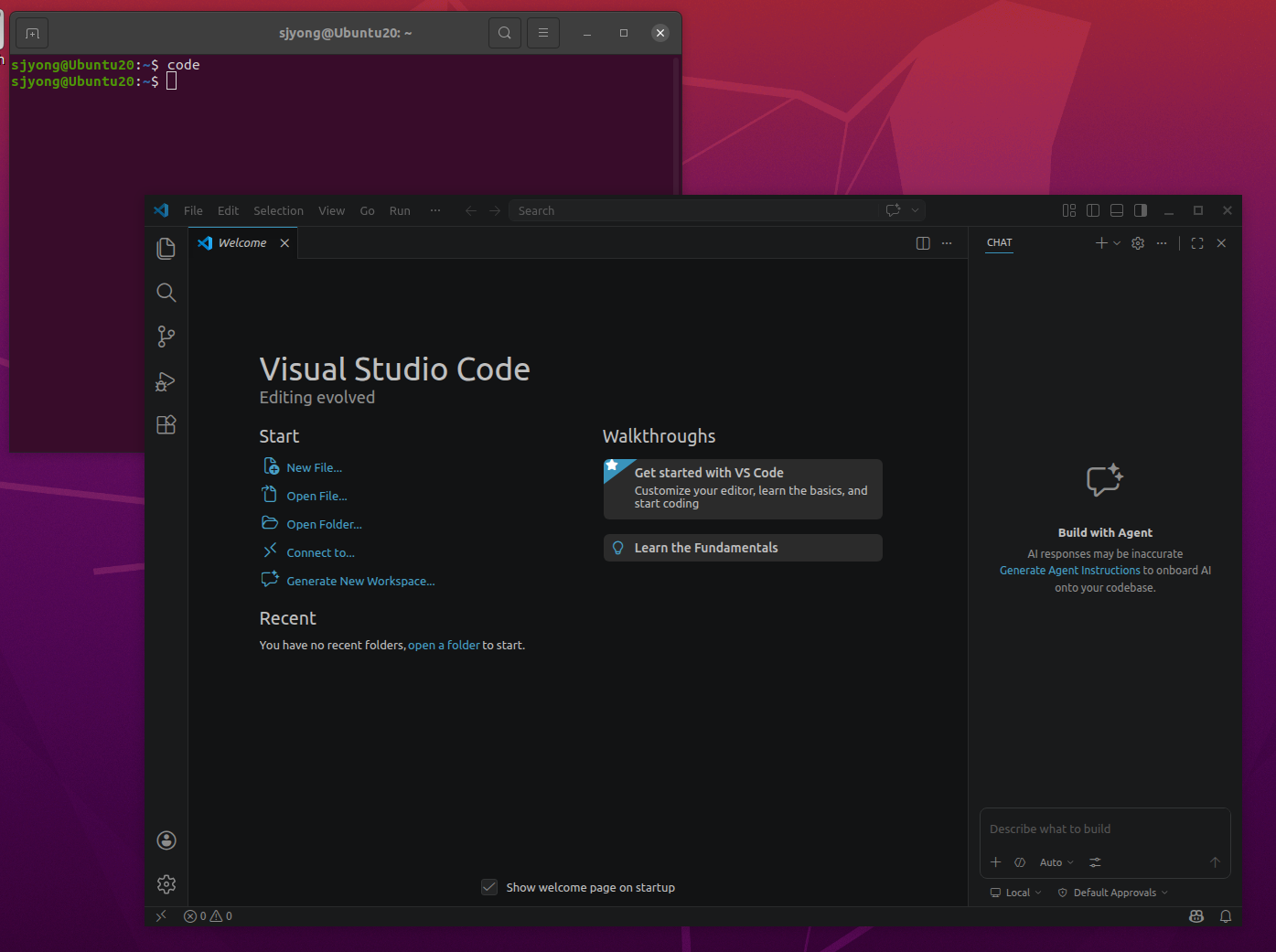
만약 code 명령어가 동작하지 않는다면 VS Code가 정상적으로 설치되지 않았거나, PATH 설정이 되어 있지 않은 상태일 수 있습니다. 이 경우 VS Code를 다시 설치하거나, VS Code 안에서 Shell Command: Install 'code' command in PATH를 설정해야 합니다.
2. Extensions 메뉴 열기
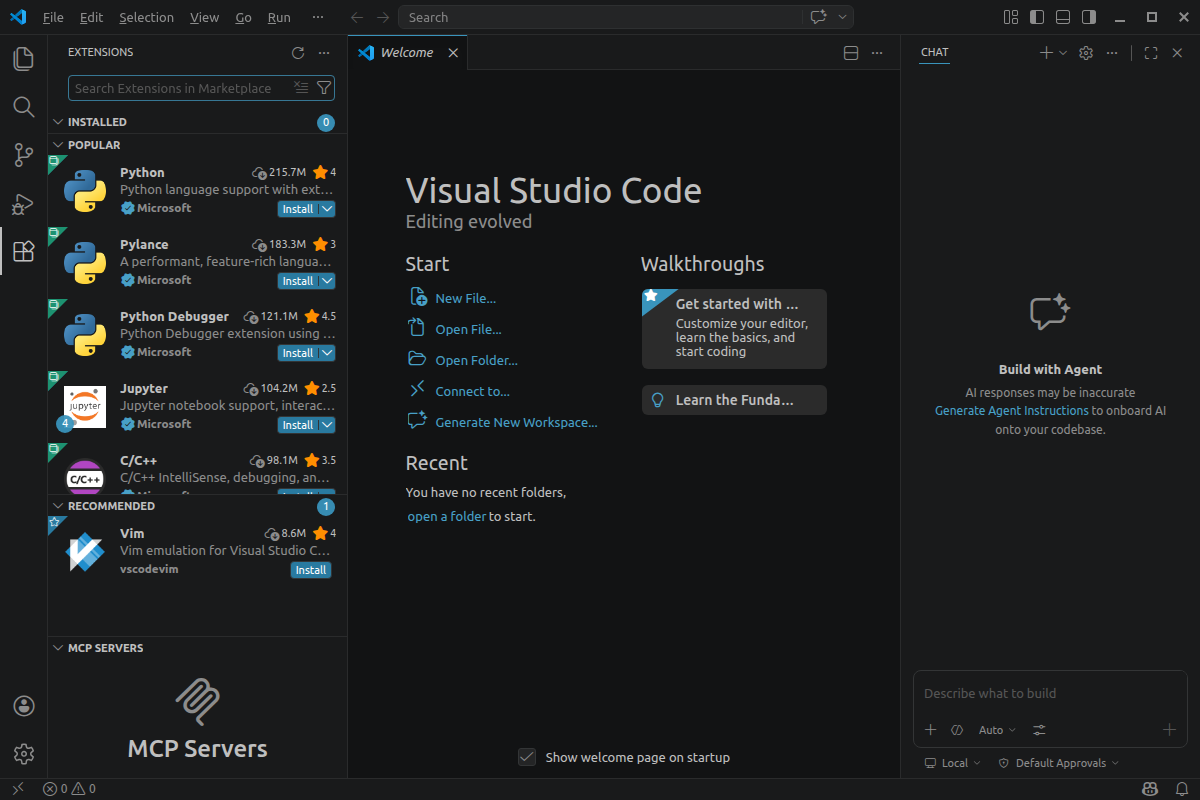
VS Code가 실행되면 왼쪽 사이드바에서 Extensions 아이콘을 클릭합니다.
또는 키보드 단축키를 사용할 수도 있습니다. [Ctrl + Shift + X]
이 메뉴에서 필요한 확장 프로그램을 검색하고 설치할 수 있습니다.

3. C/C++/Python 개발용 확장 설치
ROS 2는 C++과 Python을 모두 많이 사용합니다. 또한 빌드 시스템으로 CMake를 사용하기 때문에 관련 확장 프로그램을 먼저 설치하는 것이 좋습니다.
a. C/C++ 확장 설치
검색창에 아래 확장 코드를 입력합니다.
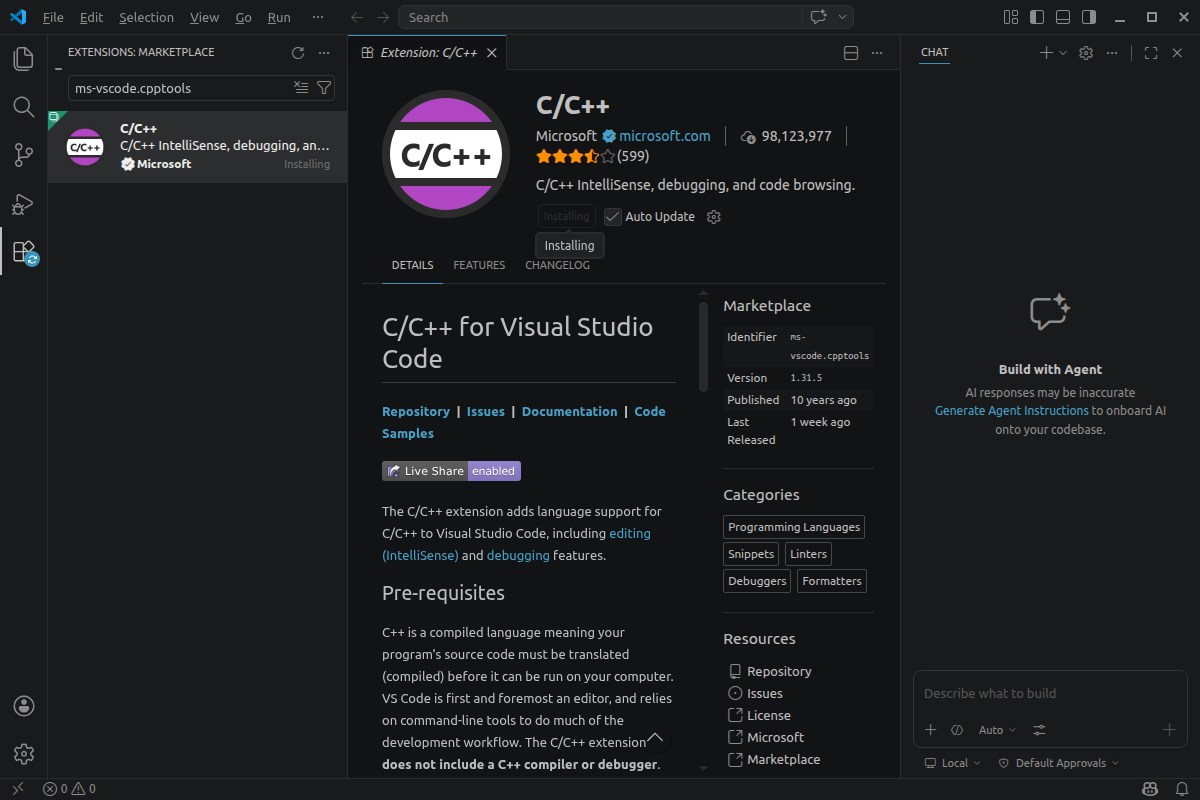
ms-vscode.cpptools
설치할 확장 프로그램 이름은 c/c++입니다.
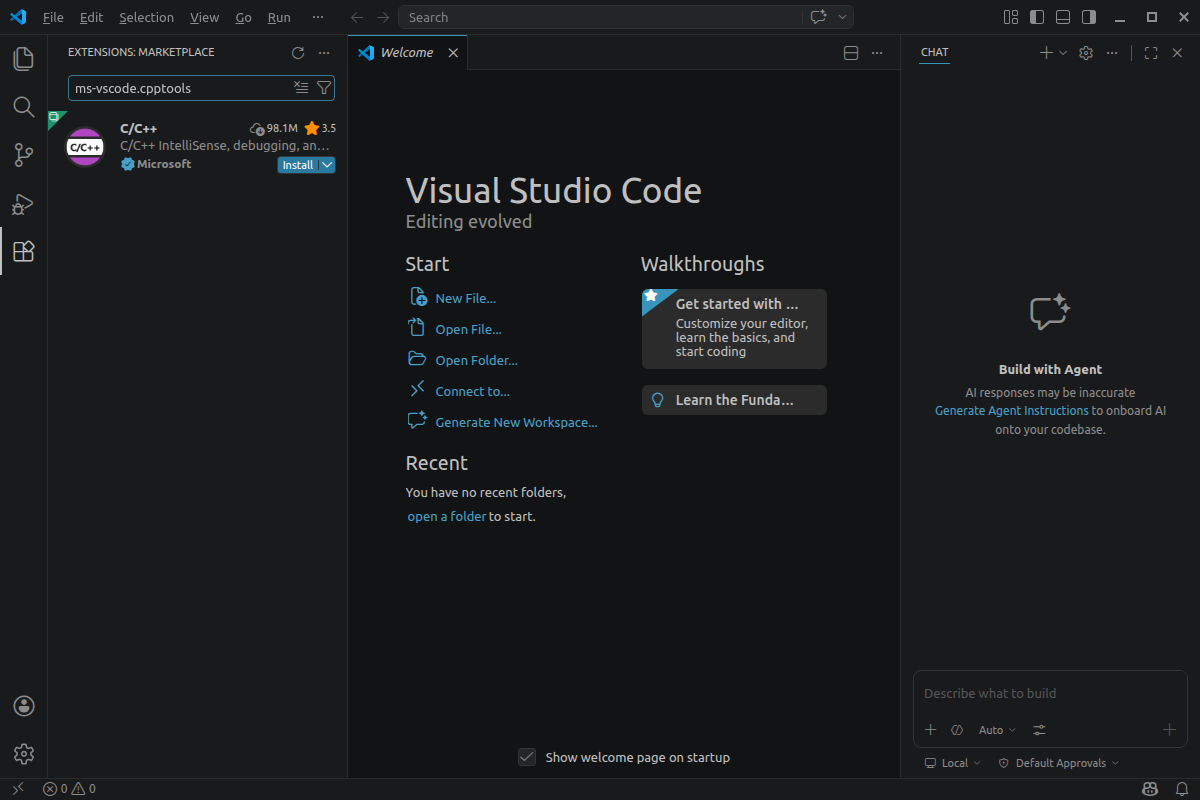
Install 버튼을 클릭하면 에디터 창에 설치 안내가 출력됩니다.
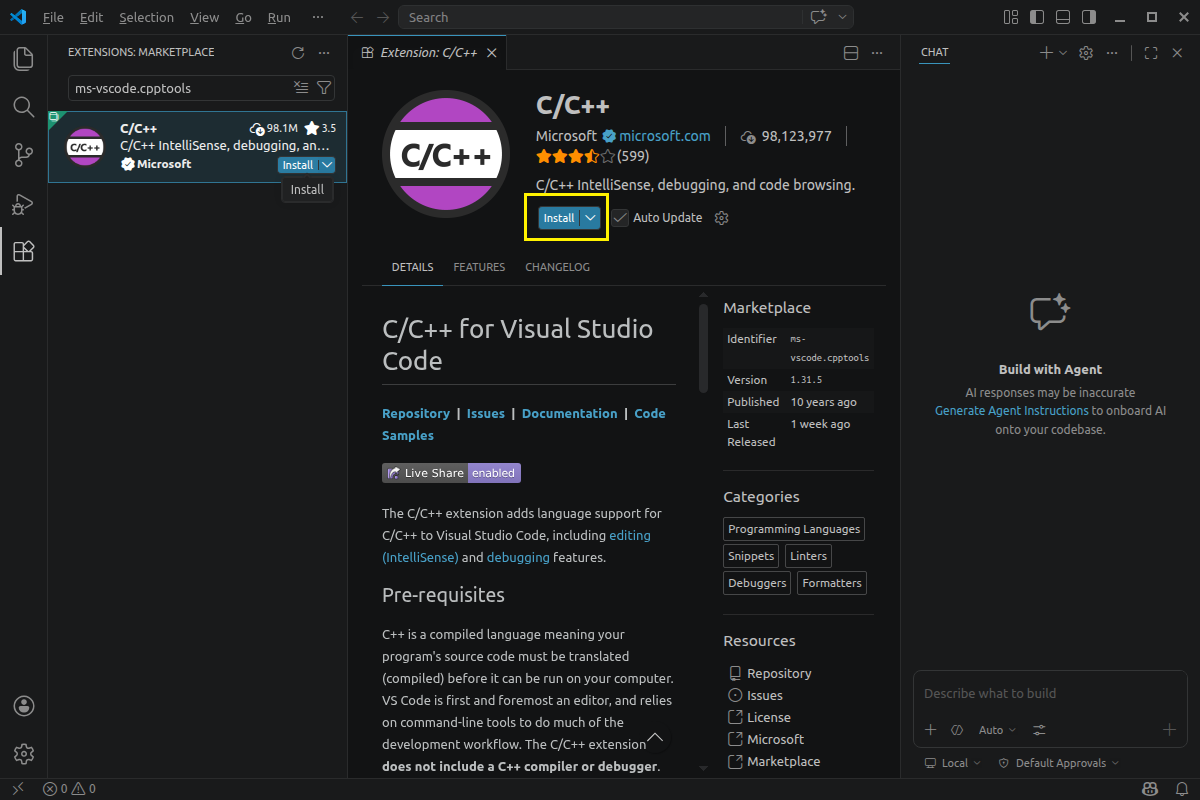
여기서 Install 버튼을 클릭하여 설치를 진행합니다.
아래의 그림은 설치가 완료된 상태입니다.
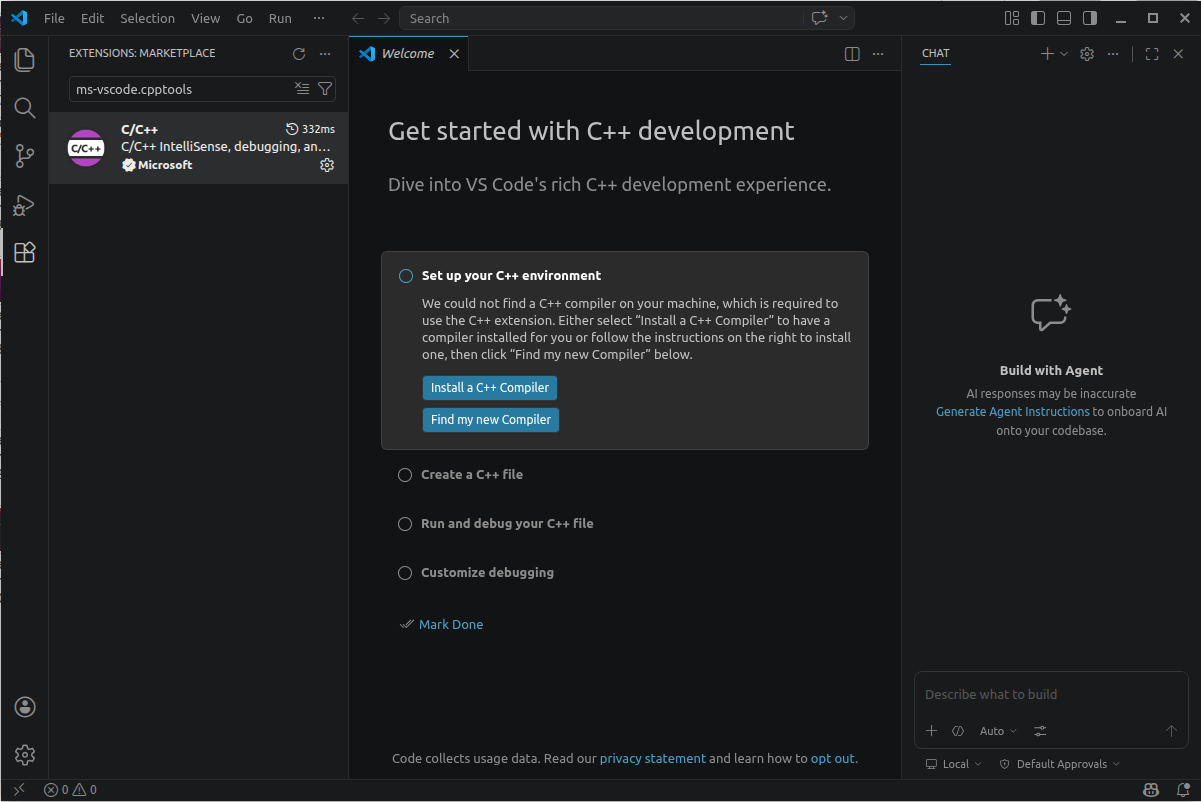
이 확장은 C/C++ 코드 자동 완성, IntelliSense, 디버깅, 코드 탐색 기능을 제공합니다.
ROS 2에서 C++ 노드를 작성할 경우 거의 필수입니다. 예를 들어 rclcpp, 메시지 타입, 클래스 구조 등을 사용할 때 코드 자동 완성 기능이 개발 속도를 크게 올려 줍니다.
b. CMake 확장 설치
검색창에 아래 코드를 입력합니다.
twxs.cmake
설치할 확장 프로그램 이름은 CMake입니다.
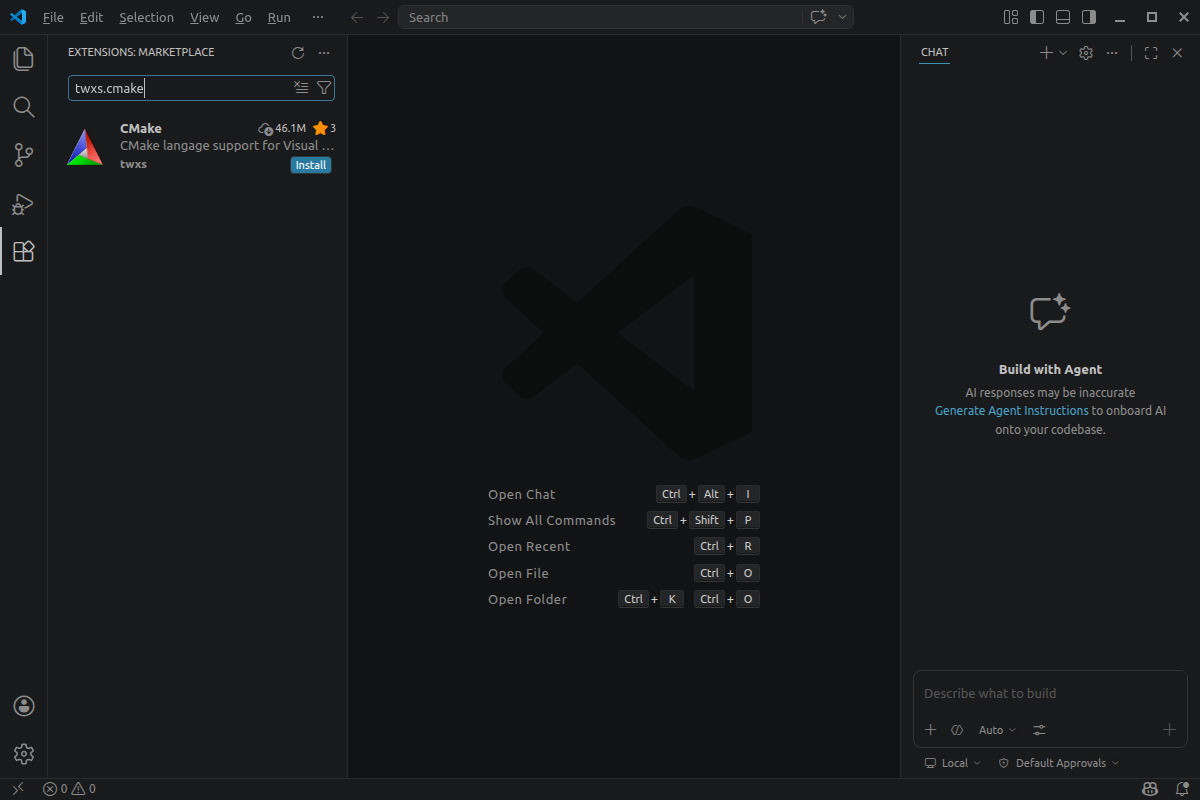
Install 버튼을 클릭하면 에디터 창에 설치 안내가 출력됩니다.
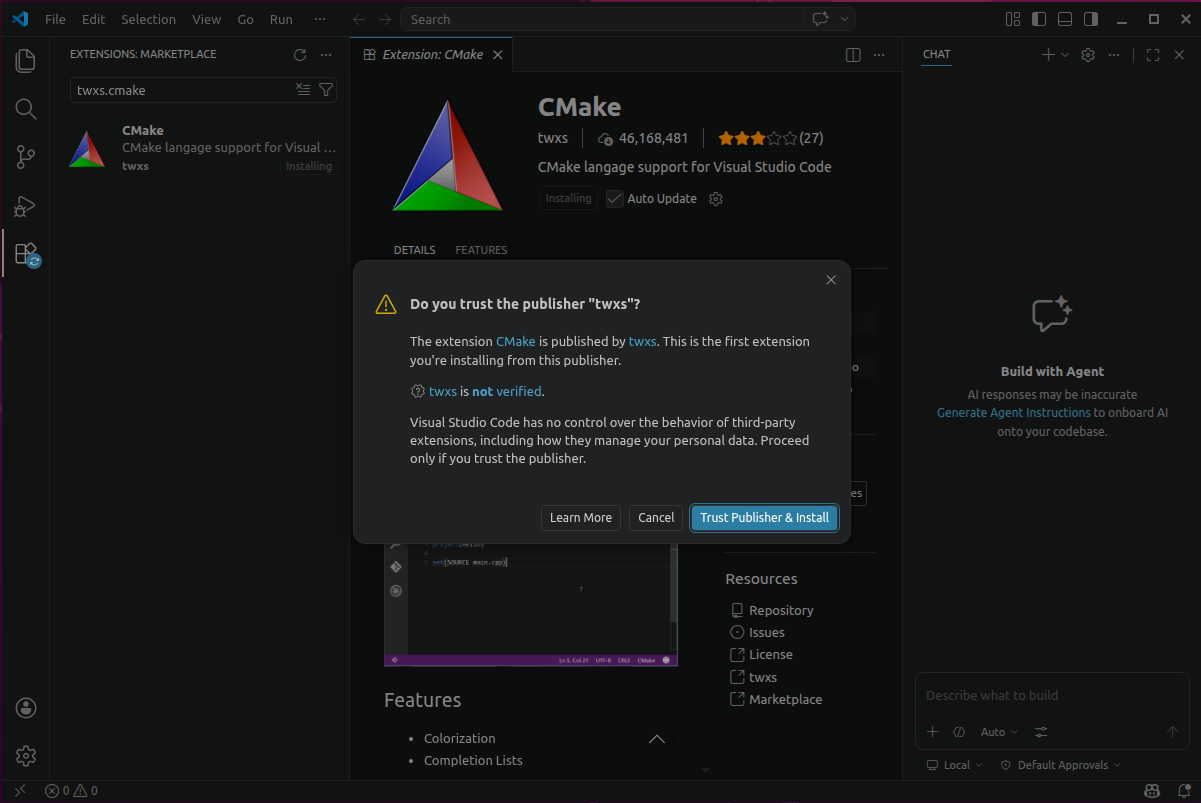
Trust Publisher & Install 버튼을 클릭합니다. Install 버튼을 클릭하여 설치를 진행합니다.
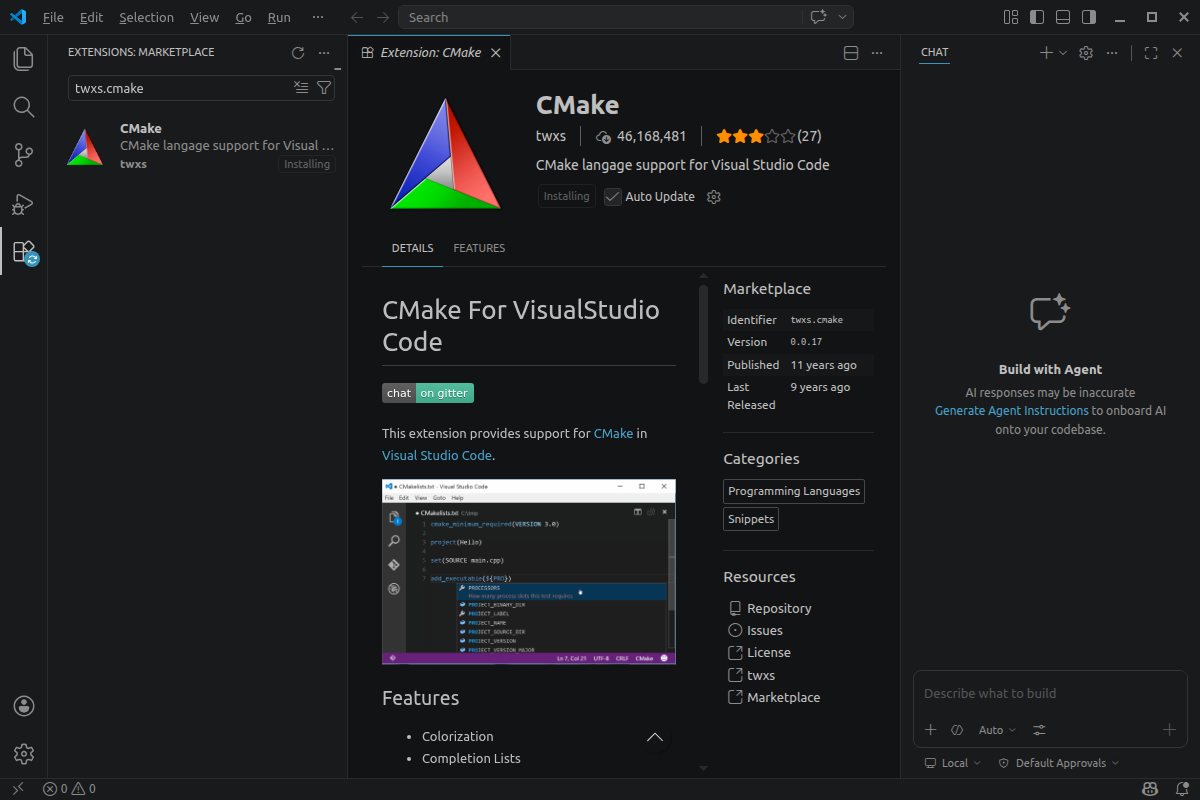
아래의 그림은 설치가 완료된 상태입니다.
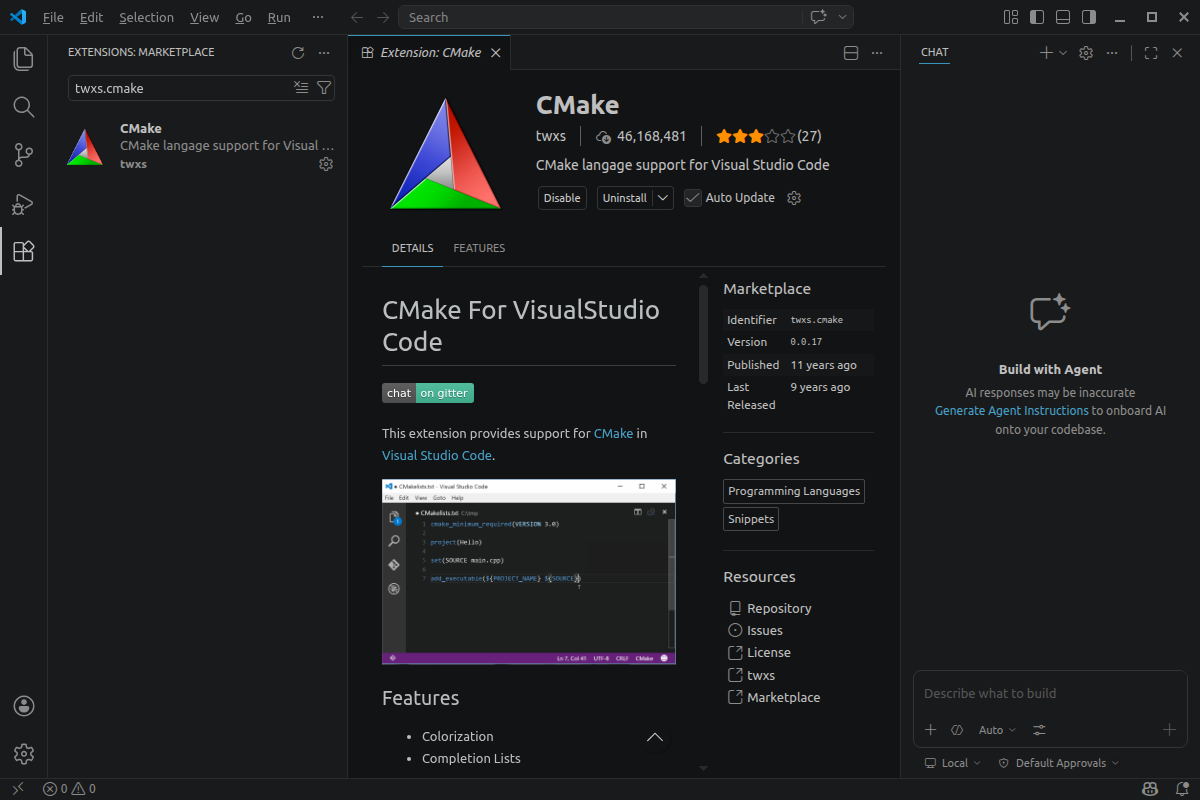
CMake 문법 강조와 기본적인 언어 지원을 제공합니다.
ROS 2 패키지에서는 CMakeLists.txt 파일을 자주 수정합니다. 이 확장을 설치해 두면 CMake 파일을 읽고 수정하기가 훨씬 편해집니다.
c. CMake Tools 확장 설치
검색창에 아래 코드를 입력합니다.
ms-vscode.cmake-tools
설치할 확장 프로그램 이름은 CMake Tools입니다.
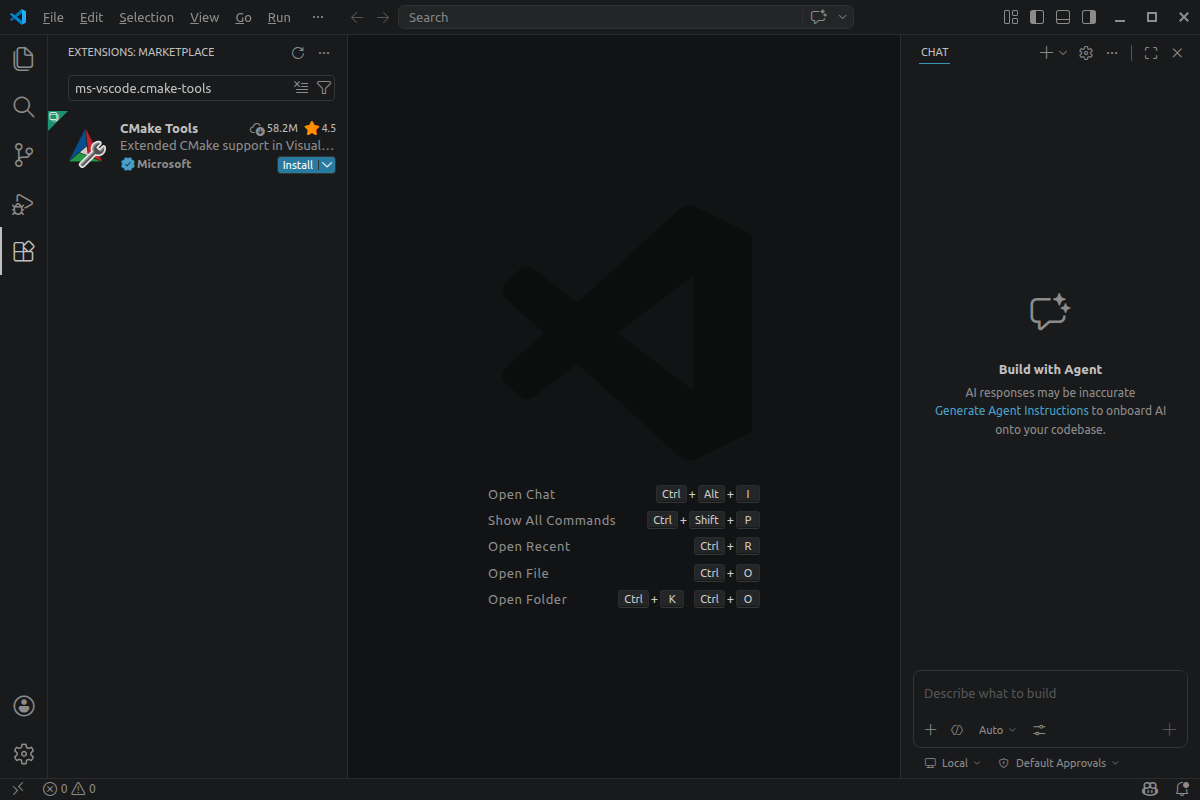
Install 버튼을 클릭하면 에디터 창에 설치 안내가 출력됩니다. 여기서 Install 버튼을 클릭하여 설치를 진행합니다.

아래의 그림은 설치가 완료된 상태입니다.
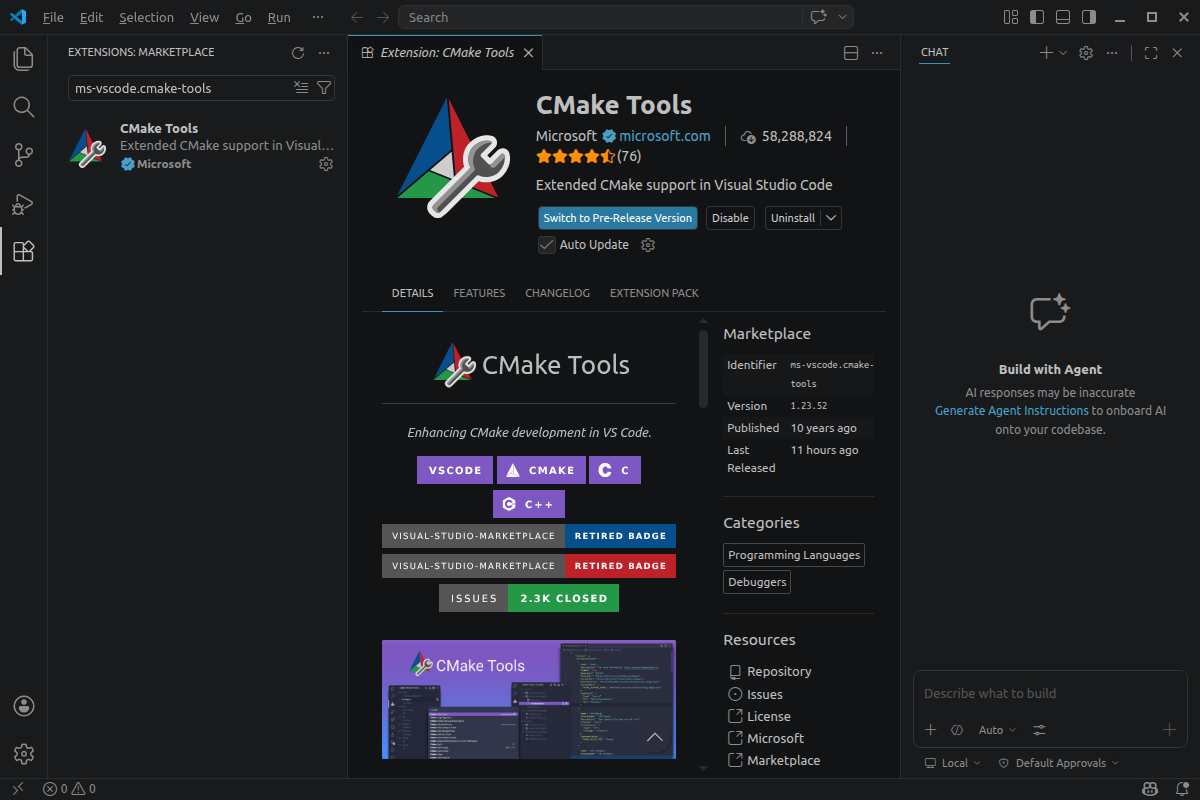
CMake Tools는 CMake 프로젝트를 VS Code 안에서 빌드하고 설정할 수 있게 도와주는 확장입니다.
ROS 2에서는 보통 colcon build를 사용하지만, CMake 기반 프로젝트를 분석하거나 일반 C++ 프로젝트를 함께 개발할 때 유용합니다.
d. Python 확장 설치
검색창에 아래 코드를 입력합니다.
ms-python.python
설치할 확장 프로그램 이름은 Python입니다.

Install 버튼을 클릭하면 에디터 창에 설치 안내가 출력됩니다. 여기서 Install 버튼을 클릭하여 설치를 진행합니다.
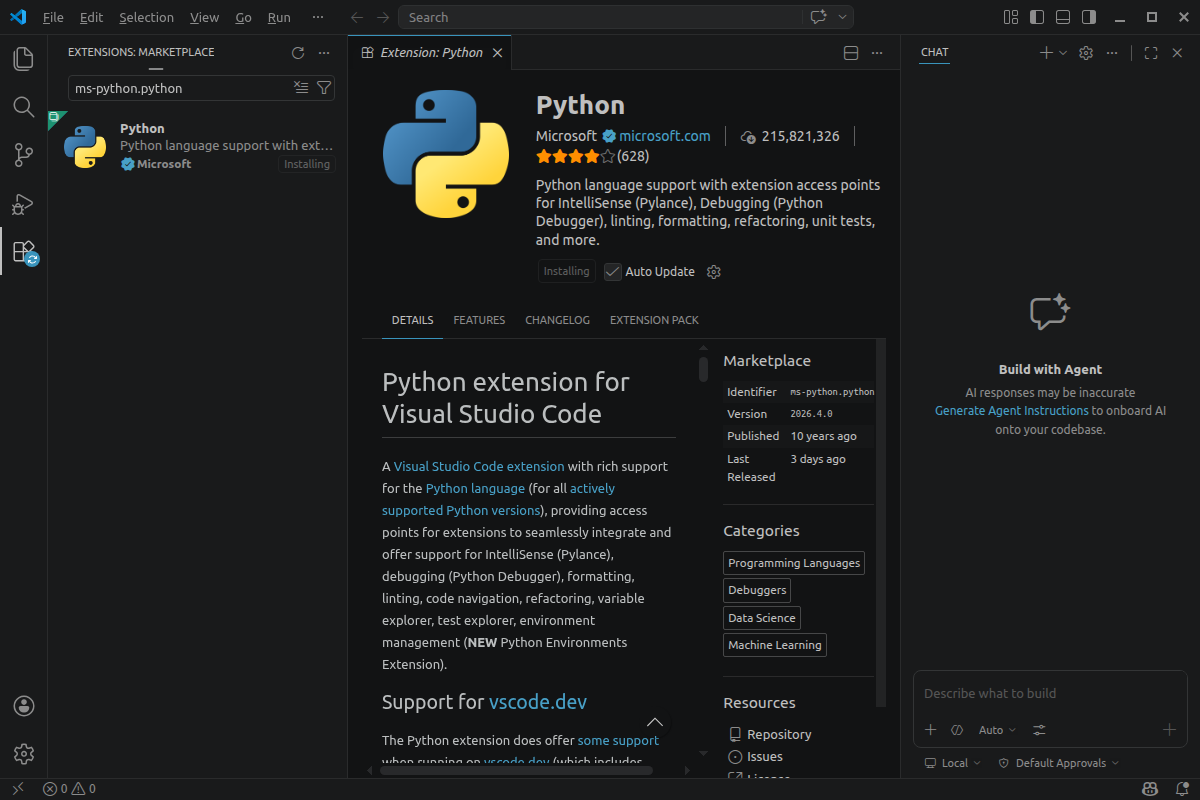
아래의 그림은 설치가 완료된 상태입니다.

이 확장은 Python 코드 자동 완성, 실행, 디버깅, 런닝, 포맷팅, 가상환경 선택 기능을 제공합니다.
ROS 2 Python 패키지를 개발할 때는 rclpy를 사용하게 되므로 반드시 설치하는 것을 추천합니다.
4. ROS 개발용 확장 설치
이제 ROS 2 개발에 직접적으로 도움이 되는 확장 프로그램을 설치하겠습니다.
a. ROS 확장 설치
검색창에 아래 코드를 입력합니다.
ROS
설치할 확장 프로그램 이름은 ROS입니다.

Trust Publisher & Install 버튼을 클릭합니다.
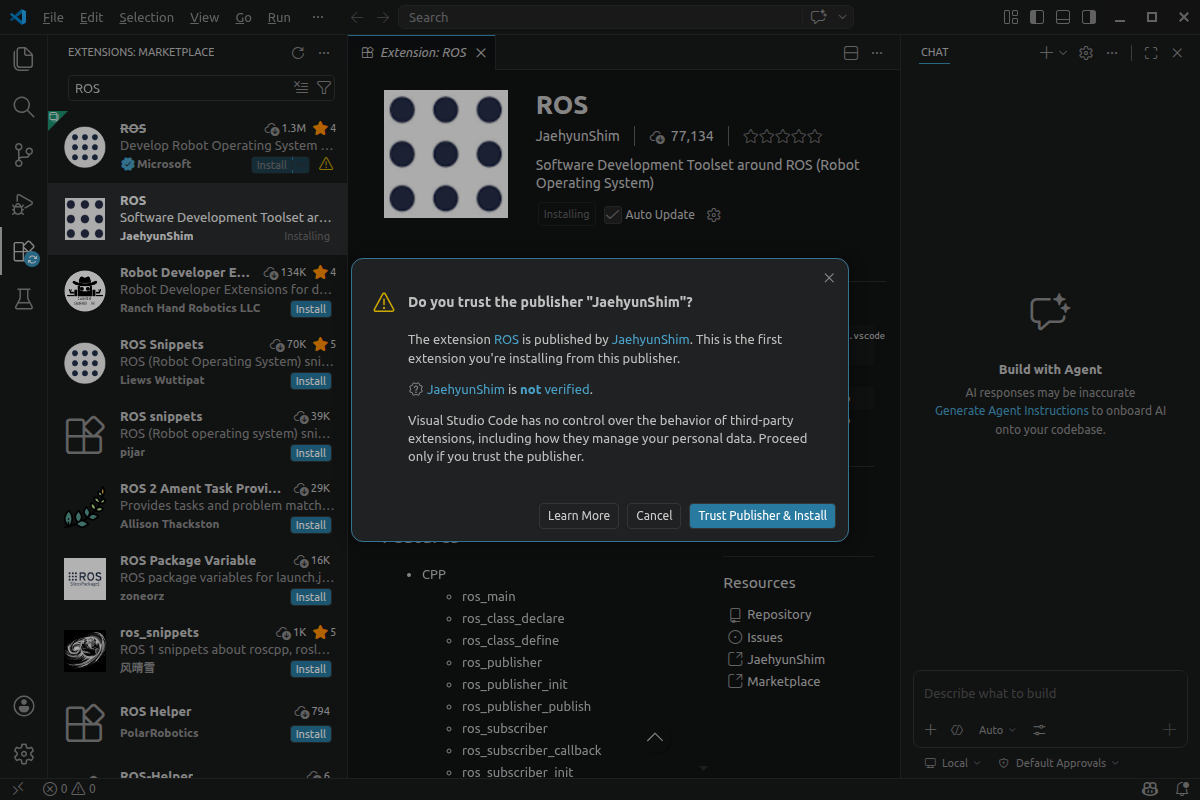
Install 버튼을 클릭하면 에디터 창에 설치 안내가 출력됩니다. 여기서 Install 버튼을 클릭하여 설치를 진행합니다.
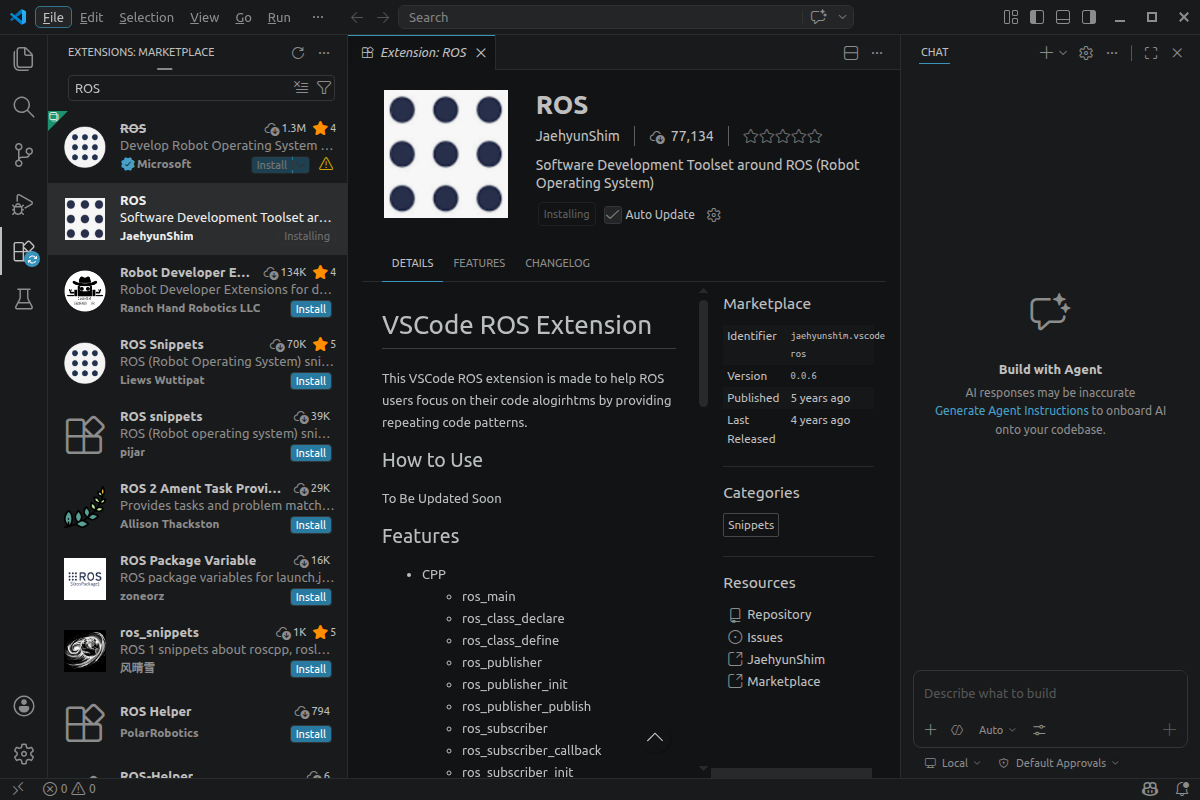
아래의 그림은 설치가 완료된 상태입니다.
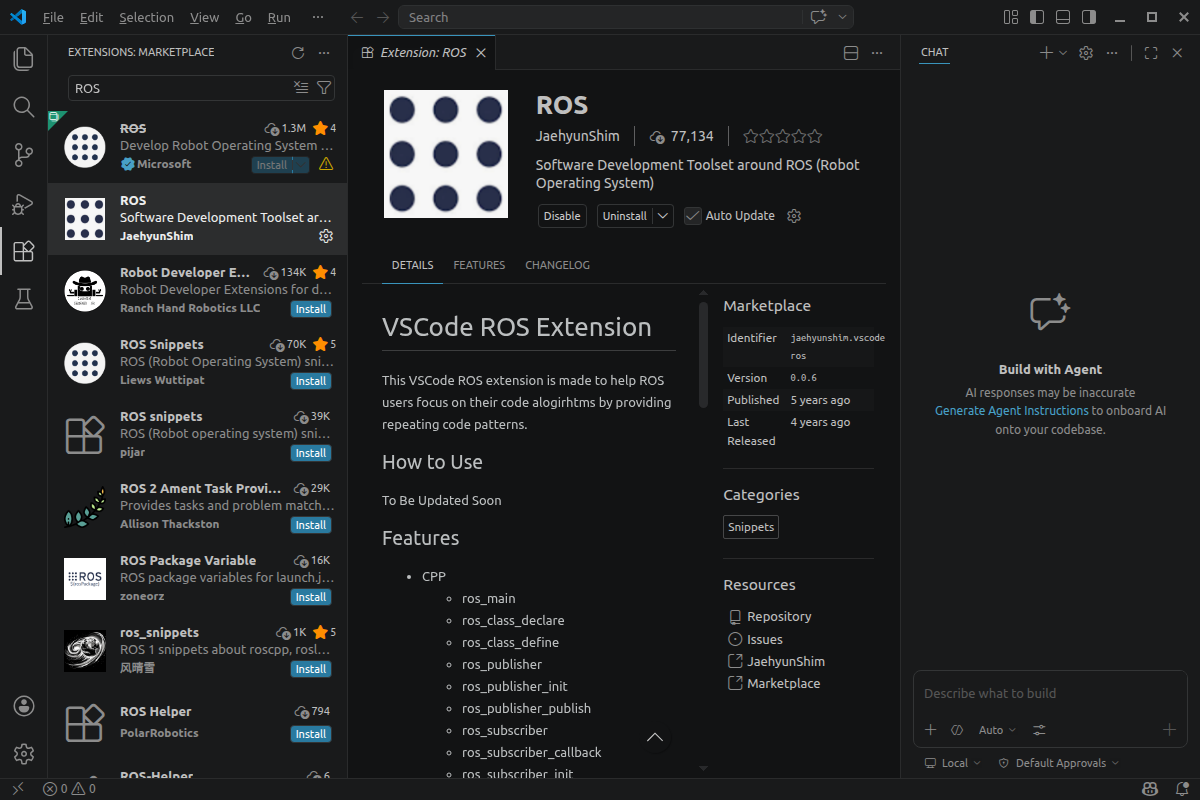
이 확장은 ROS 개발을 위한 기본적인 기능을 제공합니다.
ROS 워크스페이스 인식, 패키지 구조 확인, ROS 관련 명령 실행 등에 도움이 됩니다. ROS 1과 ROS 2 개발 환경 모두에서 사용할 수 있습니다.
b. URDF( Unified Robot Description Format ) 확장 설치
검색창에 아래 코드를 입력합니다.
smilerobotics.urdf
설치할 확장 프로그램 이름은 URDF입니다.
Install 버튼을 클릭하면 에디터 창에 설치 안내가 출력됩니다.
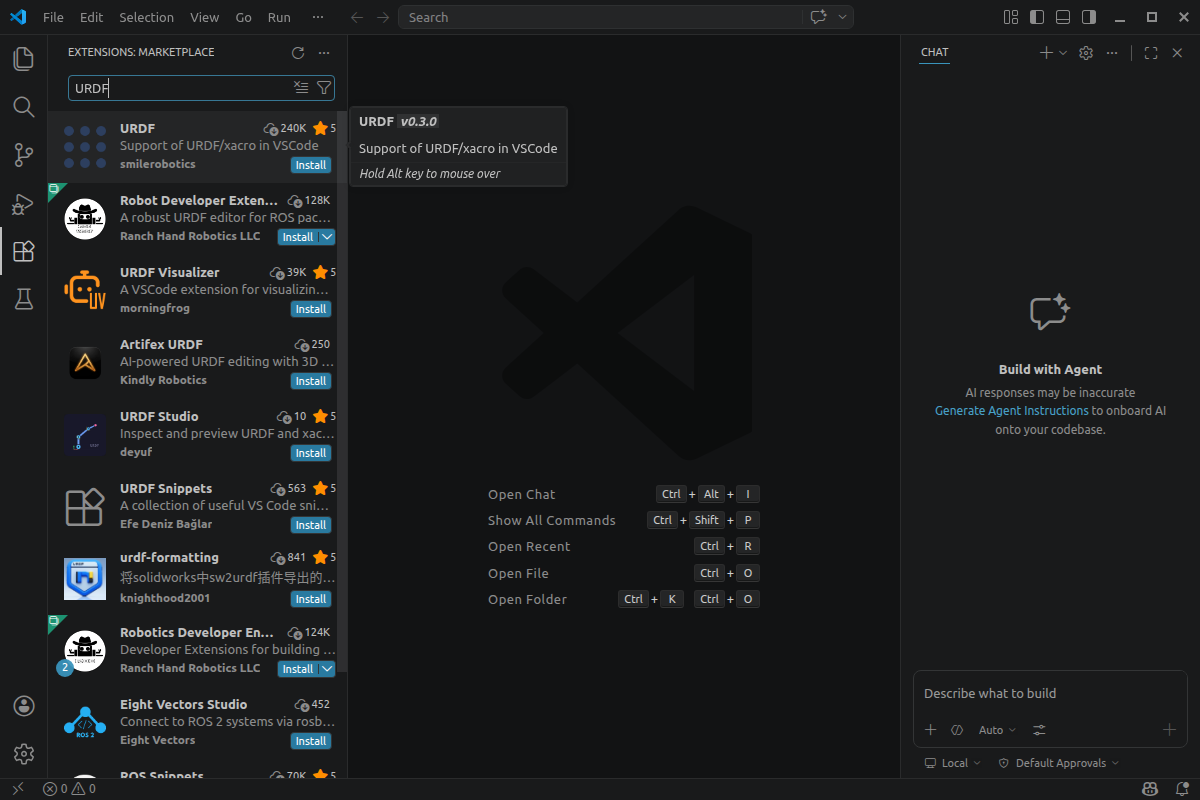
여기서 Install 버튼을 클릭하여 설치를 진행합니다.

Trust Publisher & Install 버튼을 클릭합니다.

아래의 그림은 설치가 완료된 상태입니다.

URDF와 xacro 파일을 작성할 때 문법 강조와 구조 확인에 도움이 됩니다.
로봇 모델을 만들거나 RViz, Gazebo, MoveIt 등을 사용할 예정이라면 설치해 두는 것이 좋습니다.
c. Colcon Tasks 확장 설치
검색창에 아래 코드를 입력합니다.
deitry.colcon-helper
설치할 확장 프로그램 이름은 Colcon Tasks입니다.

Install 버튼을 클릭하면 에디터 창에 설치 안내가 출력됩니다.

Trust Publisher & Install 버튼을 클릭합니다. 여기서 Install 버튼을 클릭하여 설치를 진행합니다.
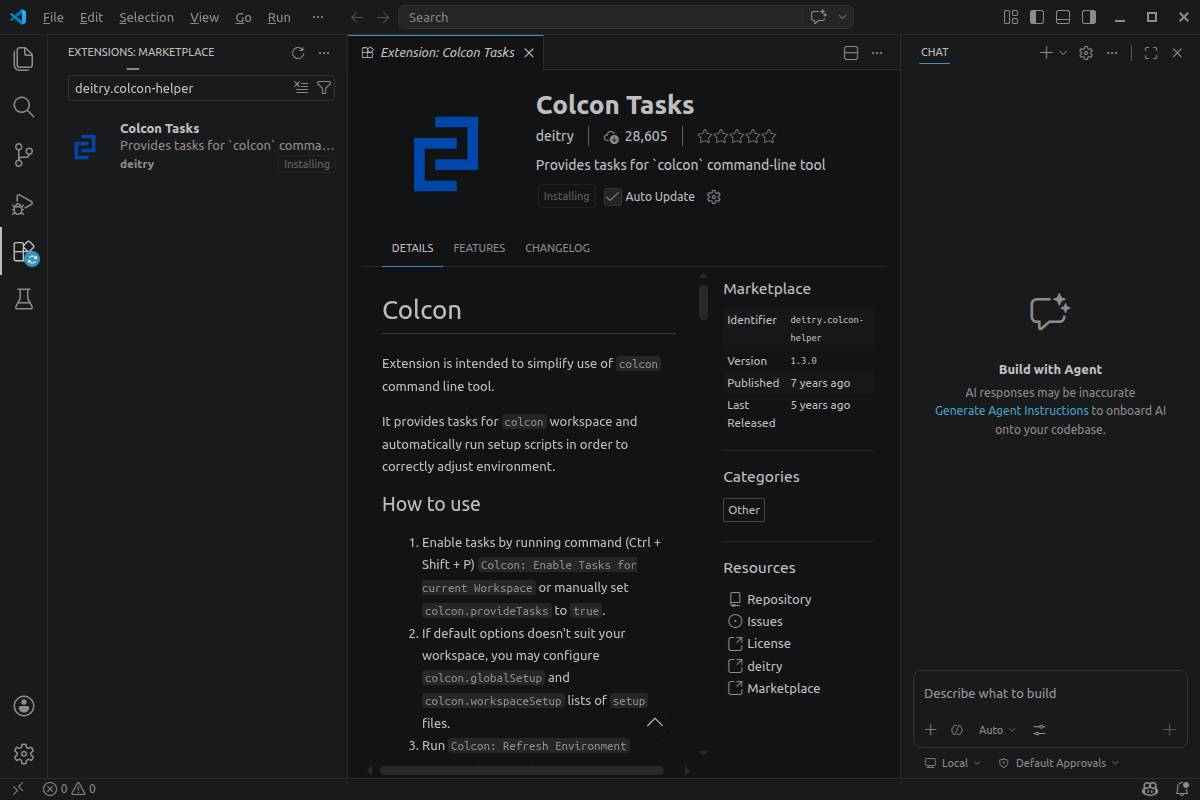
아래의 그림은 설치가 완료된 상태입니다.
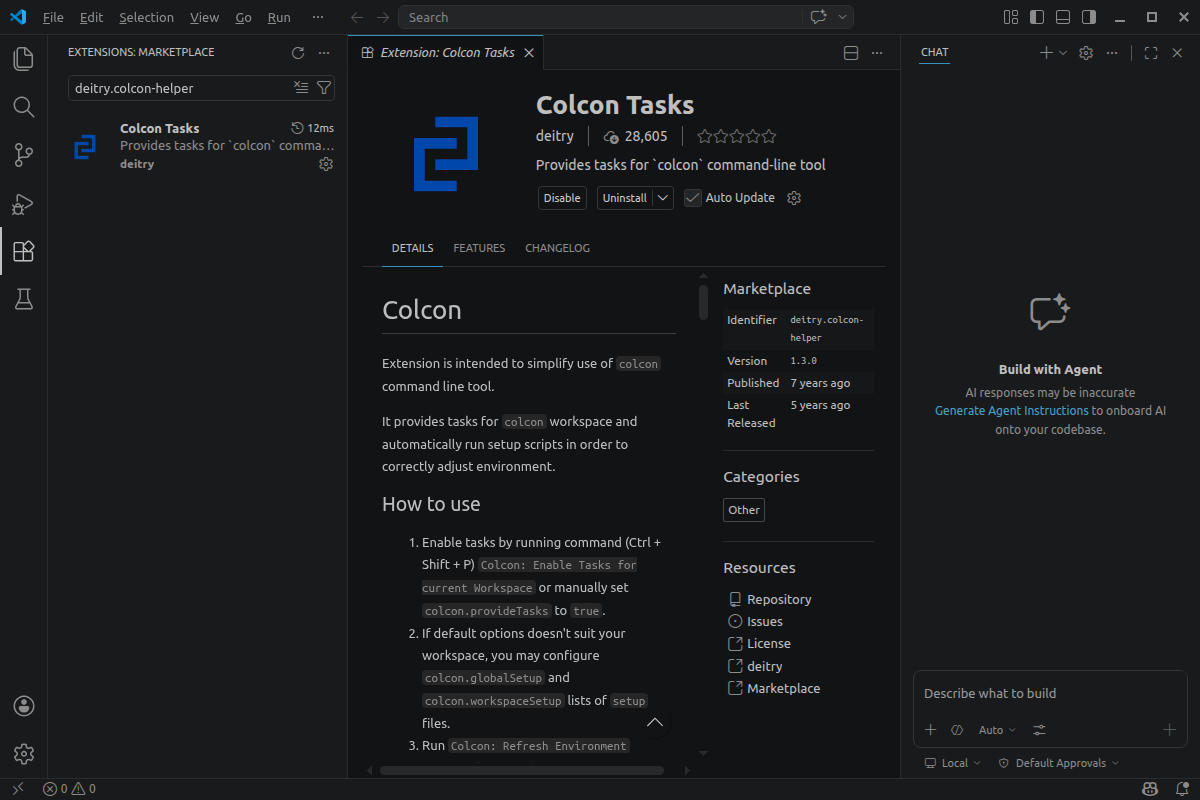
ROS 2에서는 패키지 빌드에 colcon을 사용합니다. 이 확장은 VS Code 안에서 Colcon 관련 작업을 더 편하게 실행할 수 있도록 도와줍니다.
예를 들어 매번 터미널에 아래 명령어를 직접 입력하지 않고,
colcon build
VS Code의 Task 기능을 활용하여 빌드 작업을 실행할 수 있습니다.
5. 파일 포맷 관련 확장 프로그램 설치 (XML, YAML, Markdown)
ROS 2 개발을 하다 보면 코드뿐만 아니라 다양한 설정 파일을 다루게 됩니다. 대표적으로 XML, YAML, Markdown 파일이 있습니다.
특히 ROS 2에서는 아래 파일들을 자주 사용합니다.
- package.xml → XML
- params.yaml → YAML
- README.md → Markdown
따라서 해당 파일들을 편하게 다루기 위해 확장 프로그램을 설치하는 것이 좋습니다.
a. XML Tools 확장 설치
검색창에 아래 코드를 입력합니다.
dotjoshjohnson.xml
설치할 확장 프로그램 이름은 XML Tools입니다.

Install 버튼을 클릭하면 에디터 창에 설치 안내가 출력됩니다.

Trust Publisher & Install 버튼을 클릭합니다. 여기서 Install 버튼을 클릭하여 설치를 진행합니다.

아래의 그림은 설치가 완료된 상태입니다.

이 확장은 XML 파일의 구조를 분석하고, XPath 및 XQuery를 지원합니다.
ROS 2에서는 package.xml 파일을 자주 수정하게 되므로 필수에 가깝습니다.
b. YAML 확장 설치
검색창에 아래 코드를 입력합니다.
redhat.vscode-yaml
설치할 확장 프로그램 이름은 YAML입니다.
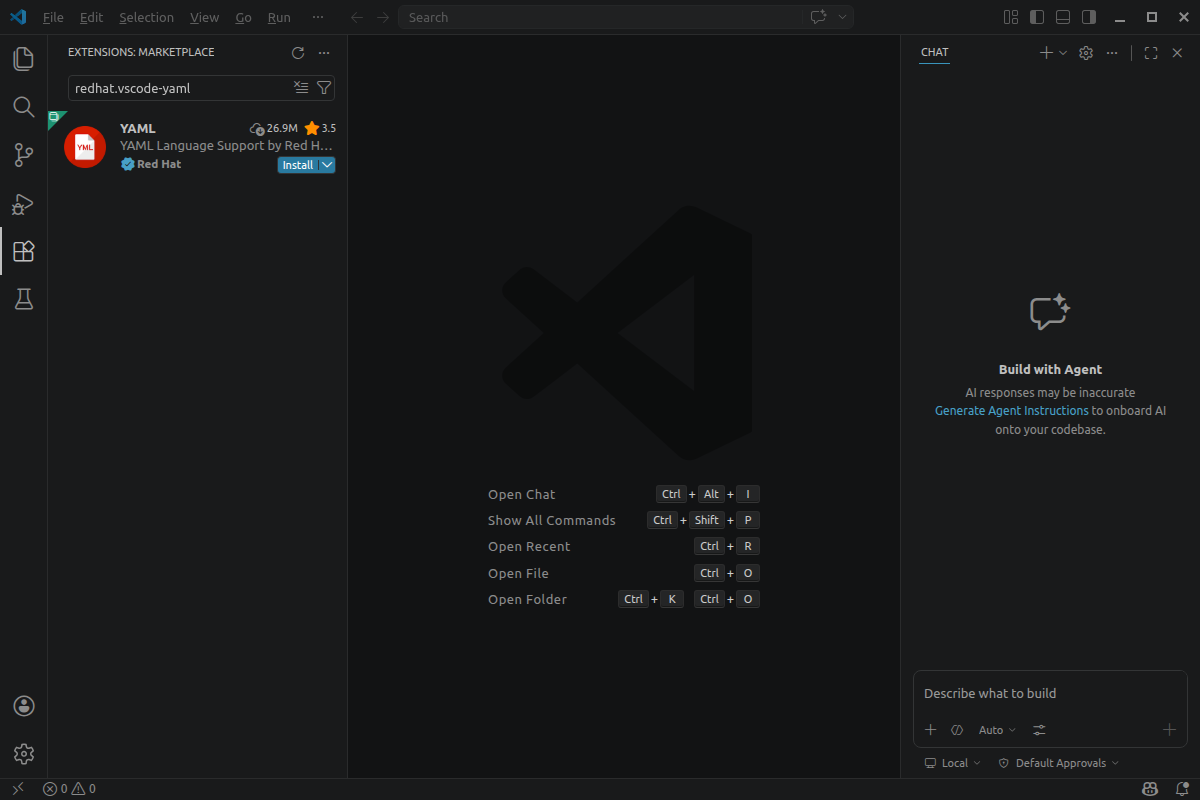
Install 버튼을 클릭하면 에디터 창에 설치 안내가 출력됩니다.
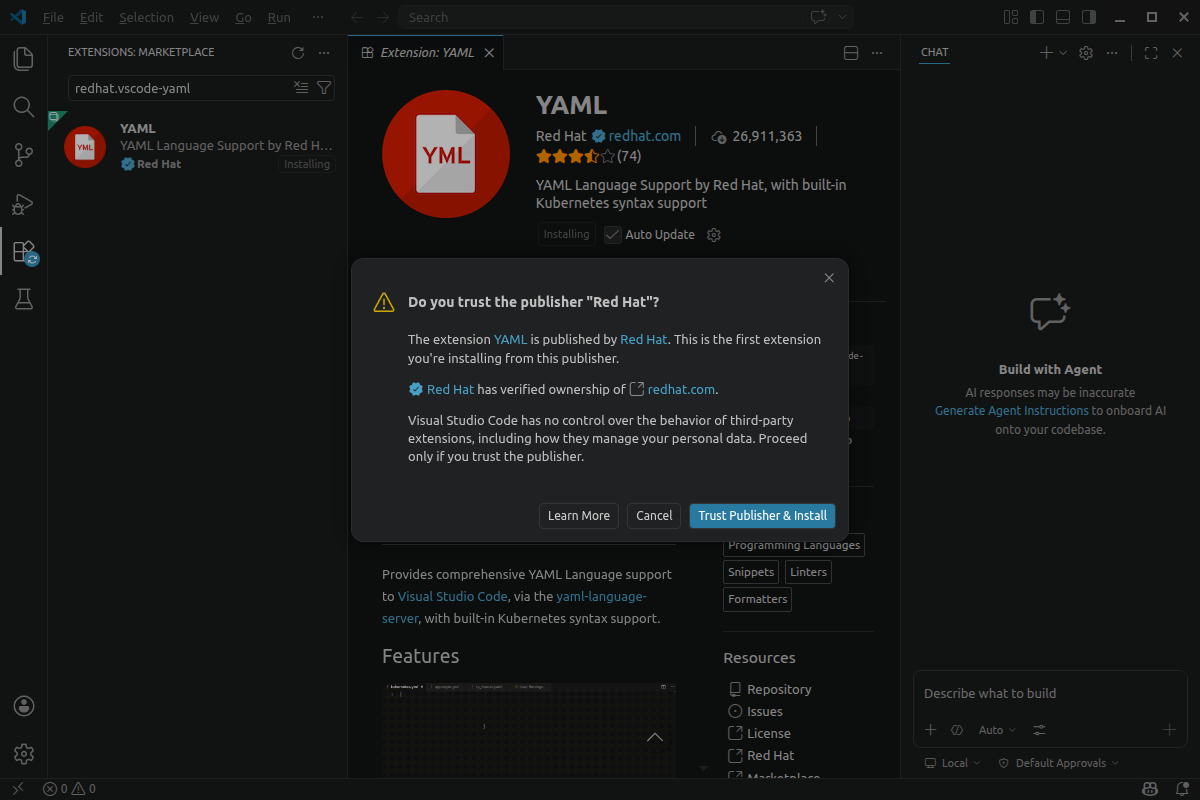
Trust Publisher & Install 버튼을 클릭합니다. 여기서 Install 버튼을 클릭하여 설치를 진행합니다.
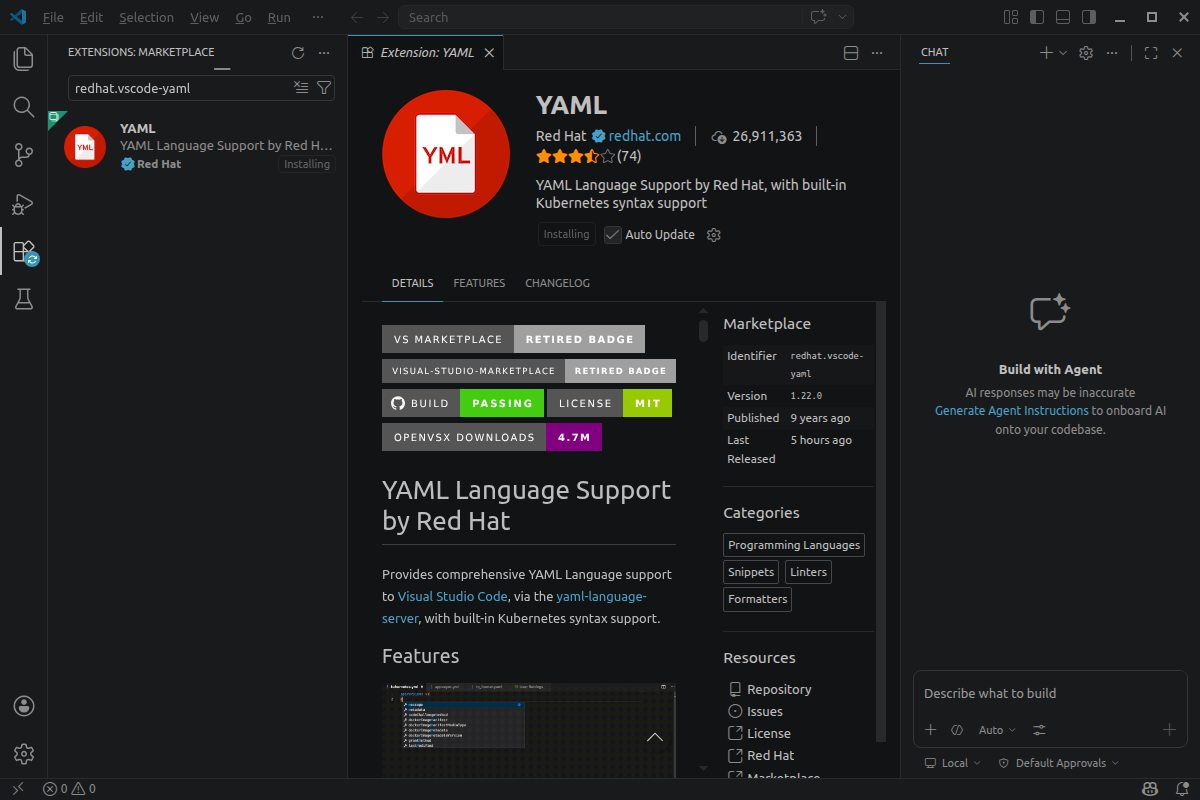
아래의 그림은 설치가 완료된 상태입니다.

YAML 파일의 문법 검사 및 자동 완성을 제공합니다.
ROS 2에서는 파라미터 설정을 YAML 파일로 관리하는 경우가 많기 때문에 매우 중요합니다.
예를 들어 아래와 같은 파일에서 들여 쓰기 오류를 바로 잡아줍니다.
controller:
  gain: 0.5
  max_speed: 1.0
c. Markdown All in One 확장 설치
검색창에 아래 코드를 입력합니다.
yzhang.markdown-all-in-one
설치할 확장 프로그램 이름은 Markdown All in One입니다.

Install 버튼을 클릭하면 에디터 창에 설치 안내가 출력됩니다.

Trust Publisher & Install 버튼을 클릭합니다. 여기서 Install 버튼을 클릭하여 설치를 진행합니다.
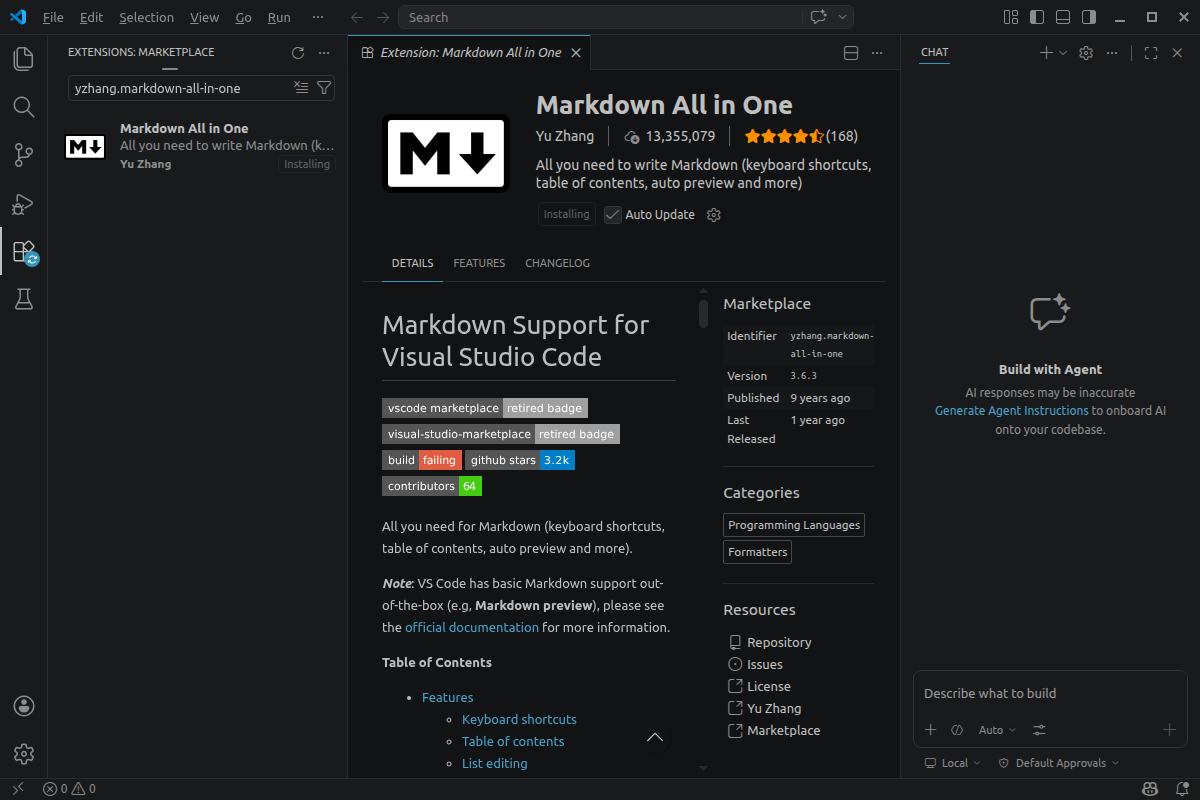
아래의 그림은 설치가 완료된 상태입니다.
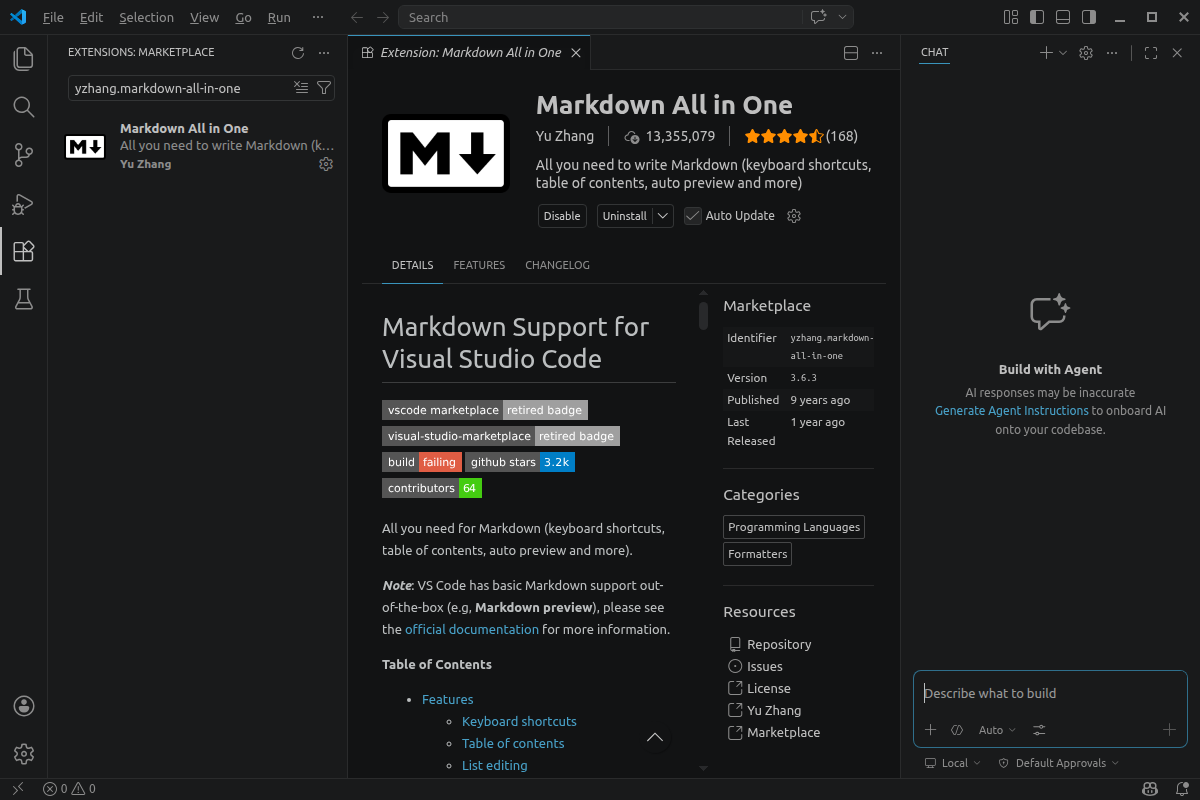
이 확장은 Markdown 작성 시 단축키, 미리 보기, 자동 목차 생성 기능을 제공합니다.
ROS 2 프로젝트에서는 README.md 문서를 작성할 일이 많기 때문에 설치해 두면 매우 편리합니다.
6. 개발 편의성을 높이는 유용한 확장 프로그램
다음 확장 프로그램들은 필수는 아니지만, 개발 효율을 크게 높여줍니다.
a. Highlight Trailing White Spaces 설치
검색창에 아래 코드를 입력합니다.
ybaumes.highlight-trailing-white-spaces
설치할 확장 프로그램 이름은 Highlight Trailing White Spaces입니다.

Install 버튼을 클릭하면 에디터 창에 설치 안내가 출력됩니다.
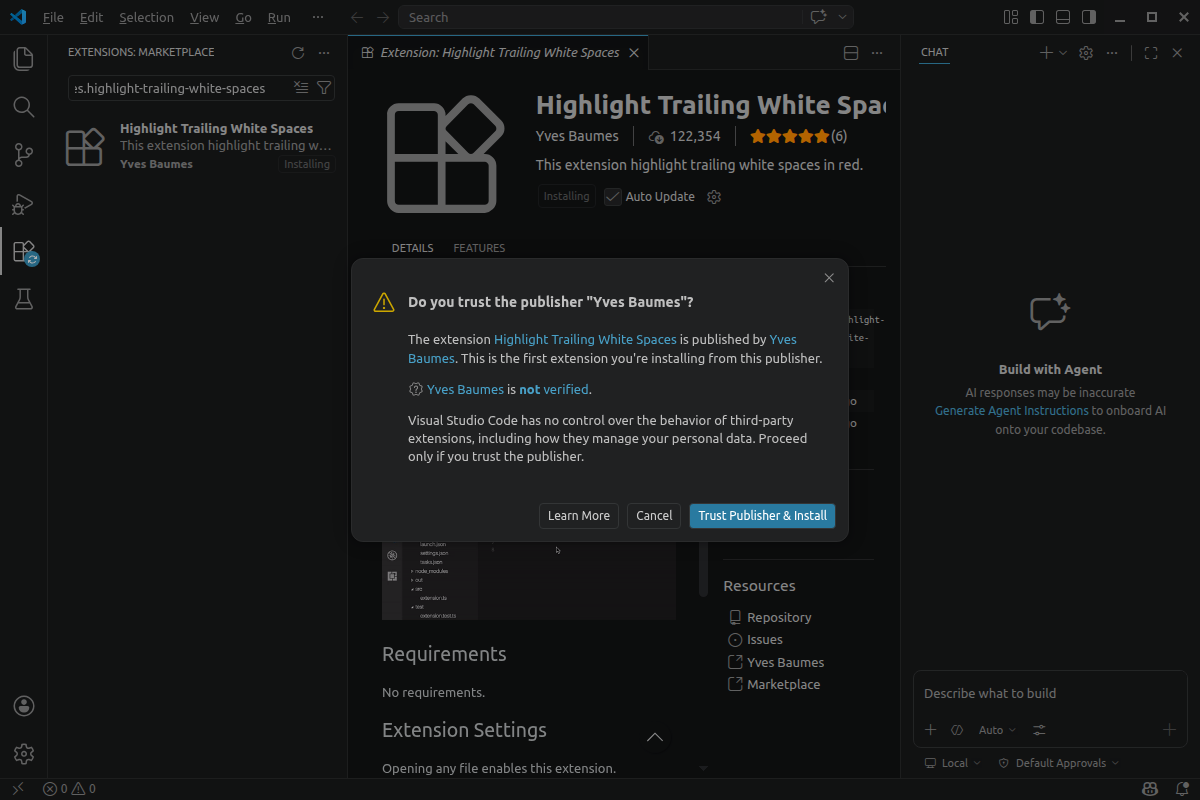
Trust Publisher & Install 버튼을 클릭합니다. 여기서 Install 버튼을 클릭하여 설치를 진행합니다.
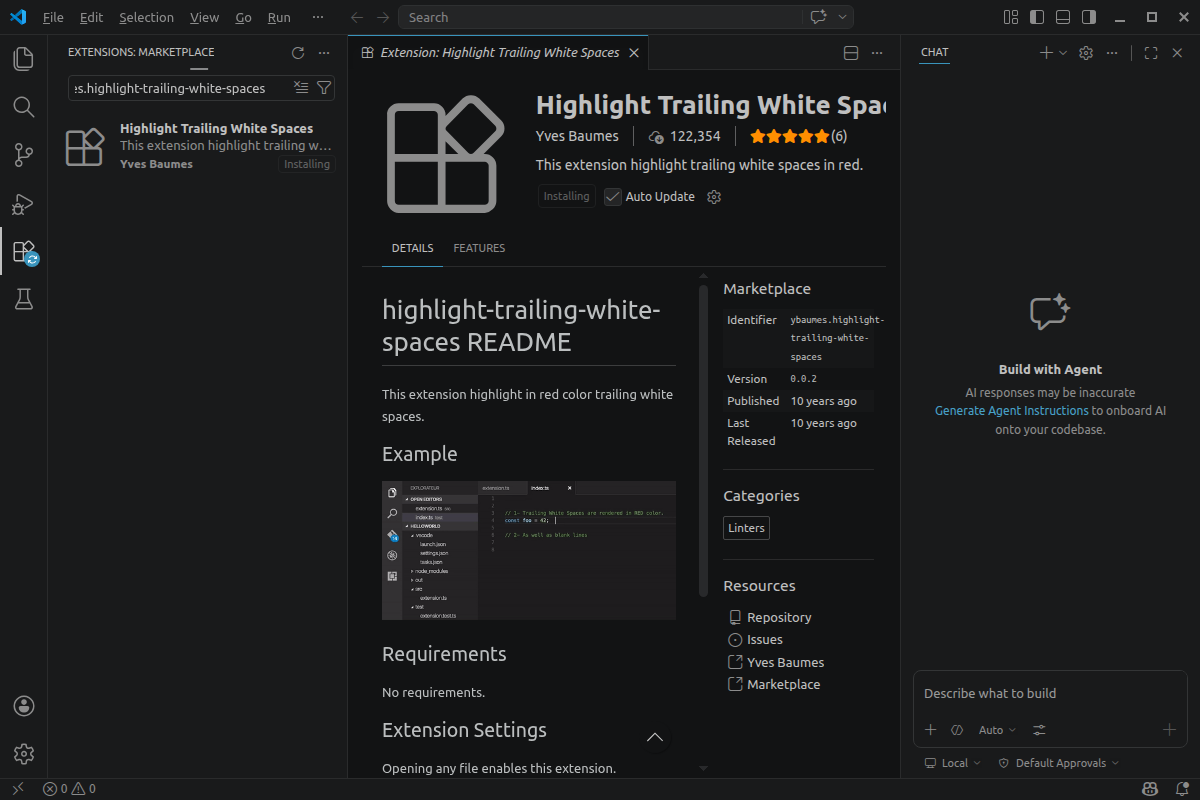
아래의 그림은 설치가 완료된 상태입니다.
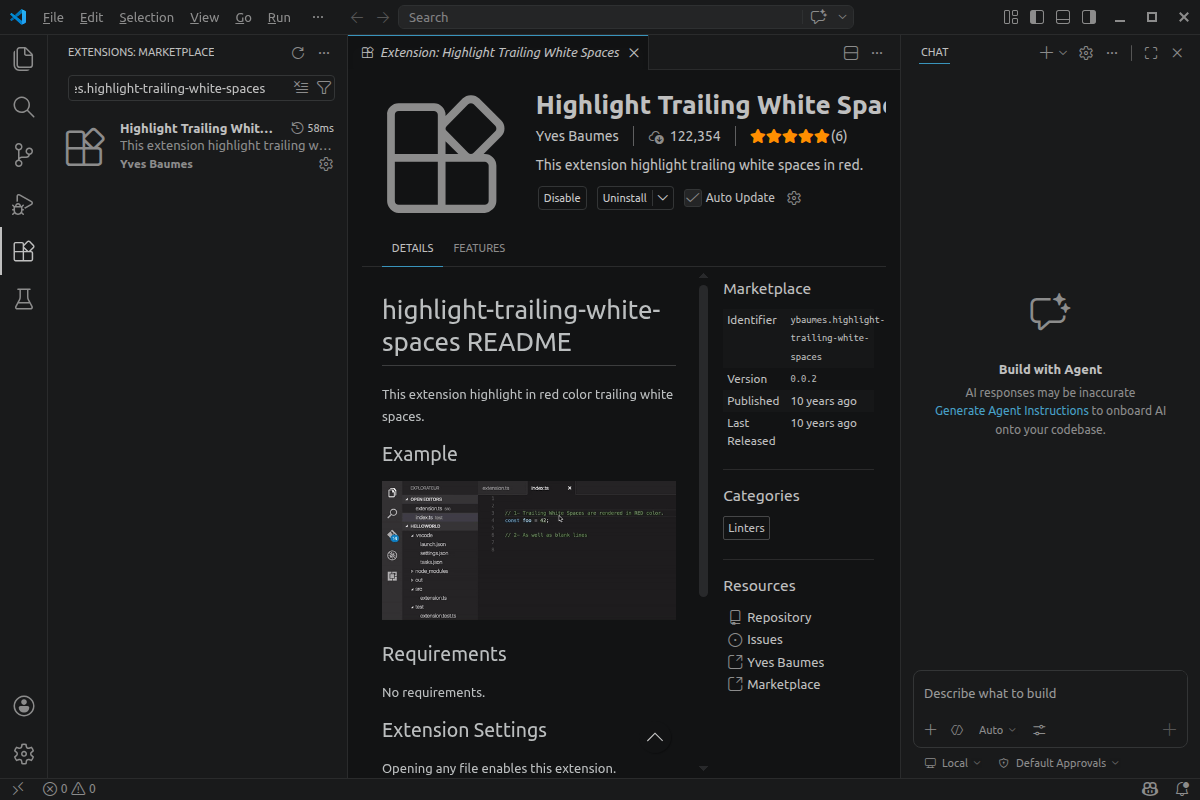
이 확장은 코드 끝에 불필요하게 남아 있는 공백을 강조 표시해 줍니다.
C/C++이나 Python에서는 의미 없는 공백이 코드 품질을 떨어뜨릴 수 있기 때문에 정리하는 습관이 중요합니다.
b. EOF Mark 설치
검색창에 아래 코드를 입력합니다.
msfukui.eof-mark
설치할 확장 프로그램 이름은 EOF Mark입니다. 입니다.

Install 버튼을 클릭하면 에디터 창에 설치 안내가 출력됩니다.

Trust Publisher & Install 버튼을 클릭합니다. 여기서 Install 버튼을 클릭하여 설치를 진행합니다.
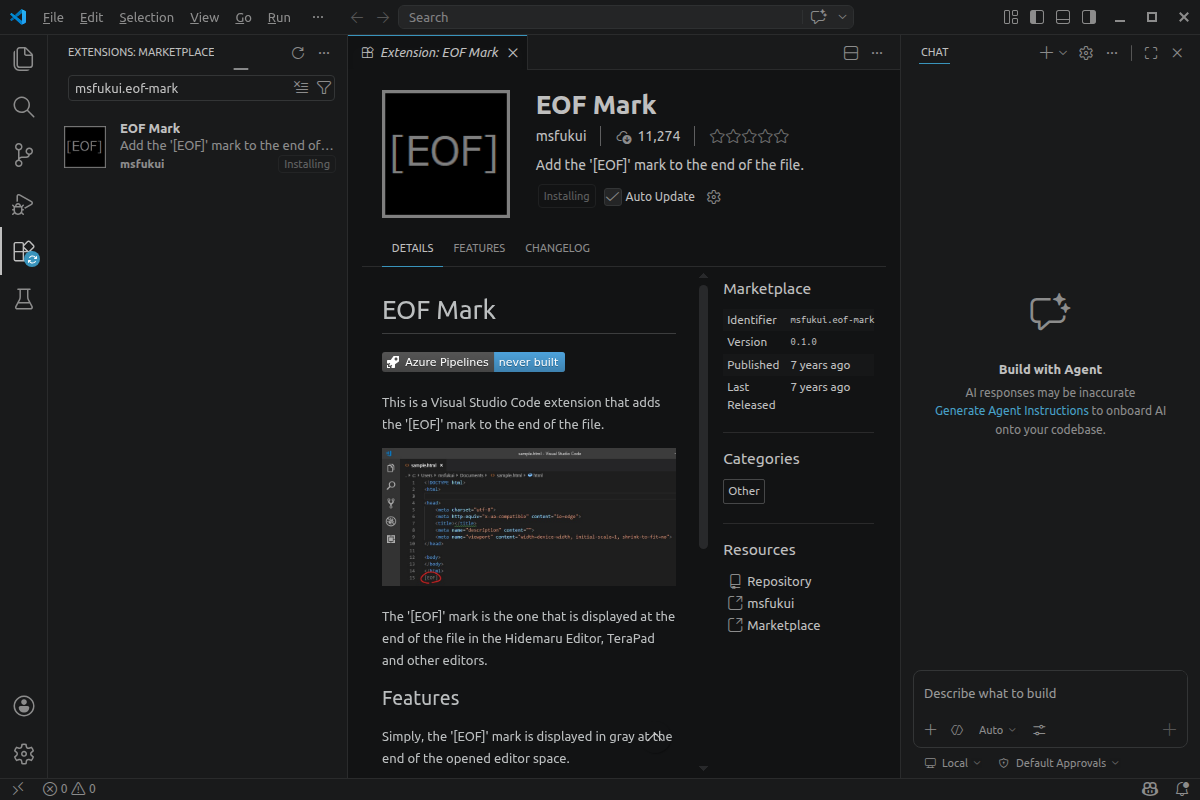
아래의 그림은 설치가 완료된 상태입니다.
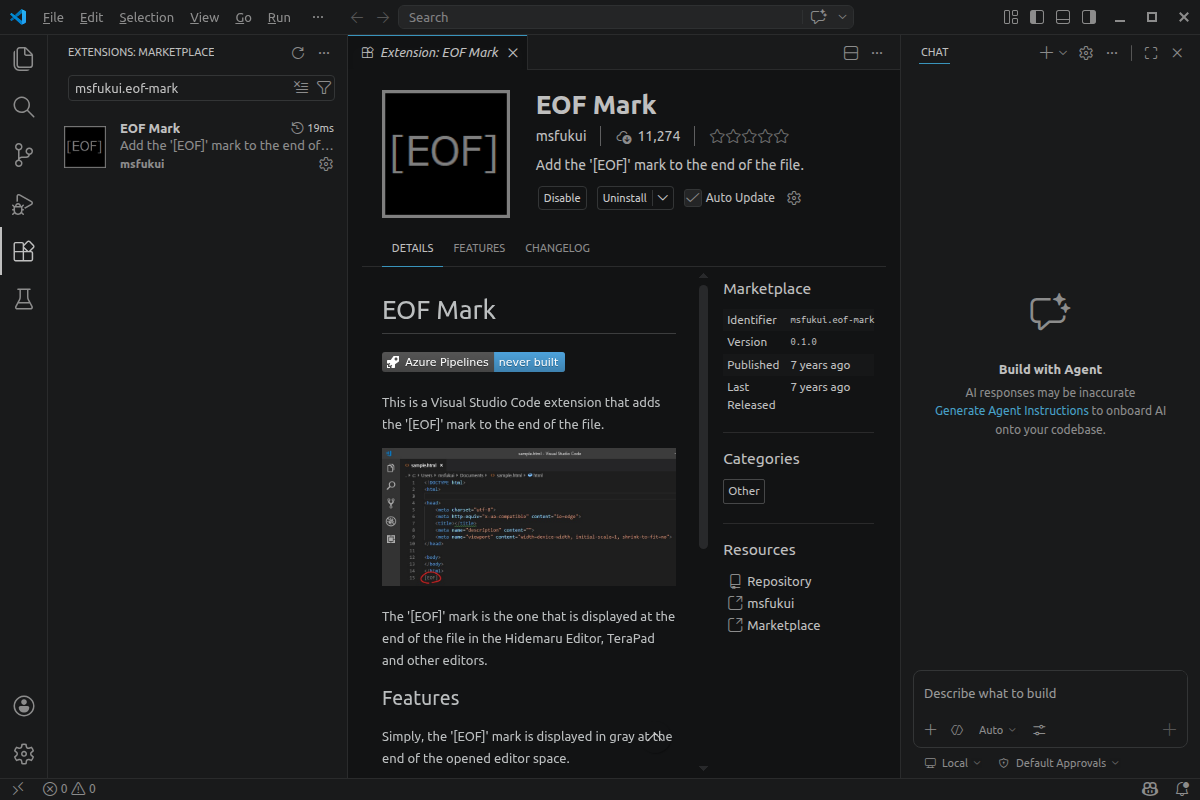
파일 끝에 EOF(End Of File) 문자가 없을 경우 자동으로 추가해 주는 확장입니다.
Git이나 일부 빌드 환경에서는 EOF가 없는 파일을 경고하는 경우가 있기 때문에 설치해 두면 좋습니다.
c. Better Comments 설치
검색창에 아래 코드를 입력합니다.
aaron-bond.better-comments
설치할 확장 프로그램 이름은 Better Comments입니다. 입니다.
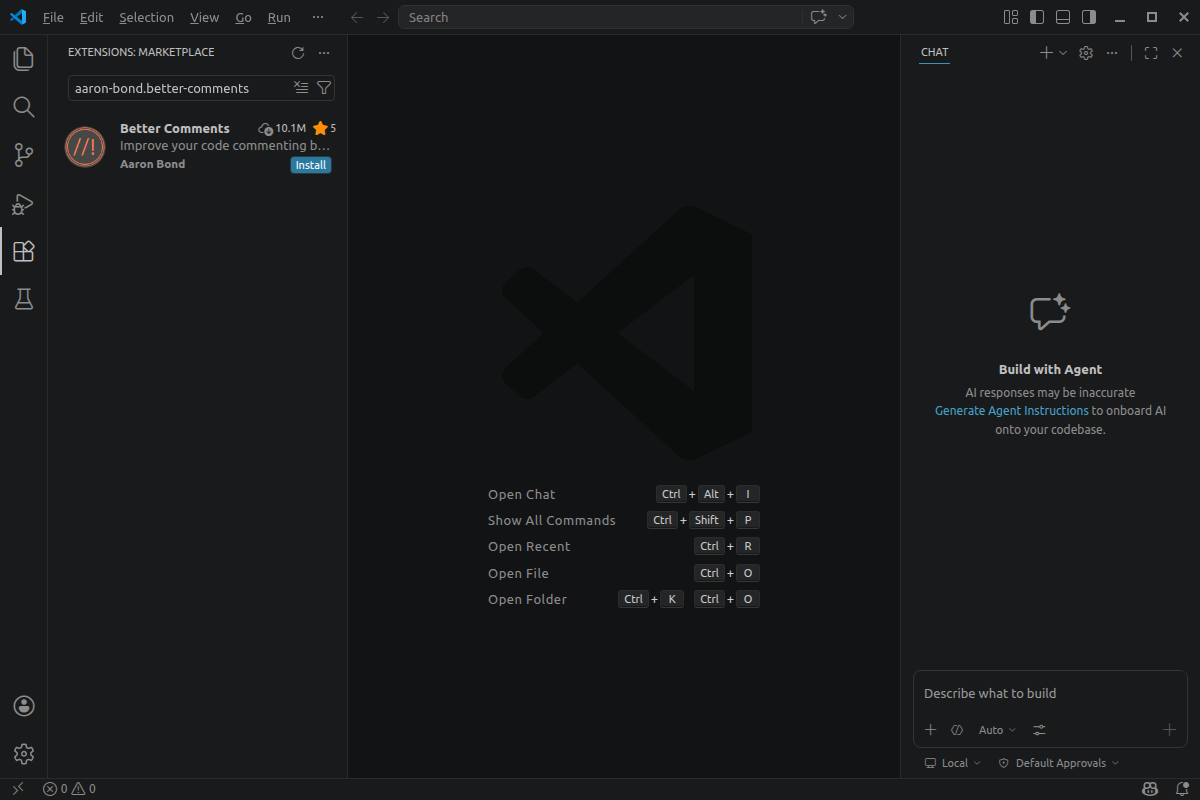
Install 버튼을 클릭하면 에디터 창에 설치 안내가 출력됩니다.
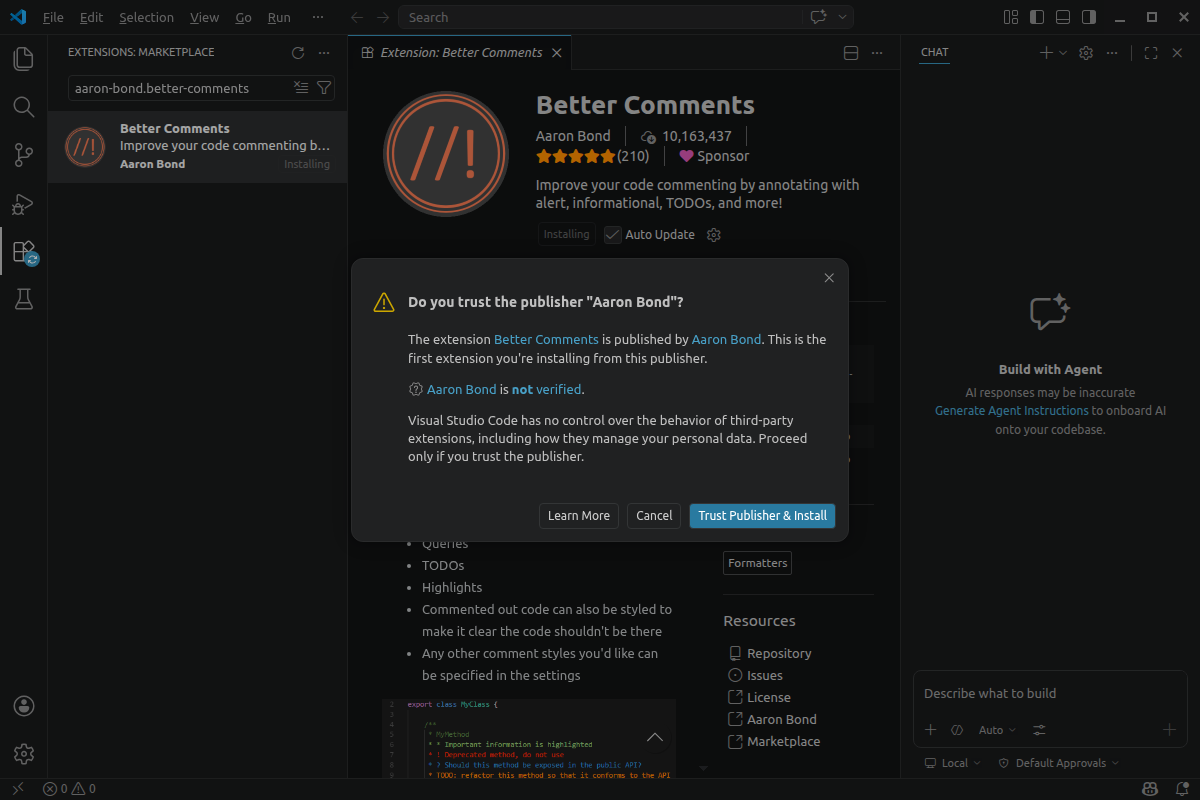
Trust Publisher & Install 버튼을 클릭합니다. 여기서 Install 버튼을 클릭하여 설치를 진행합니다.
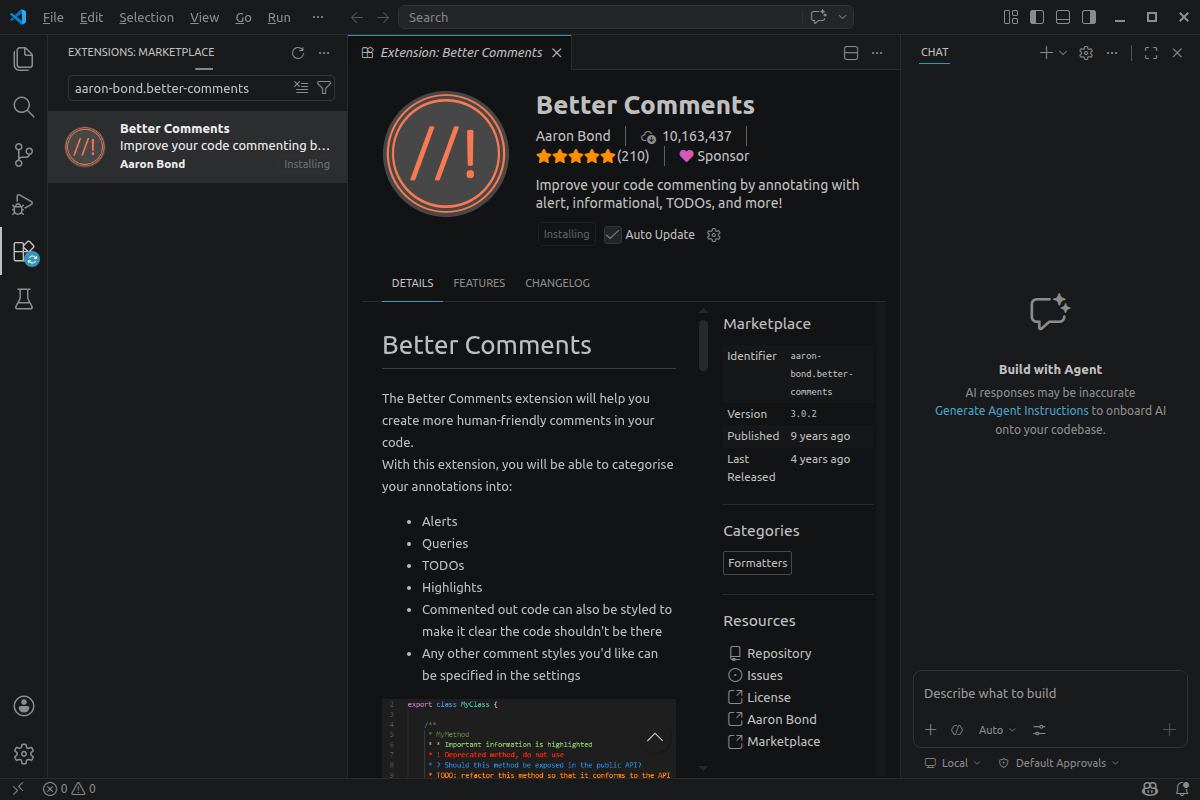
아래의 그림은 설치가 완료된 상태입니다.
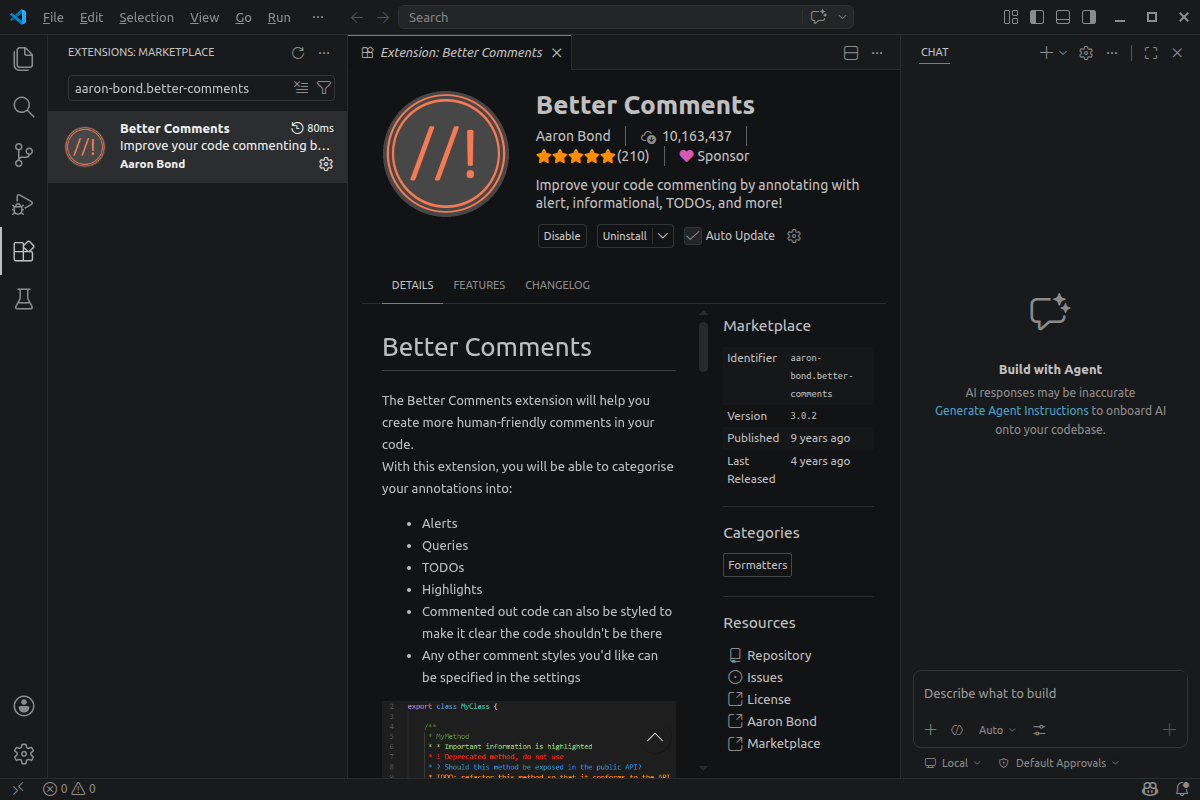
주석을 색상별로 구분하여 가독성을 높여주는 확장입니다.
예를 들어 아래처럼 주석을 구분할 수 있습니다.
// TODO: 나중에 수정 필요
// ! 중요: 이 부분은 절대 변경 금지
// ? 확인 필요
코드 유지보수 시 매우 유용합니다.
7. 추가로 추천하는 확장 프로그램
마지막으로 상황에 따라 유용하게 사용할 수 있는 확장 프로그램입니다.
a. Docker 확장 설치
검색창에 아래 코드를 입력합니다.
ms-azuretools.vscode-docker
설치할 확장 프로그램 이름은Docker입니다.
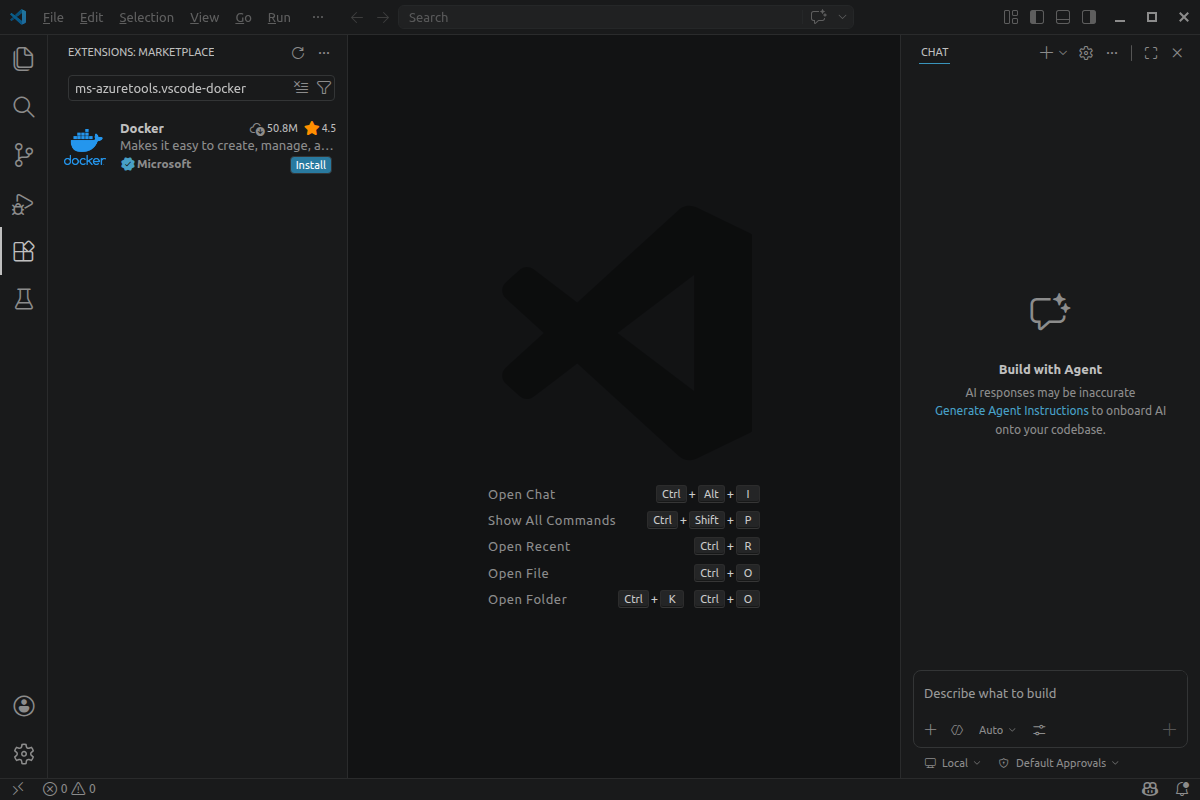
Install 버튼을 클릭하면 에디터 창에 설치 안내가 출력됩니다. 여기서 Install 버튼을 클릭하여 설치를 진행합니다.

아래의 그림은 설치가 완료된 상태입니다.
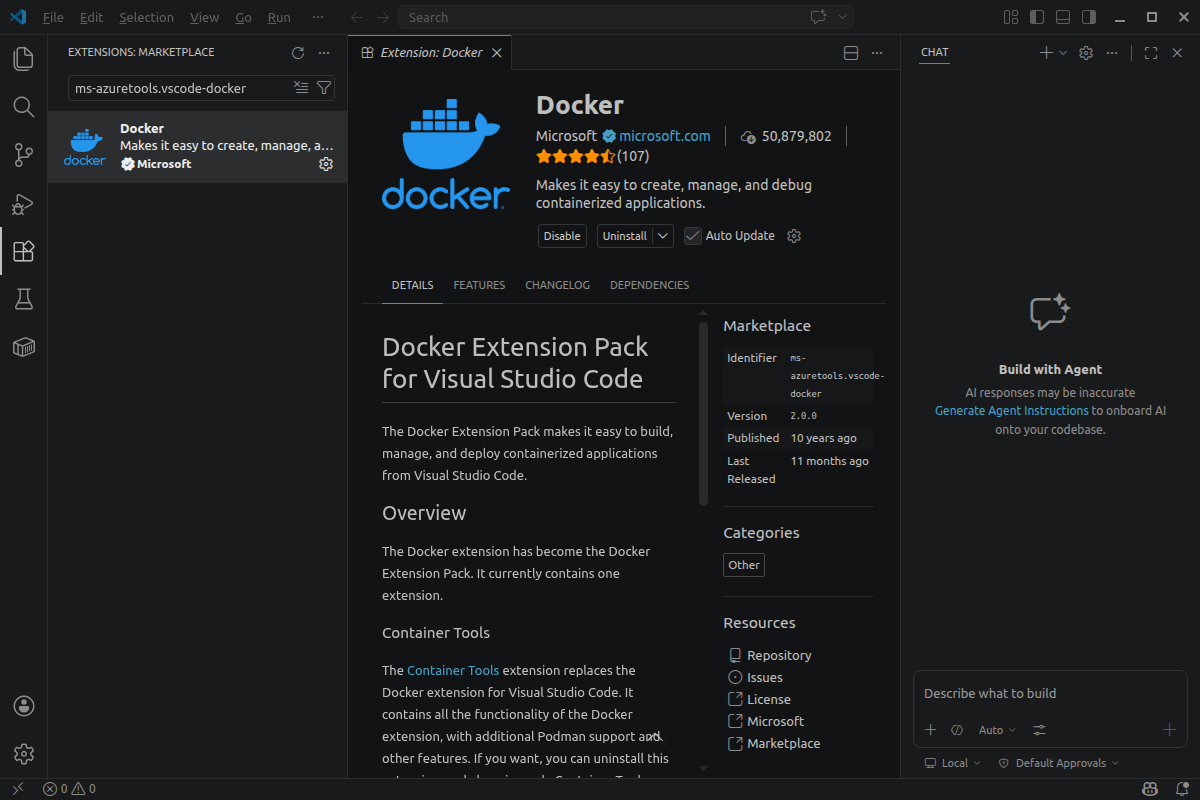
Docker 컨테이너 관리 및 이미지 빌드를 VS Code에서 직접 수행할 수 있습니다.
ROS 2 개발을 Docker 환경에서 진행할 경우 매우 유용합니다.
b. Remote SSH 확장 설치
검색창에 아래 코드를 입력합니다.
ms-vscode-remote.remote-ssh
설치할 확장 프로그램 이름은 Remote SSH입니다. 입니다.
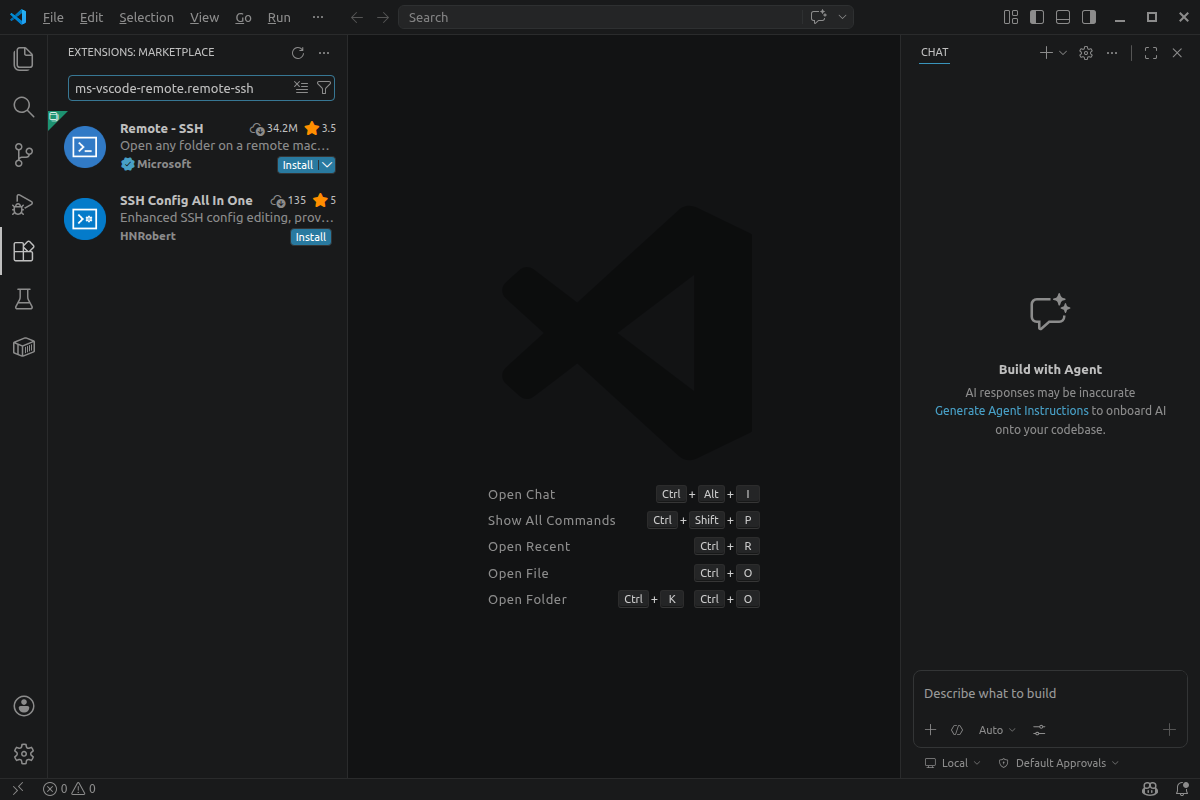
Install 버튼을 클릭하면 에디터 창에 설치 안내가 출력됩니다. 여기서 Install 버튼을 클릭하여 설치를 진행합니다.
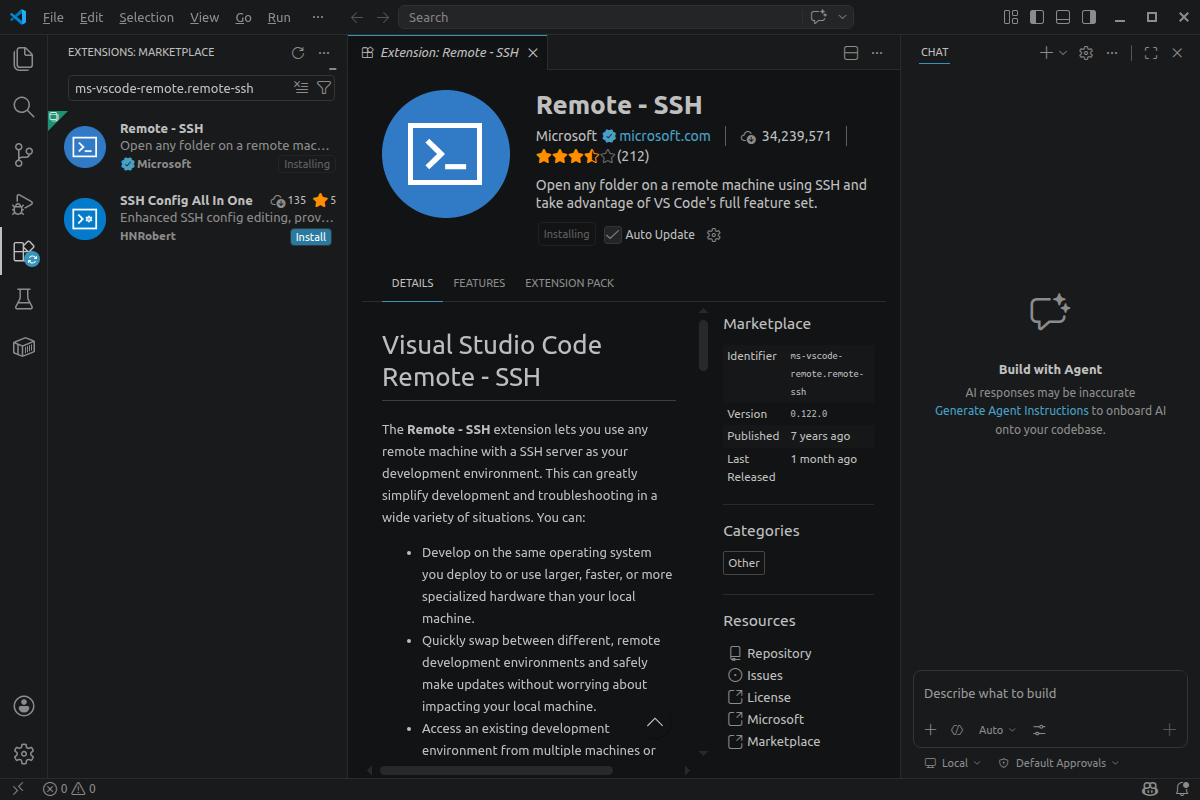
아래의 그림은 설치가 완료된 상태입니다.
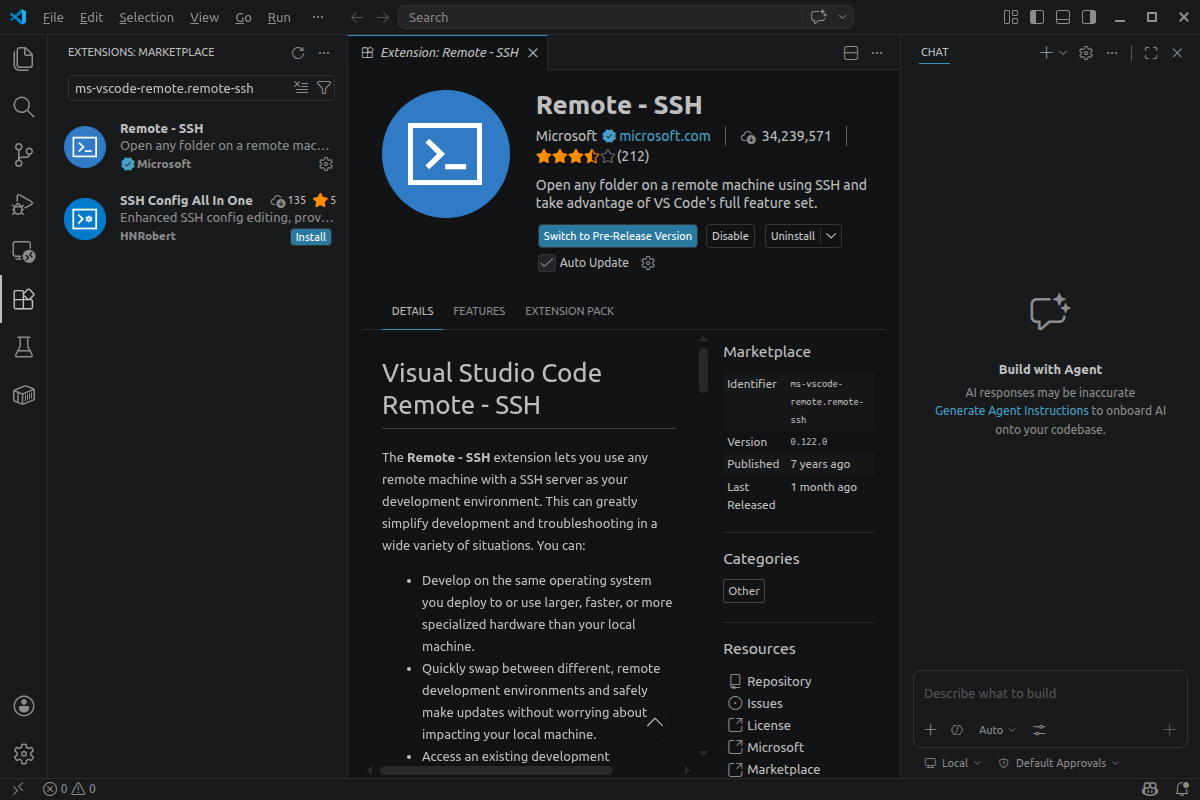
SSH를 통해 원격 PC(예: Jetson, 서버)에 접속하여 VS Code로 직접 개발할 수 있습니다.
드론, 로봇 개발에서는 다음과 같은 상황에서 자주 사용됩니다.
- Jetson Orin / Nano 원격 개발
- 라즈베리파이 원격 제어
- 서버에서 ROS 실행
'강좌 > 리눅스' 카테고리의 다른 글
| VirtualBox 기반 Ubuntu 20.04 LTS / Ubuntu 22.04 LTS 설치 및 개발환경 구축 (0) | 2026.05.17 |
|---|---|
| Ubuntu 22.04 LTS : Terminator 설치 (0) | 2026.05.03 |
| Ubuntu 22.04 LTS : 크롬 설치 (0) | 2026.05.02 |
| Ubuntu 22.04 LTS : Terminal 실행 (0) | 2026.05.02 |
| Ubuntu 22.04 LST : 소프트웨어 업데이트 (0) | 2026.05.01 |
