리눅스나 Ubuntu 환경에서 개발을 하다 보면 터미널을 여러 개 띄워야 하는 상황이 반복됩니다.
특히 ROS2, 서버, 네트워크, 임베디드 작업에서는 하나의 터미널로는 한계가 분명합니다.
이 문제를 해결하는 가장 단순하고 확실한 도구가 바로 Terminator입니다.
1. Terminator란 무엇인가?
Terminator는 Ubuntu에서 사용할 수 있는 터미널 에뮬레이터입니다.
기본 터미널과 가장 큰 차이는 하나입니다.
한 화면에서 여러 개의 터미널을 동시에 사용할 수 있다
즉, 창을 여러 개 띄우는 대신 하나의 창을 분할해서 사용하는 방식입니다.
2. 왜 Terminator를 사용하는가?
기본 터미널을 계속 여러 개 띄우면 이런 문제가 생깁니다.
- 창 전환이 번거롭다
- 작업 흐름이 끊긴다
- 화면 관리가 어렵다
Terminator는 이걸 한 번에 해결합니다.
3. Terminator의 장점?
a. 화면 분할 (가장 중요한 기능)
- 좌우 분할
- 상하 분할
- 원하는 만큼 확장 가능
→ 여러 작업을 한 화면에서 동시에 처리
b. 빠른 터미널 이동
- 단축키로 즉시 이동
- 마우스 없이 작업 가능
→ 작업 속도 상승
c. 작업 집중도 증가
- 창 전환 없이 한 화면 유지
- 로그, 실행, 디버깅을 동시에 확인
d. 개발 환경에 최적화
특히 아래 환경에서 필수 수준입니다.
- ROS2 개발
- 드론 / 로봇 제어
- 서버 운영
- 멀티 프로세스 디버깅
4. Terminator 설치
아래의 명령어를 실행하여 Terminator를 설치합니다.
sudo apt install terminator

우분투에서 비번입력 시 입력한 암호가 보이지 않습니다. 설치 시작 후에 조금 있다 설치를 계속할 것인지를 묻는데 이때 'y'를 누르면 설치가 계속 진행됩니다.

설치진행 상황이 프로그래스 바로 표시됩니다. 아래는 설치가 완료된 상태입니다.

5. Terminator 실행
terminator
아래의 그림은 터미널에서 terminator를 실행한 상태입니다. 터미널과는 조금 다른 UI를 보입니다.
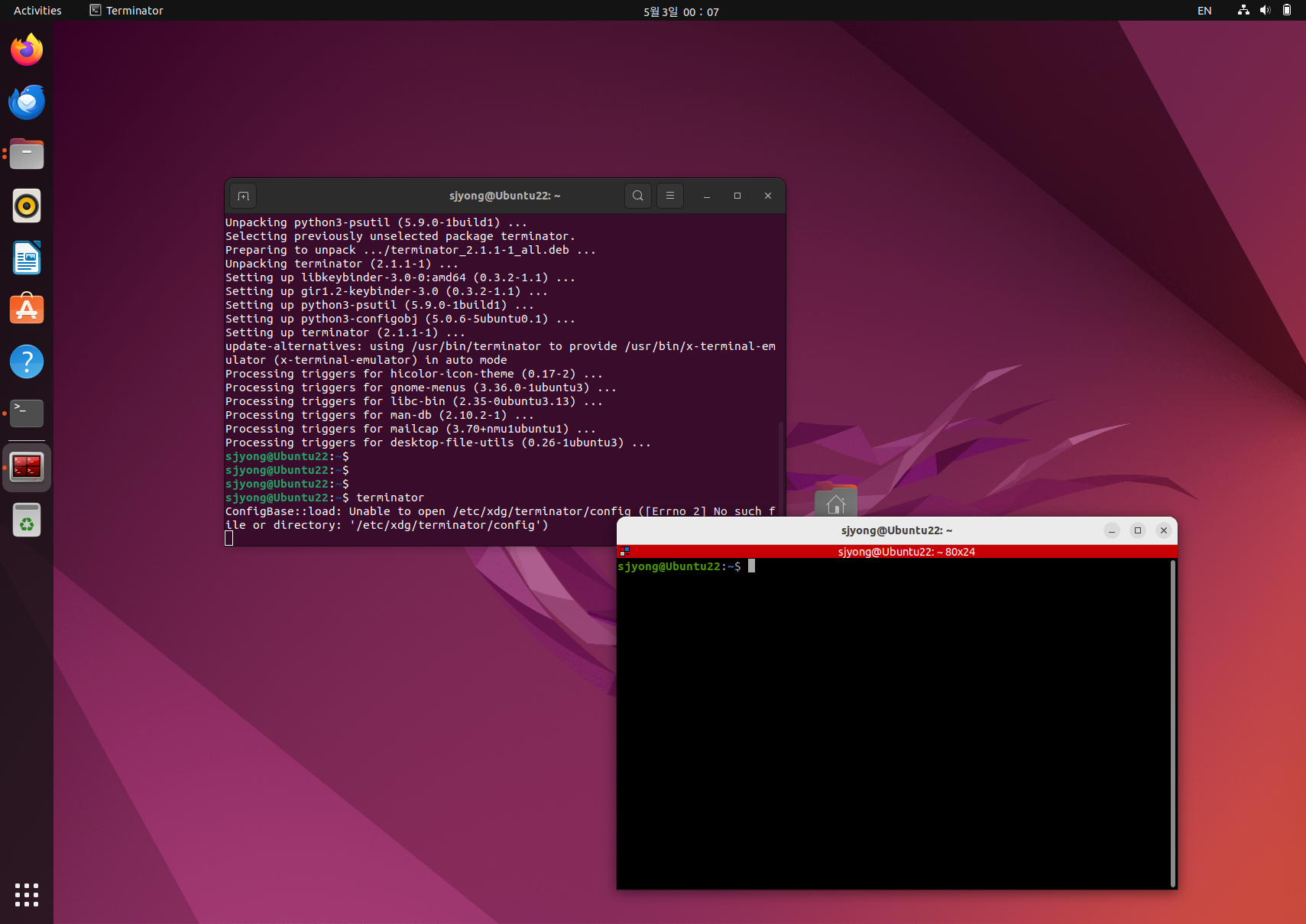
terminator를 실행하면 터미널을 실해한 단축키인 Ctrl+Alt+T를 누르면 terminator가 실행되도록 설치 시 자동으로 변경됩니다.
자주 사용되는 프로그램이므로 Add to Favorites에 등록하여 사용합니다.
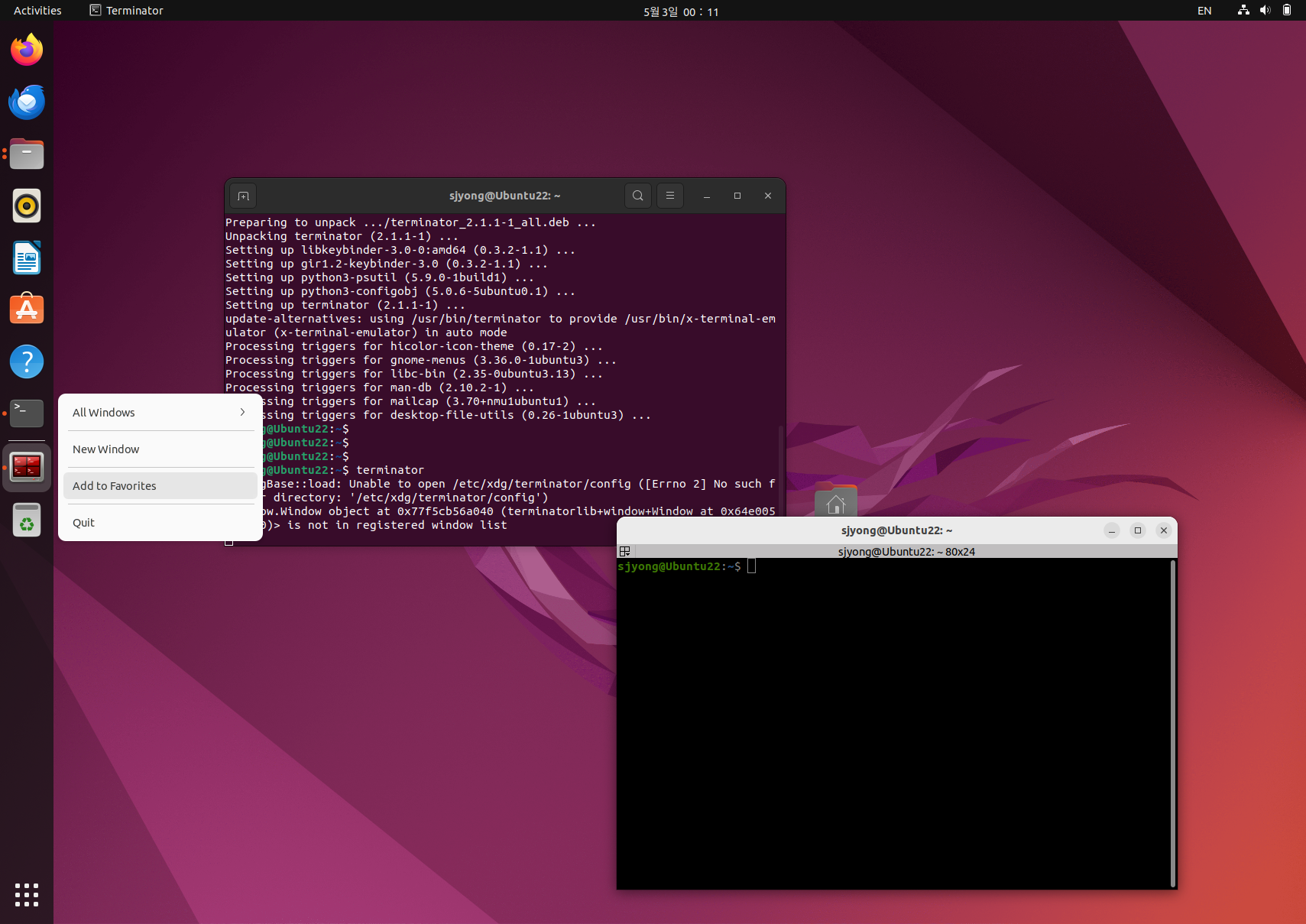
아래 그림처럼 즐겨찾기에 등록되었습니다.

6. Terminator 사용
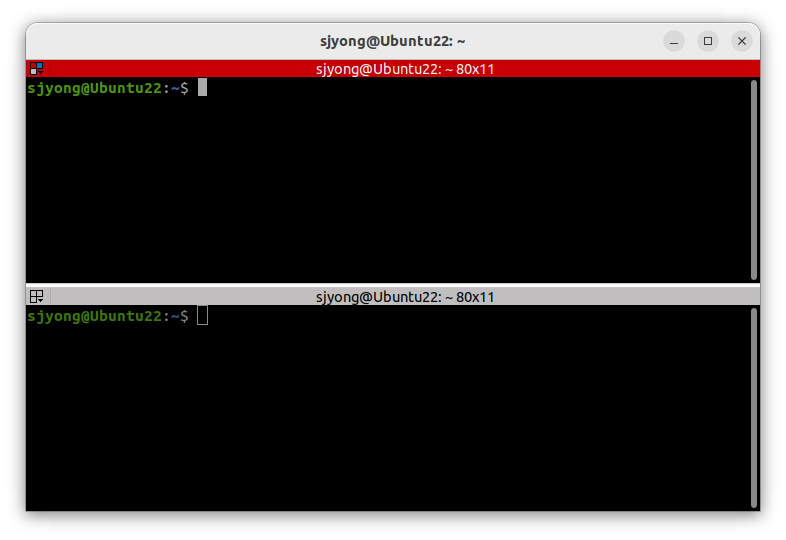
Terminator에서 수직/수평 방향으로 윈도우를 분할하는 명령을 실행합니다. 먼저 수평방향으로 분할합니다. 터미널 창에서 마우스 오른쪽 버튼을 클릭하고 나타나는 팝업 창에서 "split Horizontally" 메뉴를 선택합니다.

아래의 그림은 Terminator 창이 수평으로 분할되어 있는 모습입니다.
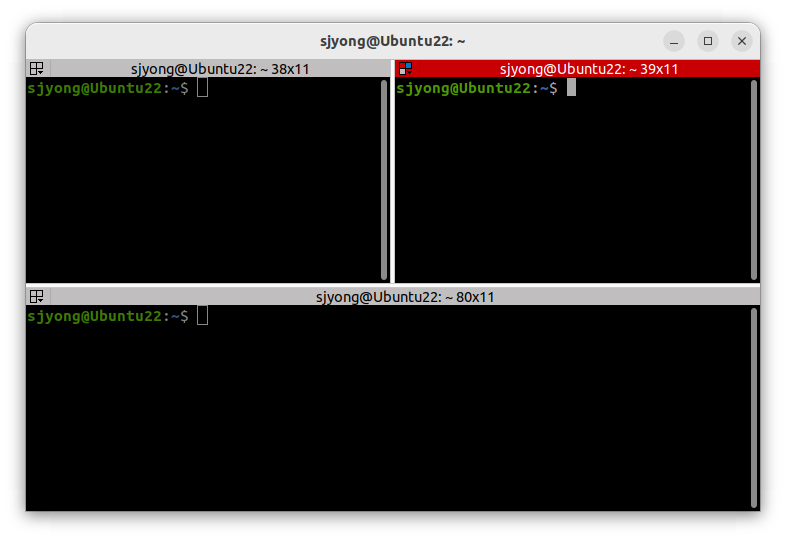
상단의 분할창을 선택한 상태에서 이번에는 수직으로 분할해 보겠습니다. 터미널 창에서 마우스 오른쪽 버튼을 클릭하고 나타나는 팝업 창에서 "split Vertically" 메뉴를 선택합니다.
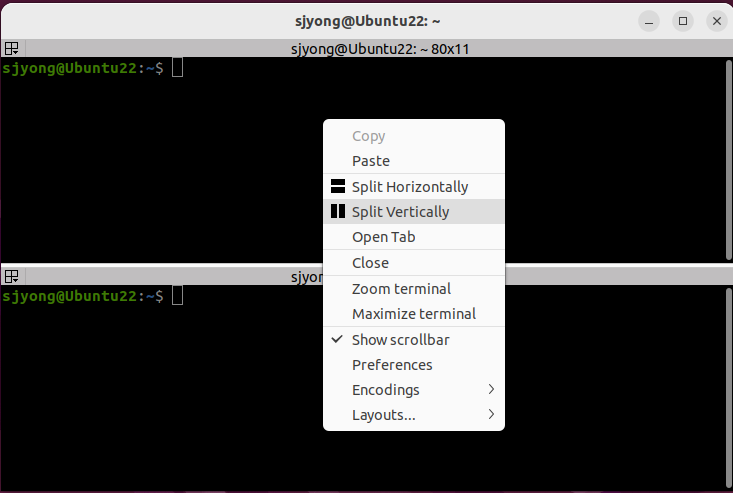
아래의 그림은 Terminator 창이 수직으로 분할되어 있는 모습입니다.
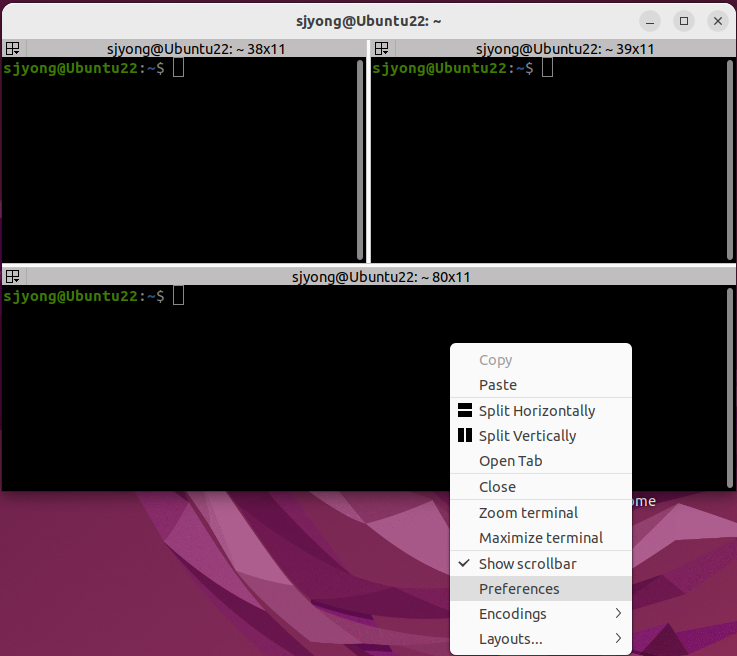
터미널 창에서 마우스 오른쪽 버믄을 클릭하여 "Preferences" 메뉴를 선택합니다.
아래의 그림과 같이 환경설정 화면이 나타납니다.
아래와 같이 단축키 목록은 "Keybindings" 탭을 선택하면 나타납니다.
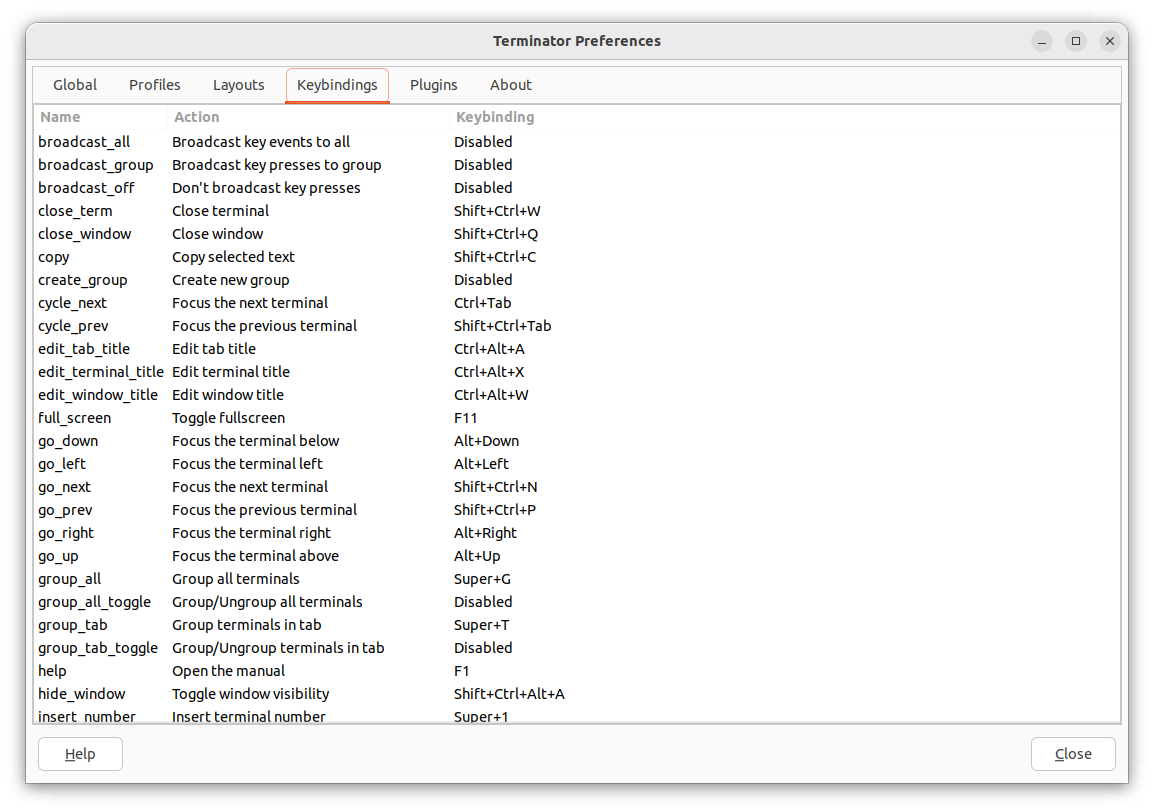
많이 사용하는 단축키는 아래와 같습니다.
- Alt + 방향키 → 다른 창 이동
- Ctrl + Shift + 방향키 → 크기 변경
- Ctrl + Shift + Z → 확대
터미널의 모양, 색상, 폰트의 종류나 크기 등을 다양한 탭을 이용하여 설정할 수 있습니다.
[참고]
erminator 터미널 분할 단축키는 기본적으로 다음입니다.
| 수평 분할 | Ctrl + Shift + O |
| 수직 분할 | Ctrl + Shift + E |
| 현재 터미널 닫기 | Ctrl + Shift + W |
| 새 탭 열기 | Ctrl + Shift + T |
| 터미널 간 이동 | Alt + 방향키 |
| 전체화면 | F11 |
'강좌 > 리눅스' 카테고리의 다른 글
| VirtualBox 기반 Ubuntu 20.04 LTS / Ubuntu 22.04 LTS 설치 및 개발환경 구축 (0) | 2026.05.17 |
|---|---|
| VS Code 확장 프로그램 설치 (0) | 2026.05.02 |
| Ubuntu 22.04 LTS : 크롬 설치 (0) | 2026.05.02 |
| Ubuntu 22.04 LTS : Terminal 실행 (0) | 2026.05.02 |
| Ubuntu 22.04 LST : 소프트웨어 업데이트 (0) | 2026.05.01 |
