터미널을 실행하면 아래의 그림과 같이 출력됩니다.
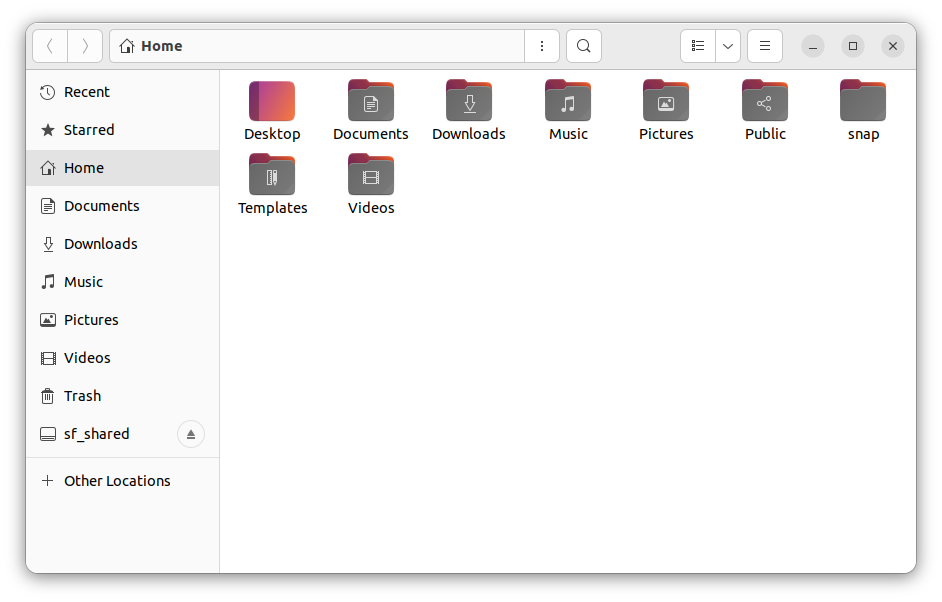
터미널에 출력되는 프롬프트는 sjyong@Ubuntu22:~$ 인데 sjyong은 사용자 이름이고 @ 다음에 출력되는 단어는 컴퓨터 이름입니다. ~는 home 폴더 위치를 나타냅니다.

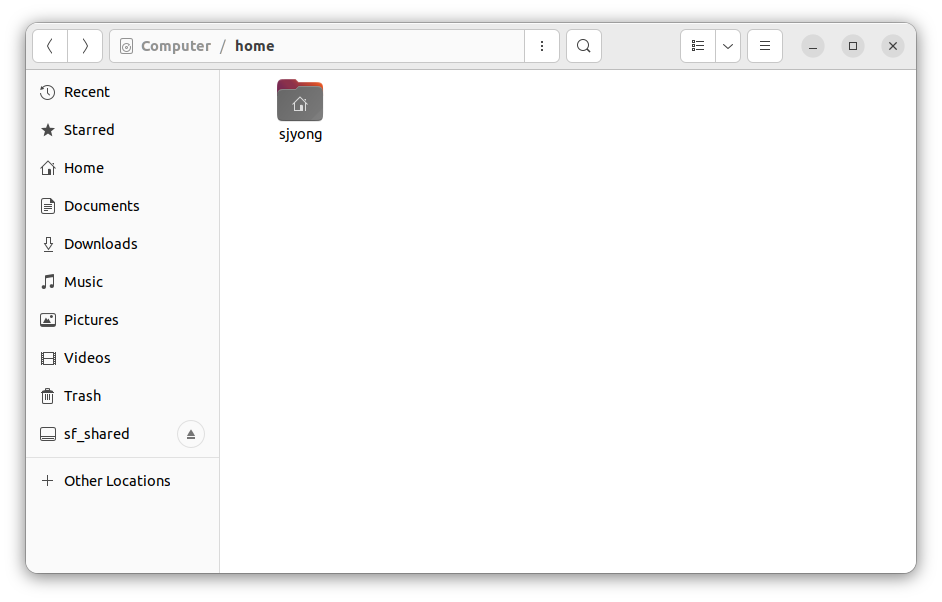
터미널이 실행되는 위치는 항상 /home/sjyong/ 입니다.
1. 폴더 내용 보기
ls 명령을 사용하여 현재 폴더의 내용을 볼 수 있습니다. 대부분의 명령어 다음에 옵션으로 --help를 입력하면 사용법을 출력해 줍니다.


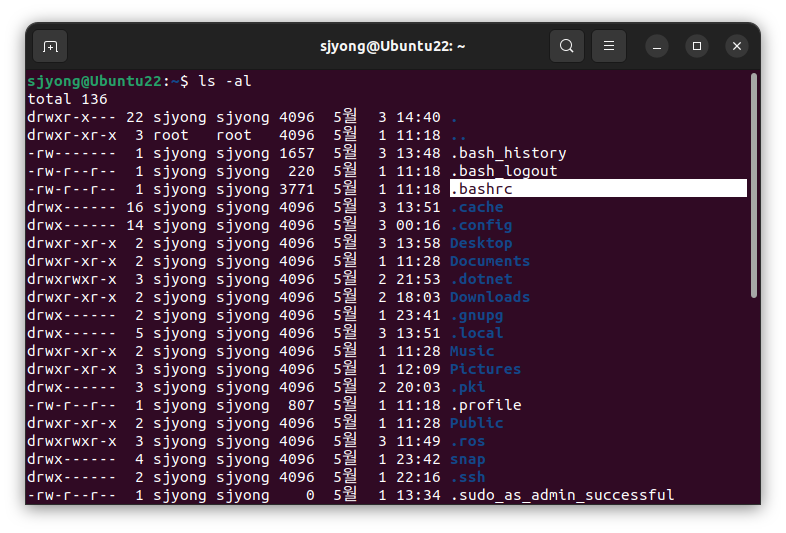
숨겨진 파일과 파일의 속성들을 보고 싶을 때에는 아래의 명령어를 실행합니다.
ls -al

2. 폴더 생성
새로운 폴더를 생성할 때 사용하는 리눅스 명령어는 mkdir(make director)입니다.
원래 리눅스에서는 디렉터리라는 말을 사용합니다. 이 용어는 과거 OS가 DOS일 때 사용하던 용어입니다. 리눅스도 터미널에서 명령어 입력 작업을 많이 하는 환경이기 때문에 디렉터리라는 용어를 사용했습니다. 그런데 지금은 윈도우 기반 작업이 대분이라 윈도우에서 사용하는 폴더라는 용어를 더 많이 사용하고 있습니다. 따라서 디렉터리와 폴더라는 용어가 유사한 개념으로 혼용되고 있습니다. 앞으로는 디렉토리 대신에 폴더라는 용어를 사용하도록 하겠습니다.
ls
mkdir test_app

ls
새로운 폴더를 만들기 전에 먼저 ls 명령으로 현재 폴더의 구성을 보고 폴더 생성 후에 정상적으로 폴더가 생성되었는지를 확인합니다.

3. 폴더 이동
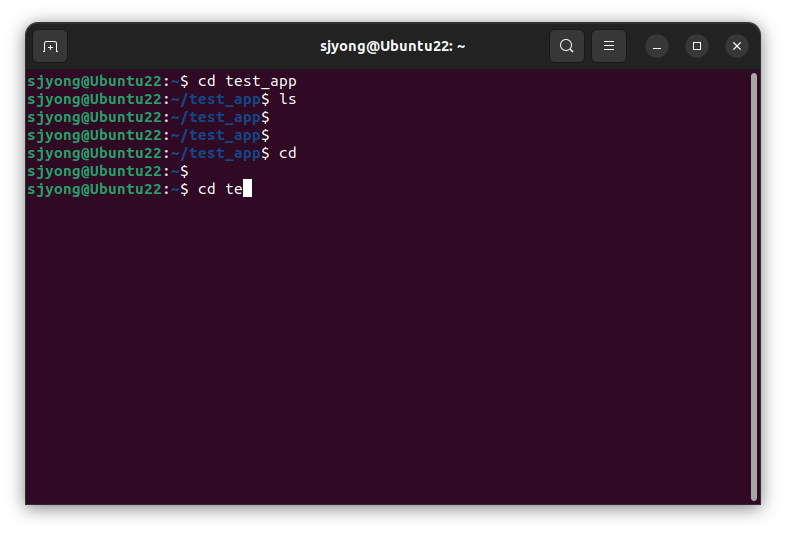
폴더를 이동할 때에는 cd 명령어를 사용합니다. 리눅스에서 폴더명이나 파일명을 길게 사용하는 경향이 있습니다. 그런데 터미널에서 명령어 입력 시 긴 이름을 입력하는데 피로감을 느낄 수 있습니다. 이때 사용하는 키가 "TAB" 키입니다. 처음 몇 자 만 입력하고 탭 키를 누르면 입력한 이름이 포함되는 폴더나 파일이 있을 경우 나머지 부분을 완성시켜 줍니다. 만약 현재까지 입력한 글자를 포함한 폴더나 파일이 2개 이상이면 탭을 눌러도 완성시켜주지 않습니다. 이 경우에는 탭 키를 2번 누르면 입력할 수 있는 목록을 보여 줍니다. 이것을 참조하여 나머지 부분을 완성할 수 있습니다.
cd test_app

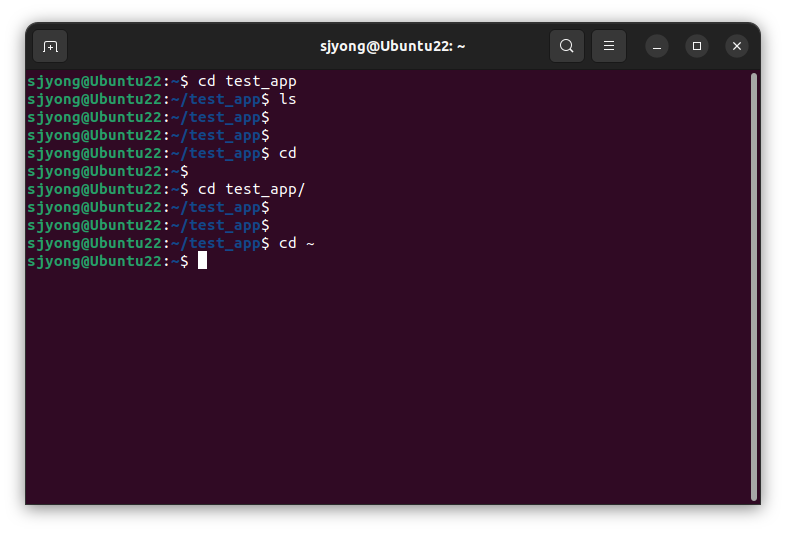
출력되는 프롬프트를 보면 ~/test_app$로 출력되는데 현재 폴더의 위치를 나타냅니다.
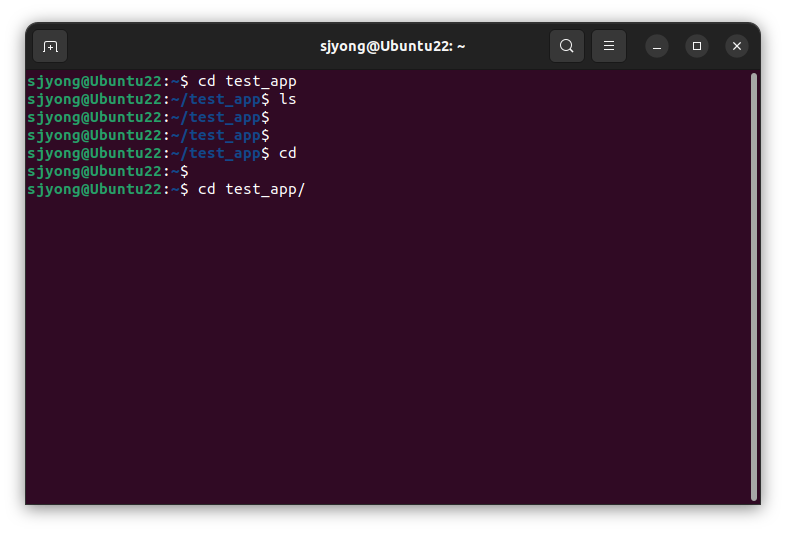
아래 그림은 cd 명령어만 입력한 경우입니다. cd나 cd ~를 입력하면 home 폴더로 이동합니다.

"cd te"를 입력한 상태에서 탭 키를 입력하면 아래의 그림과 같이 나머지 내용이 완성됩니다.
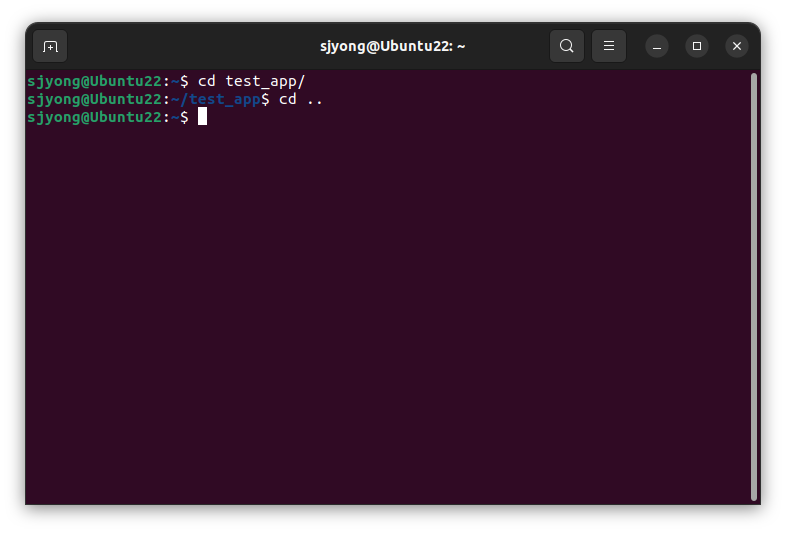
"cd .."는 상위 폴더로 이동하는 명령어입니다.
4. 복사 명령
cp는 파일이나 디렉터리를 복사할 때 사용하는 명령어입니다.
cp [옵션] 원본 대상
cp .bashrc ex.txt
지금 복사하고자 하는 파일은 히든 속성이 있어서 ls 명령어로는 보이지 않습니다. ls -al을 사용하여 파일의 존재를 확인합니다.
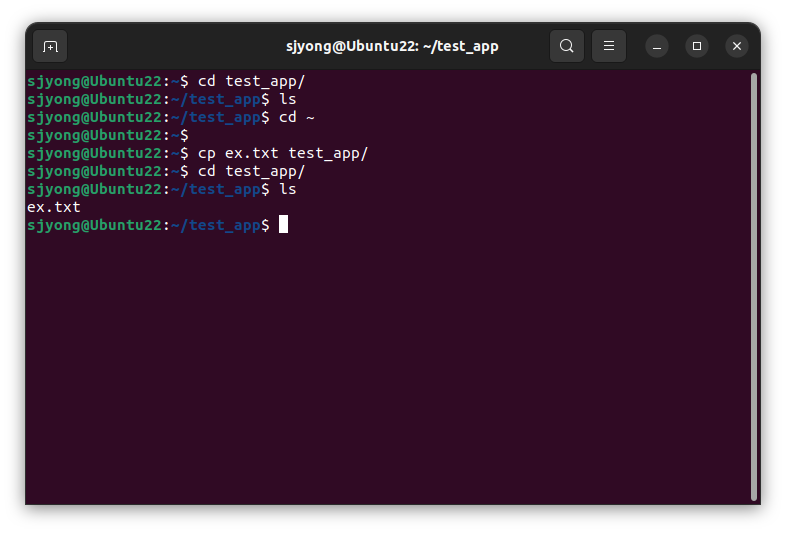
아래의 그림은 복사 명령을 실행한 후에 정상적으로 복사가 실행되었는지 여부를 확인했습니다.

아래의 명령어를 실행하여 다른 디렉터리에 파일을 복사할 수 있습니다.
cd test_app/
ls
cd ~

cp ex.txt test_app
cd test_app/
ls
5. 이동 명령
mv는 파일을 이동하거나 이름을 변경할 때 사용합니다.
mv [옵션] 원본 대상
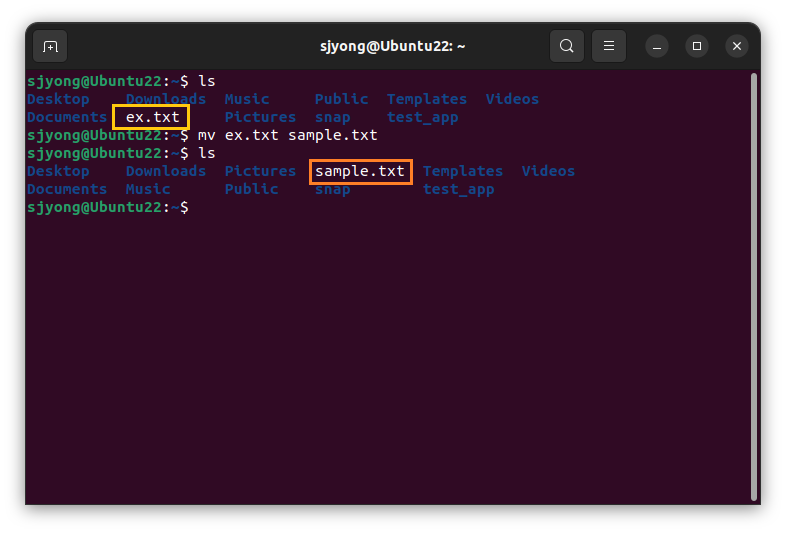
아래의 명령을 실행하여 파일 이름을 수정합니다.
ls
mv ex.txt sample.txt
ls
이름을 변경한 파일을 mv 명령을 사용하여 test_app 폴더로 이동합니다.
ls
mv sample.txt test_app/
ls
cd test_app/
ls

6. 삭제 명령
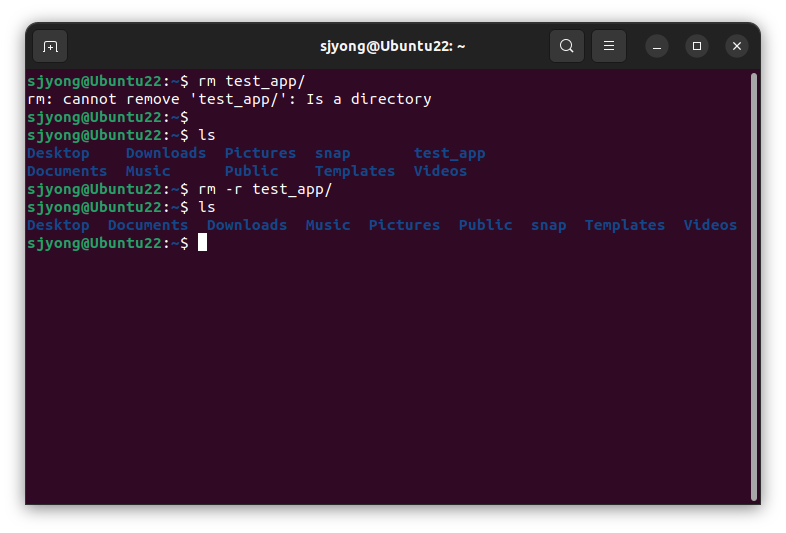
파일이나 폴더를 삭제할 때 명령은 rm 명령입니다. 만약 폴더를 삭제해야 할 경우 -r 옵션을 추가해야 합니다. 이 옵션을 추가하면 폴더 안에 파일이 있어도 오류가 발생하지 않습니다.
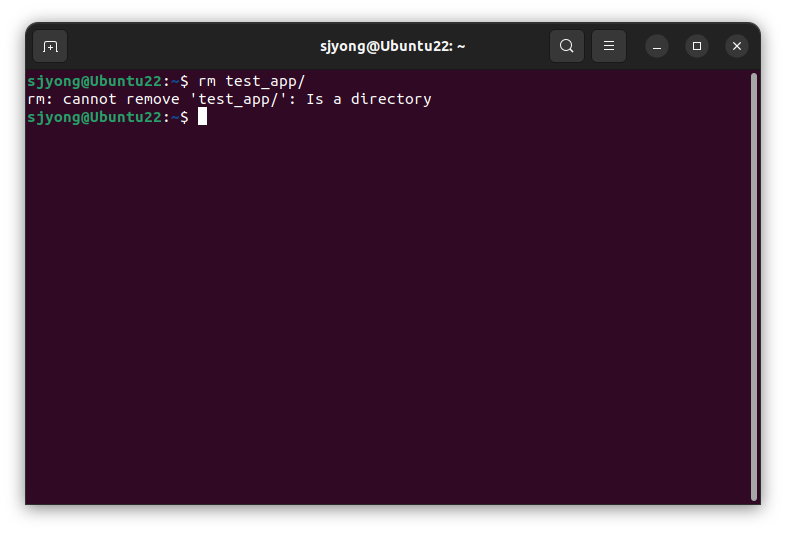
위의 그림은 r 옵션을 사용하지 에러가 발생한 상태입니다. 아래의 그림과 같이 -r 옵션을 추가하면 에러 없이 정상적으로 test_app 폴더가 삭제됩니다.
7. shell 명령
쉘은 사용자가 OS와 직접 상호작용하는 인터페이스입니다. 쉘은 운영체제의 일부입니다.
Ubuntu 기본 쉘은 bash입니다. 아래의 명령을 실행하여 현재 설치된 우분투의 shell을 확인할 수 있습니다.
echo $SHELL

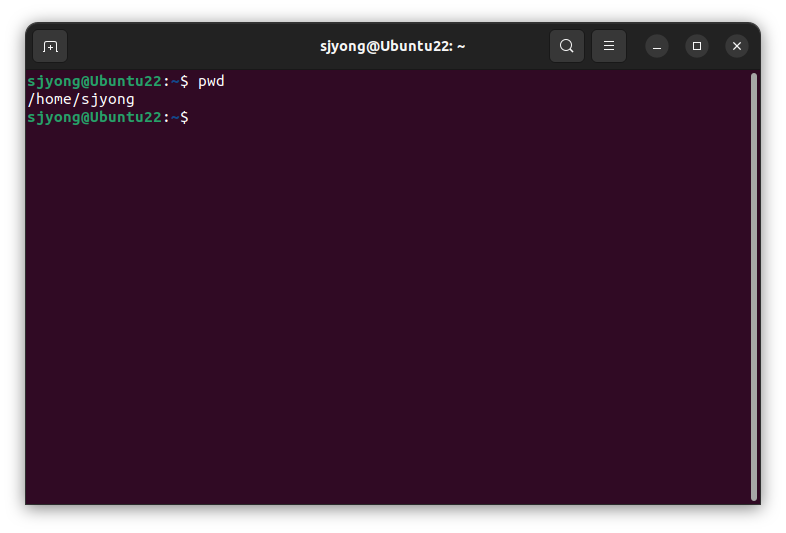
pwd(print working directory) 명령을 실행하면 현재 위치를 확인할 수 있습니다.
pwd
8. 파일 내용 보기
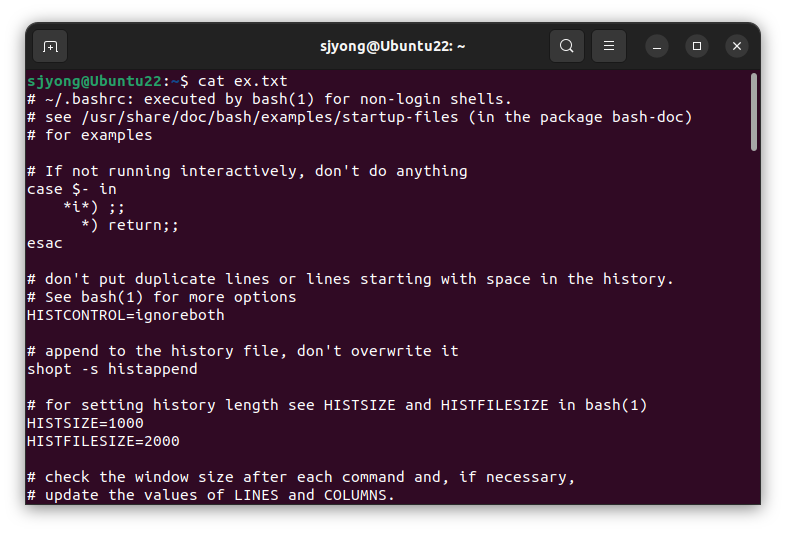
cat 명령을 사용하여 텍스트 파일의 내용을 확인할 수 있습니다.
cat(concatenate)는 원래는 여러 파일을 이어붙이는 명령이지만, 실무에서는 보통 파일 내용 확인에 많이 씁니다.
cat ex.txt
9. 파일 검색
find 명령어를 이용하여 파일을 검색할 수 있습니다.
find . -name "*.txt"

10. 문자열 검색
grep 명령어를 사용하여 파일 내에서 특정 문자열을 검색할 수 있습니다.
grep "error" ex.txt

11. 권한 변경
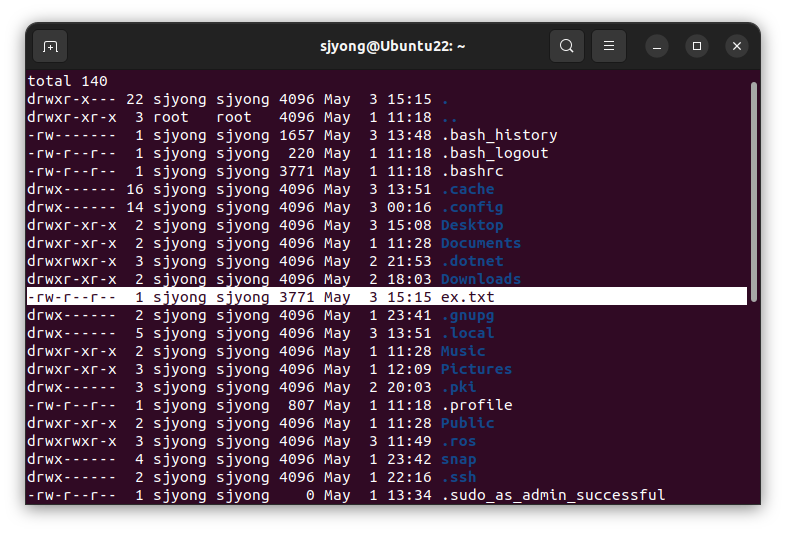
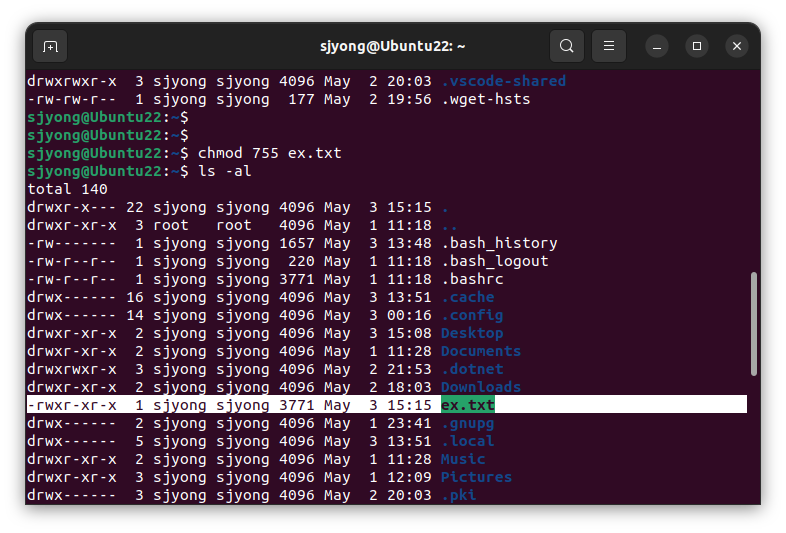
chmod 명령을 이용하여 파일의 접근권한을 변경할 수 있습니다.
ls -al
chmod 755 ex.txt
ls -al
12. 소유자 변경
chown 명령어를 사용하여 파일의 소유자를 수정할 수 있습니다.
ls -al
sudo chown root:root ex.txt
ls -al
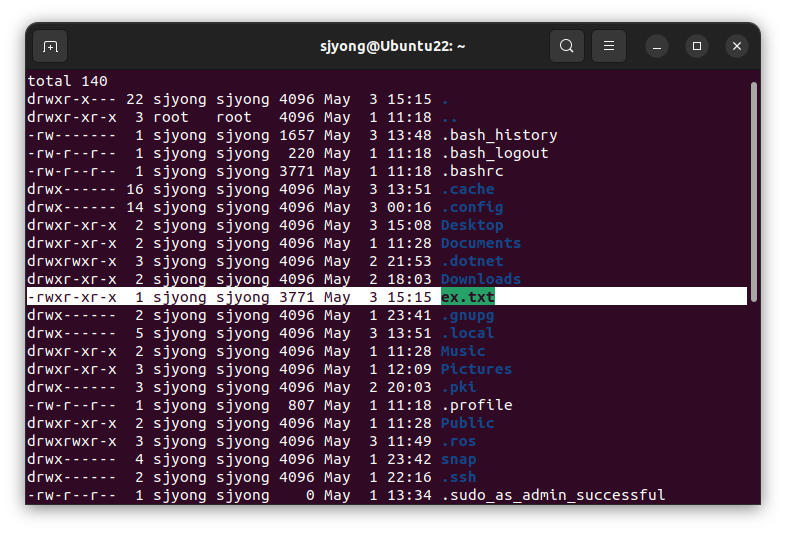

ex.txt 파일의 권한을 root로 수정하였기 때문에 파일 소유자 변경 시 sudo를 사용해야 합니다.

파일의 소유자가 sjyong:sjyong에서 root:root로 수정되었습니다.
'강좌 > 리눅스' 카테고리의 다른 글
| VirtualBox 기반 Ubuntu 20.04 LTS / Ubuntu 22.04 LTS 설치 및 개발환경 구축 (0) | 2026.05.17 |
|---|---|
| Ubuntu 22.04에서 Jupyter 설치하기 (0) | 2026.05.06 |
| Ubuntu 22.04 LTS : Terminator 설치 (0) | 2026.05.03 |
| VS Code 확장 프로그램 설치 (0) | 2026.05.02 |
| Ubuntu 22.04 LTS : VS Code 설치 (0) | 2026.05.02 |

